
Guides
品牌識別
為每個 TicketWave 嵌入內容套用你自己的顏色、作者名稱、縮圖和頁尾。
品牌識別與外觀指南
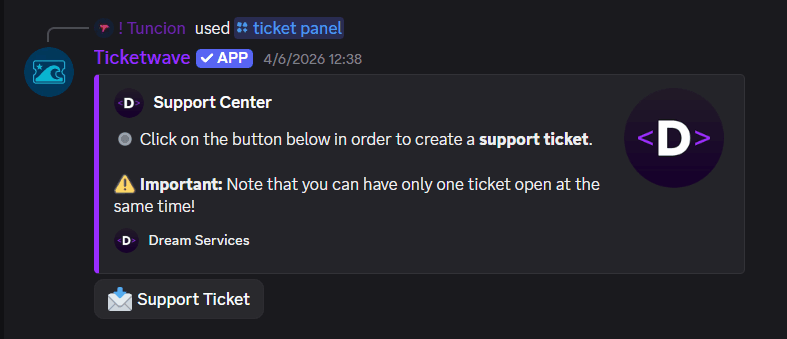
品牌識別能讓 TicketWave 看起來像是你的機器人。不是預設的 TicketWave 青綠色和標誌,而是機器人送出的每個嵌入內容都會使用你的顏色、你的名稱和你的圖片。
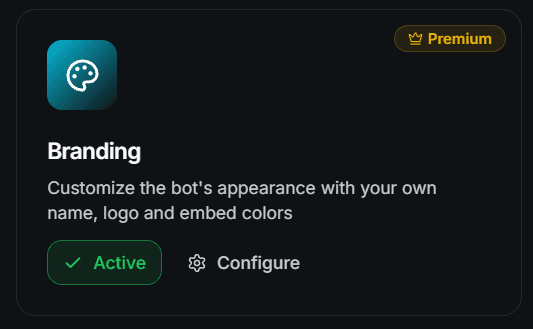
品牌識別是高級模組。你也可以透過 Vote Coins 解鎖高級功能。
品牌識別會改變什麼
品牌識別不只適用於票券面板。它會套用到 TicketWave 在你的伺服器中送出的每個嵌入內容,包括:
- 票券面板
- 票券內的分類、子分類與步驟嵌入內容
- 票券資訊嵌入內容
- 關閉通知與關閉私訊
- 驗證碼與節日嵌入內容
- 回饋請求
這種一致性正是重點——成員不會看到你的顏色和我們的顏色混在一起。
設定方式
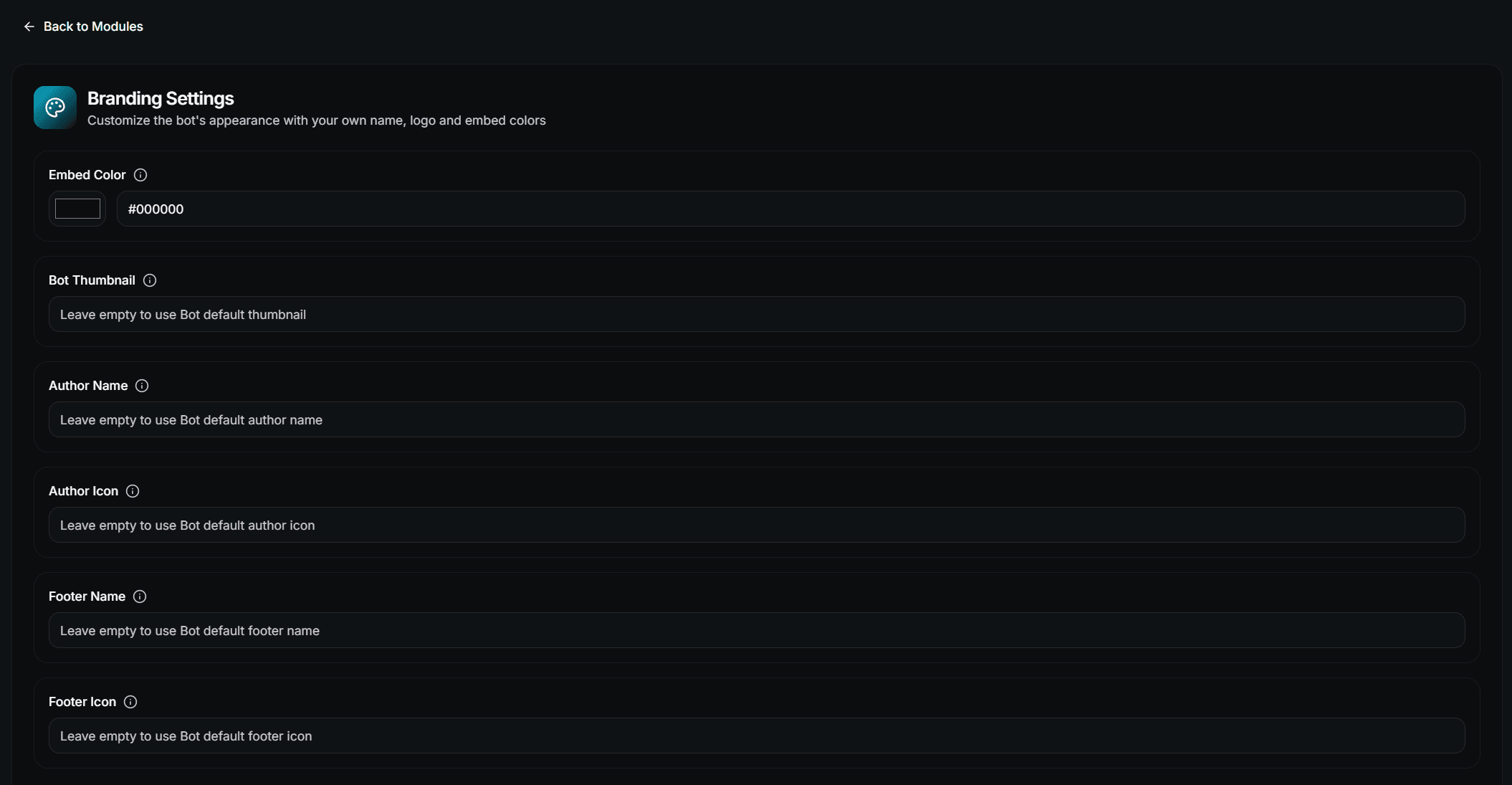
填寫欄位
| Field | Description |
|---|---|
| Embed Color | 每個嵌入內容的強調色 |
| Embed Thumbnail | 顯示在嵌入內容右上角的圖片 URL |
| Author Name | 顯示在嵌入內容標題上方的小型名稱列 |
| Author Icon | 作者名稱旁邊小圖示的圖片 URL |
| Footer Name | 顯示在嵌入內容底部的頁尾文字 |
| Footer Icon | 頁尾文字旁邊小圖示的圖片 URL |
圖片 URL
縮圖、作者圖示和頁尾圖示都需要使用直接圖片 URL——也就是連結本身直接指向圖片,而不是指向包含圖片的頁面。
https://cdn.example.com/logo.png

# Bad (a page, not an image)
https://example.com/our-logo-page
請使用會持續在線的主機。如果 URL 失效,Discord 會靜默地從嵌入內容中移除圖片。
絕對不要為你自己的伺服器使用 Discord CDN URL。Discord 會輪替這些 URL,所以圖片會從你的嵌入內容中消失。
如何挑選顏色
- 使用與你的伺服器橫幅和身分組顏色相同的強調色
- 避免純黑或純白——這兩種顏色在 Discord 的其中一種主題下都會消失
- 在確定之前,先在淺色與深色模式下測試
如果你沒有在 Embed Creator 中設定明確的顏色,這個顏色也會影響票券面板嵌入內容。
沒有高級版會怎樣
不會有任何問題。你的品牌識別值仍會保存在儀表板中,TicketWave 只會暫時回退到自己的預設值,直到高級版再次啟用。
下一步
How is this guide?