
设置页面
了解 TicketWave 设置页面的结构,以及如何配置任何模块。
设置页面指南
TicketWave 几乎所有功能都在一个页面里配置:Settings。本指南会解释这个页面是如何构建的,这样其他所有指南都能变成两分钟就能搞定的事。
打开设置
要求
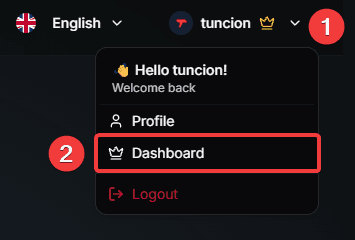
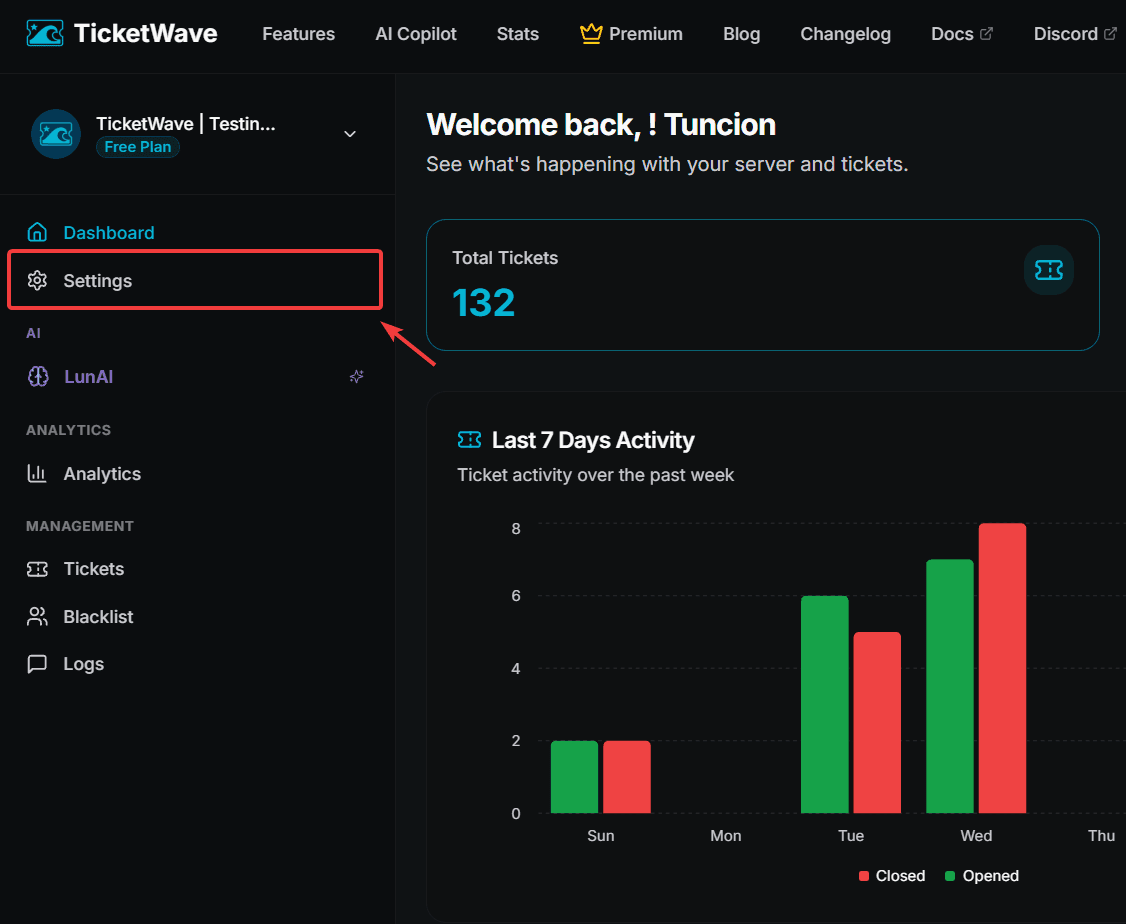
模块网格
每个功能都是一个 module。设置页面会把它们全部以卡片形式展示出来。
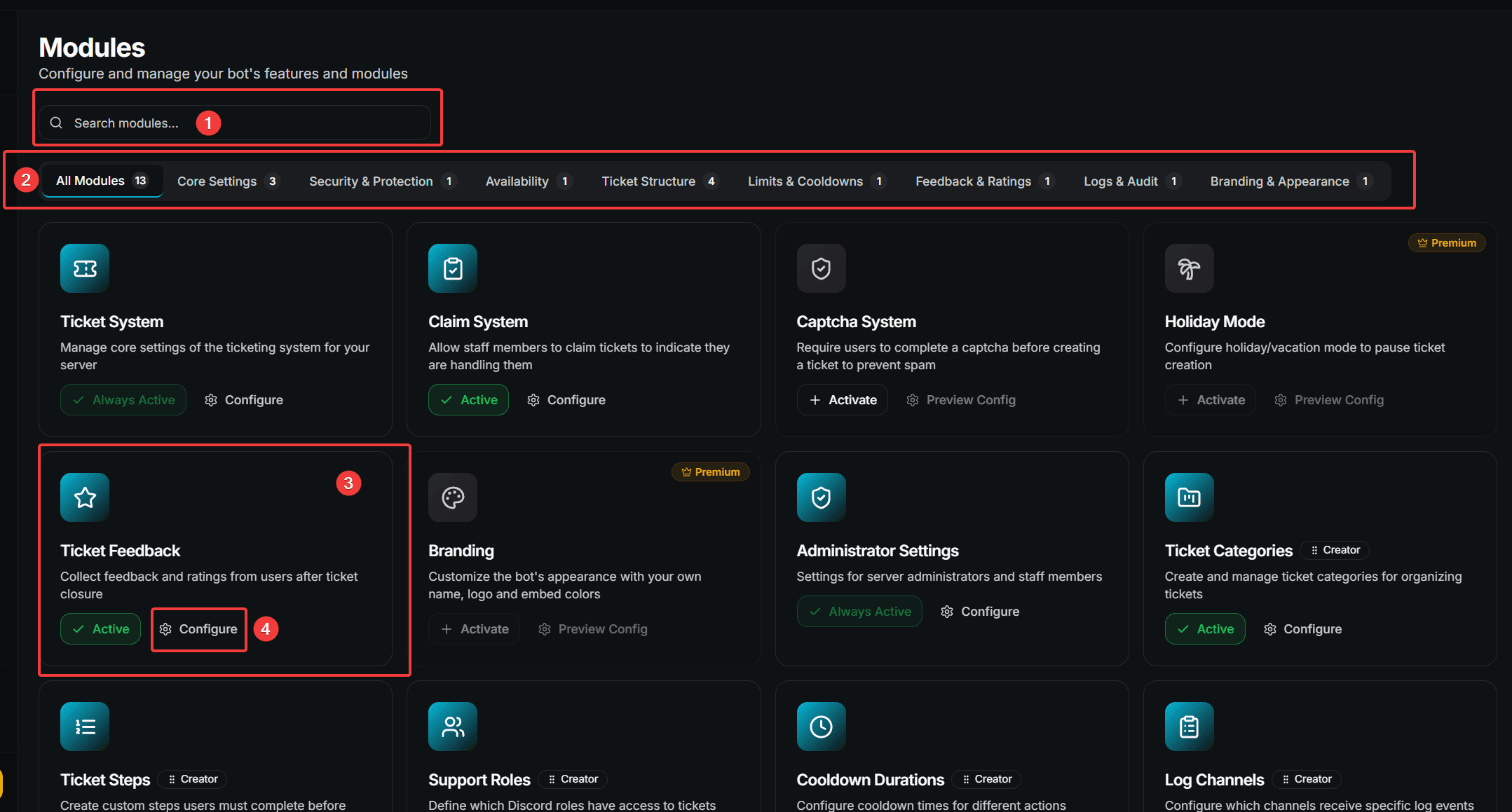
- Search — 输入模块名称即可立即筛选
- Category filter — 跳转到某个模块分组
- Module card — 一个功能
- Configure — 打开该模块
三种模块类型
并不是所有模块的行为都一样。卡片上的徽标会告诉你当前看到的是哪种类型:
| Badge | Type | What it does |
|---|---|---|
| (none) | Settings module | 一个包含字段的表单,你填写后保存 |
| Creator | Creator module | 一个列表,你可以在其中添加、编辑、删除和重新排序项目 |
| Embed | Embed creator | 一个可视化的 Discord embed 构建器,带实时预览 |
| Premium | Premium module | 需要有效的 premium 订阅 |
模块分类
筛选栏会将模块分组:
| Category | Contains |
|---|---|
| All Modules | 全部内容 |
| Core Settings | 工单系统基础设置和管理员设置 |
| Security & Protection | 验证码和滥用防护 |
| Availability | 节假日模式 |
| Ticket Structure | 分类、子分类、步骤、认领系统、面板消息 |
| Limits & Cooldowns | 冷却时长 |
| Feedback & Ratings | 工单关闭后的反馈 |
| Logs & Audit | 日志频道 |
| Branding & Appearance | 颜色、作者、页脚和缩略图 |
启用和禁用模块
每张卡片都会显示它的状态:
| State | Meaning |
|---|---|
| Active | 模块已开启,可以关闭 |
| Always Active | 核心模块,无法关闭 |
| Activate | 模块已关闭 — 点击即可开启 |
关闭模块并不会 删除 它的配置。所有内容都会保留,并会在你再次启用时立刻恢复。
配置 Settings 模块
点击模块卡片上的 Configure。
修改你需要的字段。
底部会出现一个保存栏,显示 You have unsaved changes。
点击 Save — 或点击 Reset 放弃这些更改。
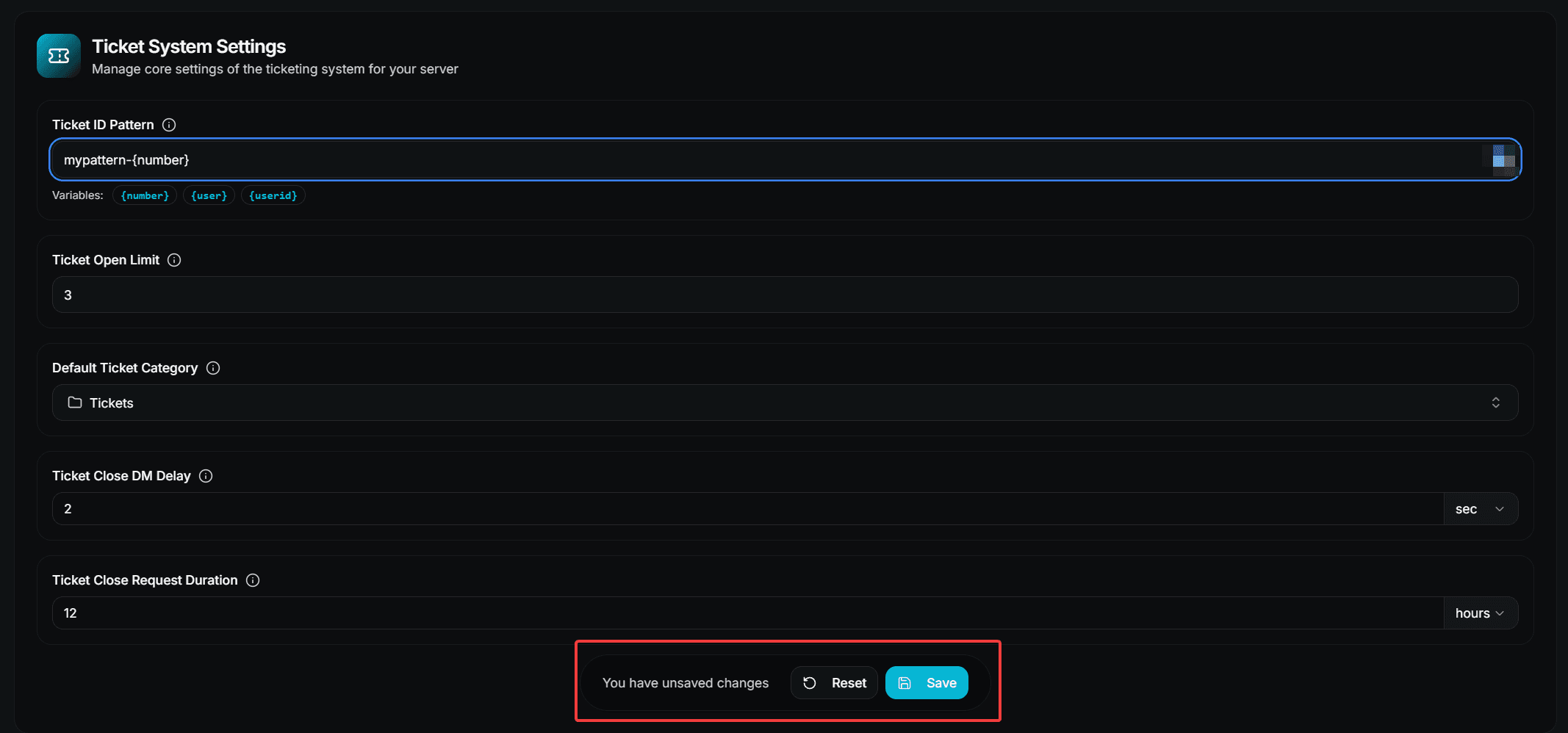
在你按下 Save 之前,任何内容都不会生效。离开页面时如果还有未保存的更改,它们会被丢弃。
使用 Creator 模块
Creator 模块用于管理 lists — 分类、子分类、步骤、步骤选项、支持角色、冷却时间和日志频道。
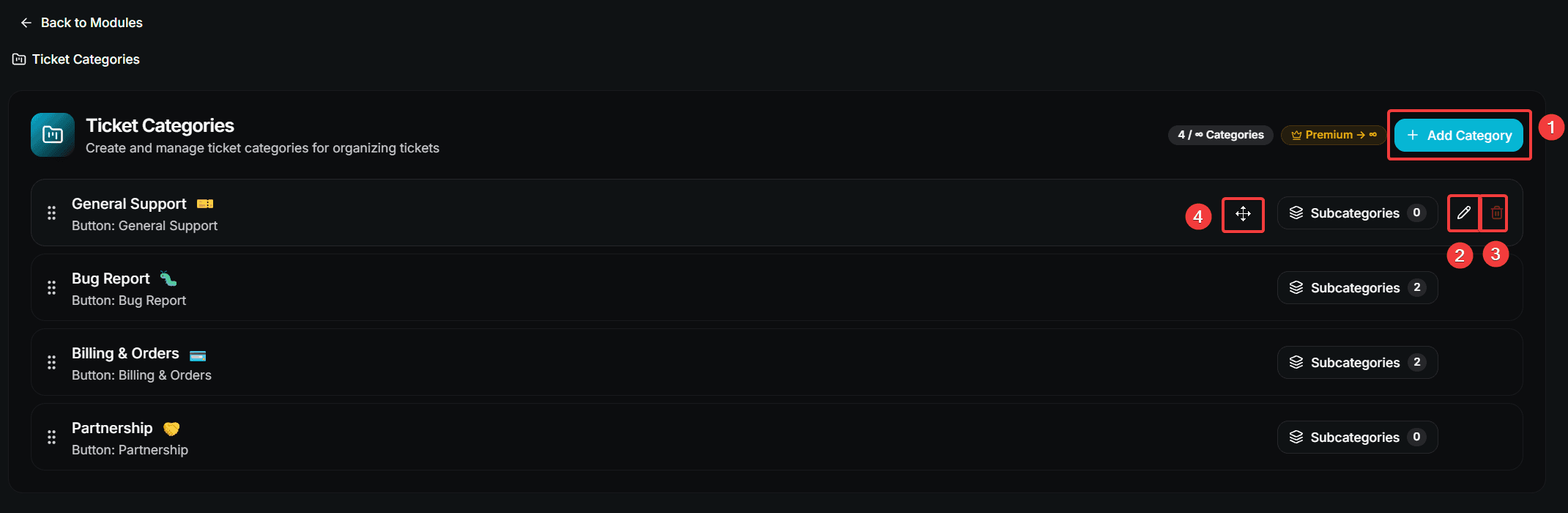
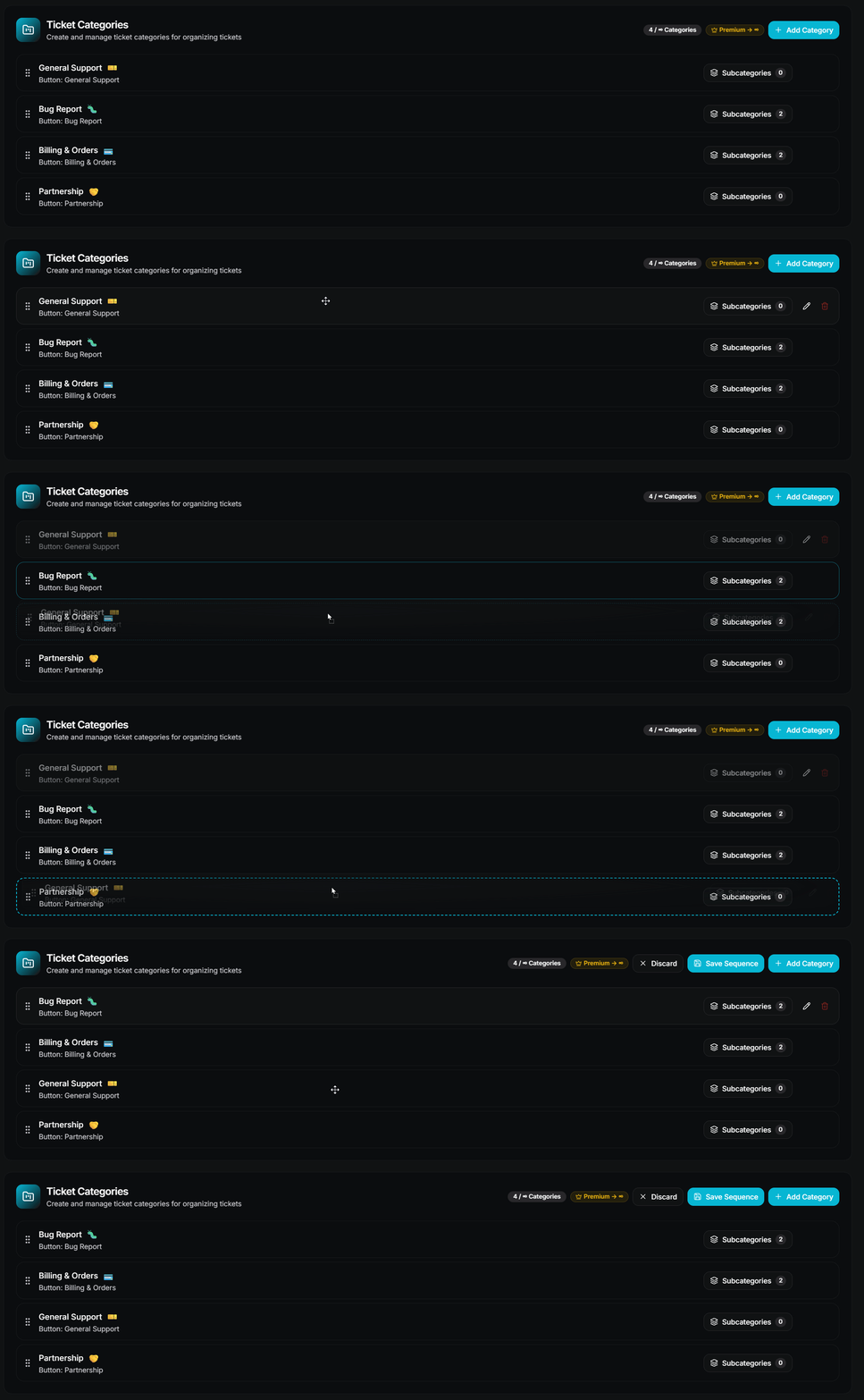
- Add … — 打开一个模态框来创建新项目
- Edit — 打开同一个模态框,并显示当前值
- Delete — 先请求确认,然后永久删除该项目
- Drag handle — 重新排序列表(仅在顺序有意义时可用)
删除项目 无法撤销。确认模态框的存在是有原因的。
保存新顺序
重新排序不会自动保存。拖动后,会出现一个包含 Save Sequence 和 Discard 的栏。只有在你点击 Save Sequence 后,新顺序才会被保存。
顺序比你想象中更重要——在免费方案中,列表只会使用前 n 个项目。请查看每个指南中的限制表。
Premium 字段
有些模块完全属于 premium,也有些免费模块包含单独的 premium 字段。它们都会用 Premium 徽标标记。
Premium 字段可以查看,但在没有有效订阅的情况下无法使用——已保存的值会保持未激活状态,直到启用 premium 为止。
Premium 不仅可以通过付费方案获得。你也可以使用 Vote Coins 解锁它。
下一步
现在你已经了解了这个页面,接下来可以选择你想配置的内容:
How is this guide?