
Guides
品牌设置
为每个 TicketWave 嵌入自定义颜色、作者名称、缩略图和页脚。
品牌与外观指南
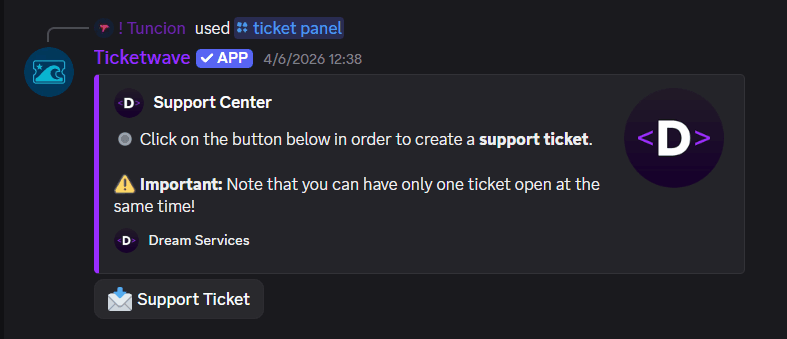
品牌设置让 TicketWave 看起来像 你的 机器人。它不再使用默认的 TicketWave 青色和标志,而是让机器人发送的每个嵌入都使用你的颜色、你的名称和你的图片。
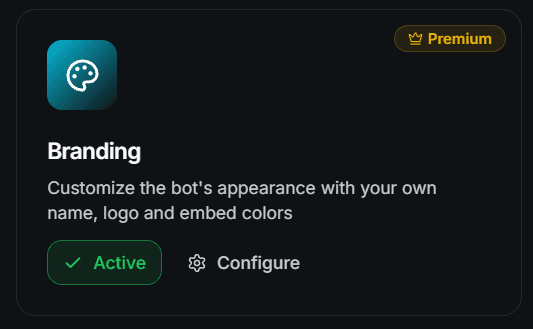
品牌设置是一个 高级 模块。你也可以通过 Vote Coins 解锁高级功能。
品牌设置会改变什么
品牌设置不仅限于工单面板。它会应用到 TicketWave 在你的服务器中发送的每个嵌入,包括:
- 工单面板
- 工单内的分类、子分类和步骤嵌入
- 工单信息嵌入
- 关闭通知和关闭私信
- 验证码和节日嵌入
- 反馈请求
这种一致性正是重点——成员不会看到你的颜色和我们的颜色混在一起。
配置方法
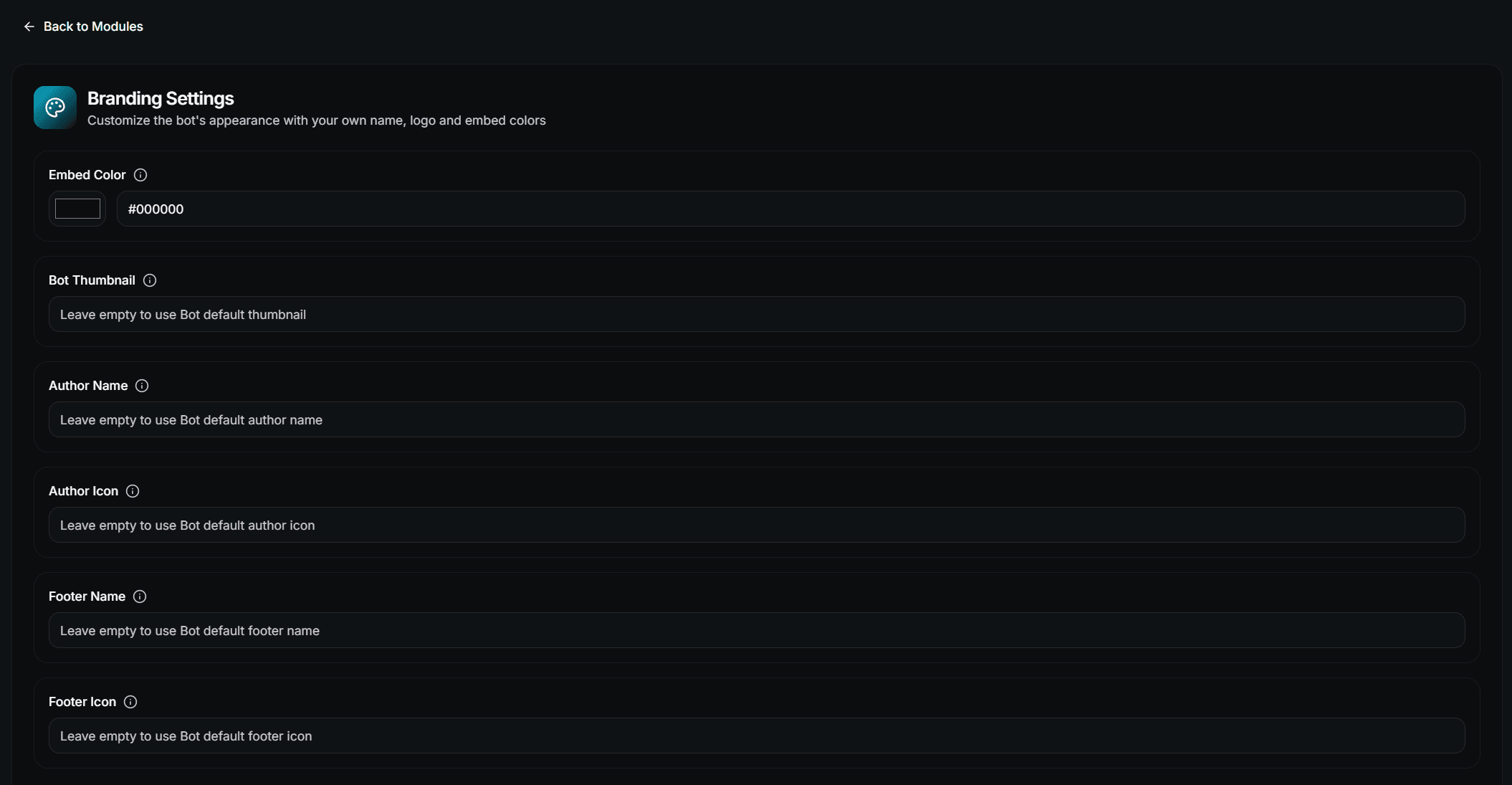
填写字段
| Field | Description |
|---|---|
| Embed Color | 每个嵌入的强调色 |
| Embed Thumbnail | 显示在嵌入右上角的图片 URL |
| Author Name | 显示在嵌入标题上方的小作者名称 |
| Author Icon | 作者名称旁边小图标的图片 URL |
| Footer Name | 显示在嵌入底部的页脚文本 |
| Footer Icon | 页脚文本旁边小图标的图片 URL |
图片 URL
缩略图、作者图标和页脚图标都需要一个 直接图片 URL——也就是直接指向图片本身的链接,而不是包含图片的页面。
https://cdn.example.com/logo.png

# Bad (a page, not an image)
https://example.com/our-logo-page
请使用一个始终在线的主机。如果 URL 失效,Discord 会静默地从嵌入中移除图片。
绝对不要 为你自己的服务器使用 Discord CDN URL。Discord 会轮换这些 URL,所以图片会从你的嵌入中消失。
选择颜色
- 使用与你的服务器横幅和身份组颜色 相同的强调色
- 避免纯黑或纯白——这两种颜色在 Discord 的某一种主题下都会看不见
- 在最终确定前,先在 浅色和深色模式 下测试
如果你没有在 Embed Creator 中设置明确的颜色,这个颜色也会决定工单面板嵌入的颜色。
没有高级版会怎样
不会出问题。你的品牌设置值仍会保存在仪表盘中,TicketWave 只会暂时回退到自己的默认值,直到高级版再次激活。
下一步
How is this guide?