
分析
阅读你的工单分析数据,把支持数据转化为决策。
工单分析指南
分析功能回答的是你无法通过滚动 Discord 直接看出来的问题:你的团队是否越来越快,哪个分类最耗时,以及你究竟什么时候需要有人在线值守。
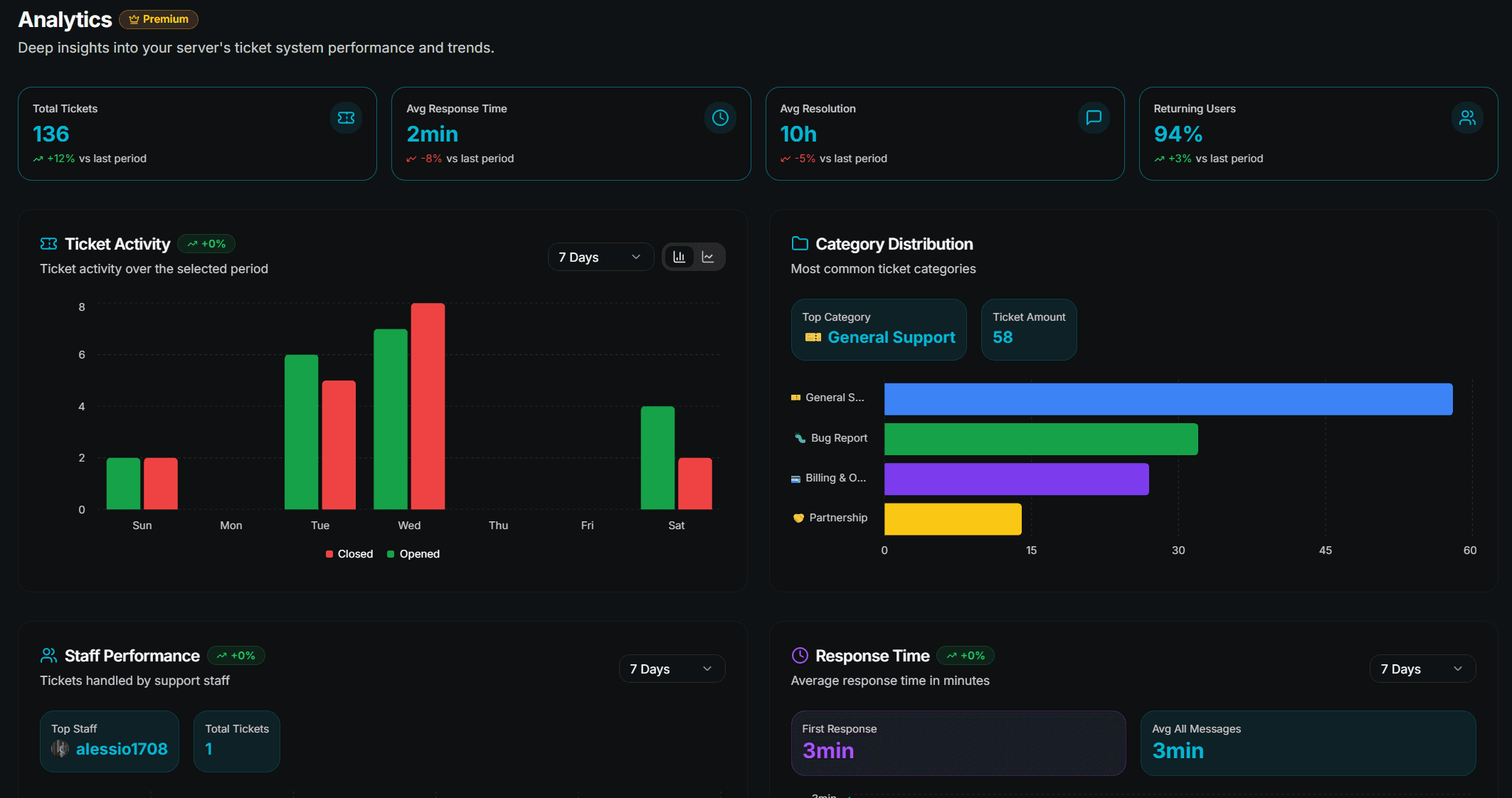
完整的 Analytics 页面是高级功能。免费服务器只能看到带升级卡片的预览——以及仪表盘首页上直接显示的 最近 7 天 活动和员工图表。
打开分析
打开你的服务器仪表盘。
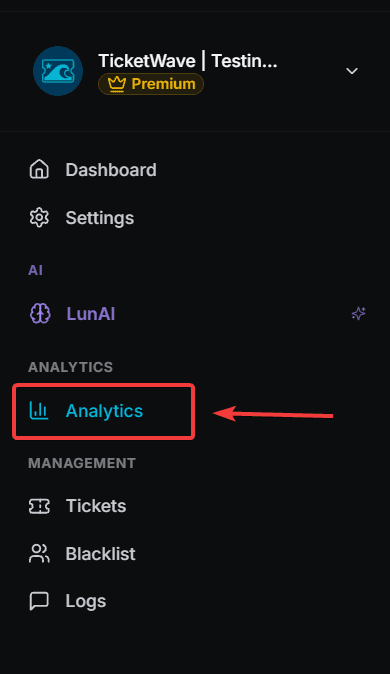
在侧边导航中点击 Analytics → Overview。
快速统计
顶部的四个卡片会汇总当前周期的数据,并显示与上一周期相比的趋势。

| Card | What it tells you |
|---|---|
| Total Tickets | 你的支持量 |
| Avg Response Time | 成员等待首次回复的时间 |
| Avg Resolution | 工单从创建到关闭的存活时间 |
| Returning Users | 有多少成员带着新工单再次回来 |
Avg Response Time 是成员最有感受的数字。Avg Resolution 是你的团队最有感受的数字。它们对应的是不同的问题,也需要不同的解决办法。
图表
大多数图表都有自己的 时间范围选择器:7 天、14 天、30 天、季度和年度。
| Chart | What it shows | Use it for |
|---|---|---|
| Ticket Activity | 每天打开和关闭的工单数量 | 发现积压——关闭数量应该跟上打开数量 |
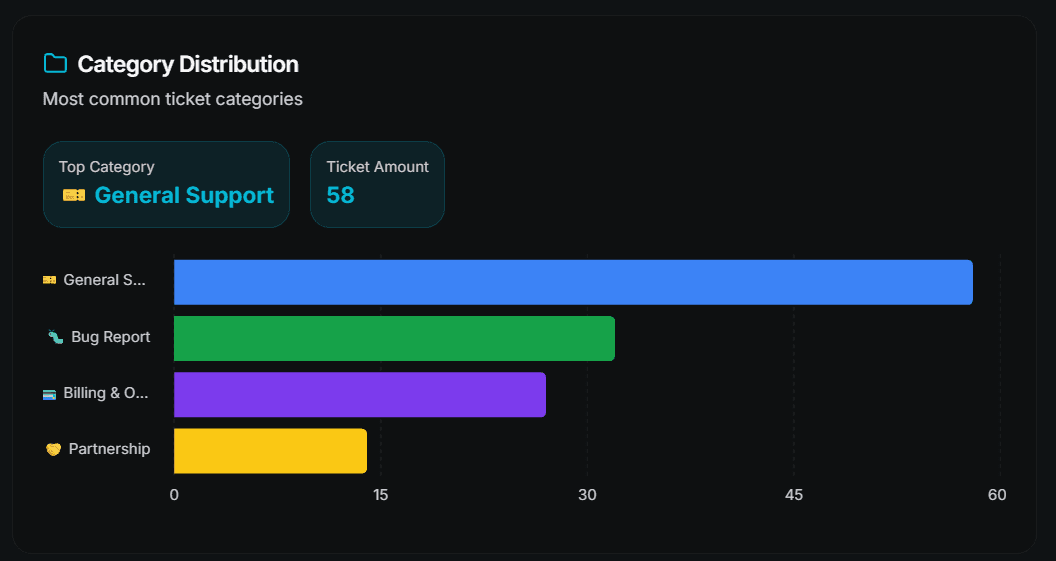
| Category Distribution | 各分类的工单数量,以及你的最高分类 | 决定哪些内容该写进文档,或从源头修复 |
| Staff Performance | 每位员工处理的工单数量 | 识别主力成员并发现负载过高 |
| Response Time | 首次响应时间和所有消息的平均值 | 衡量排班调整的效果 |
| Messages per Ticket | 每个工单平均往返消息数 | 数值过高通常说明你的步骤问得还不够 |
| Returning Support Users | 新用户与回访支持用户 | 回访率高说明问题其实并没有真正解决 |
| Ticket Priority Distribution | 各优先级的分布情况 | 检查“Urgent”是否真的还意味着紧急 |
| Ticket Resolution Time | 从创建到关闭的平均时间 | 观察长期趋势 |
| Ticket Creation Patterns | 按小时和按天的分布,以及高峰小时和高峰日 | 规划员工应该什么时候在线 |
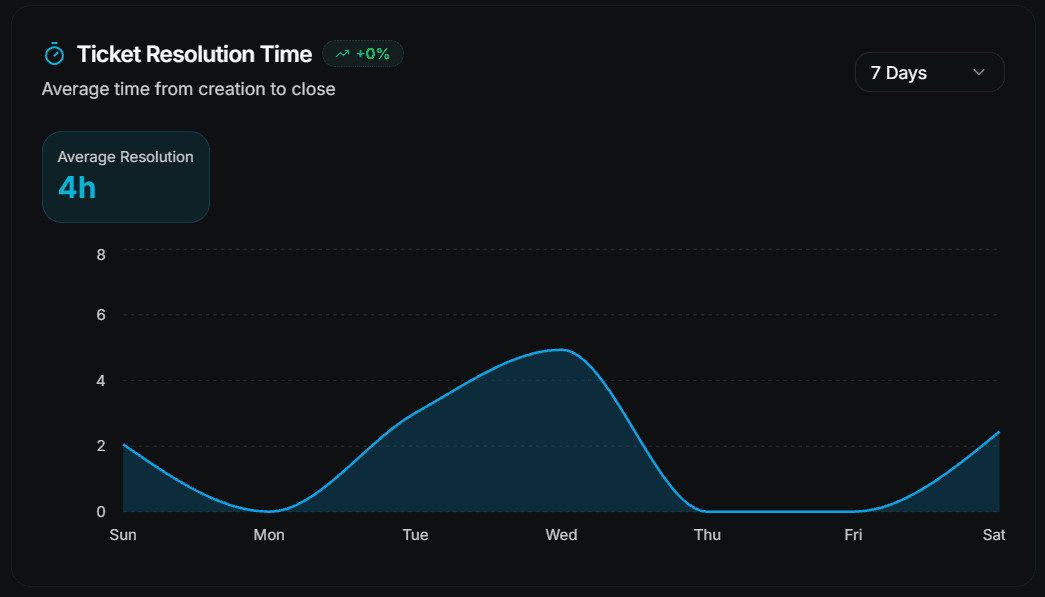
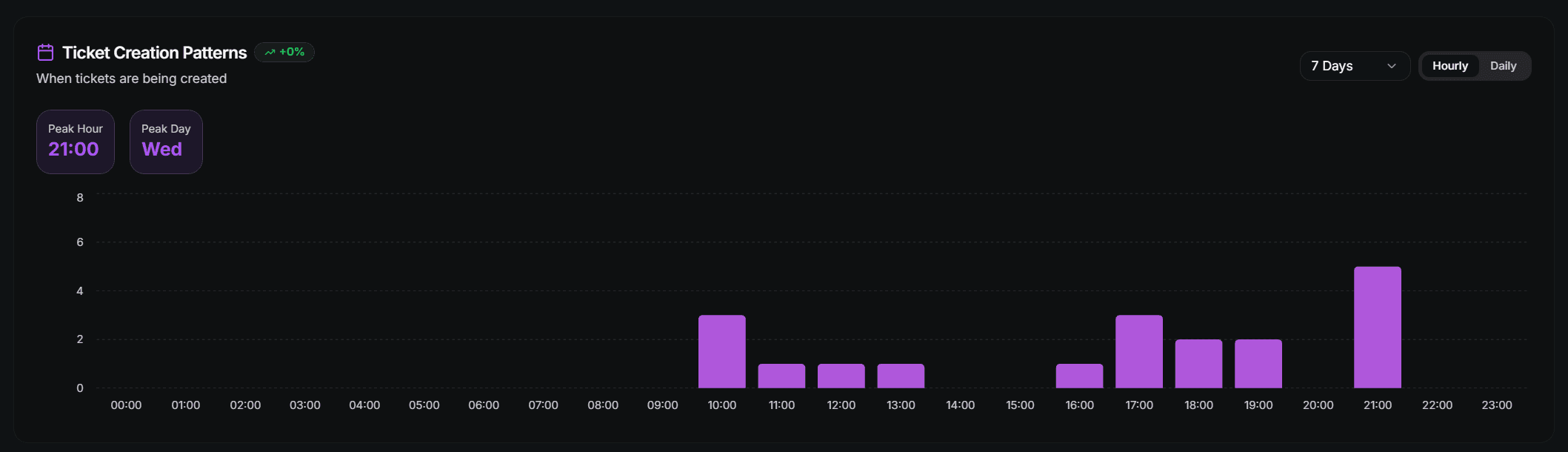
如果某个图表显示 Not enough data — Come back later…,只是因为该时间范围内已关闭的工单还不够多。不是系统坏了。
解读数据
打开与关闭逐渐脱节
你的 Ticket Activity 图表显示连续好几天打开的工单比关闭的更多。这说明积压正在形成。
有帮助的做法: 在 Creation Patterns 显示的高峰时段增加值班人员,把更低的 global open limit 作为紧急刹车,或者对已经处理完毕的工单使用 auto-close scheduling。
某个分类占据主导
Category Distribution 图表中有 60 % 都是同一个主题。
有帮助的做法: 把这个主题写进 FAQ、置顶消息,或者使用一个会关闭工单的 step option that closes the ticket,并附上答案链接。
每个工单的消息数持续上升
每个工单都需要越来越多的来回沟通。
有帮助的做法: 使用 ticket steps。在对话开始前就先询问版本、平台或已验证账号 before the conversation starts。
回访率很高
同一批成员总是不断回来。
有帮助的做法: 阅读一些回访成员的 transcripts。要么答案没有真正解决问题,要么同一个底层 bug 一直在反复出现。
一切都是“Urgent”
优先级分布几乎全是高优先级和紧急工单。
有帮助的做法: 成员设置的优先级只是愿望,不是事实。让 LunAI 来分类工单,然后再用 /ticket priority 进行修正。
工单历史
在图表旁边,Tickets → Ticket History 会列出这些数字背后的单个工单,并且每个工单都有自己的详情页。
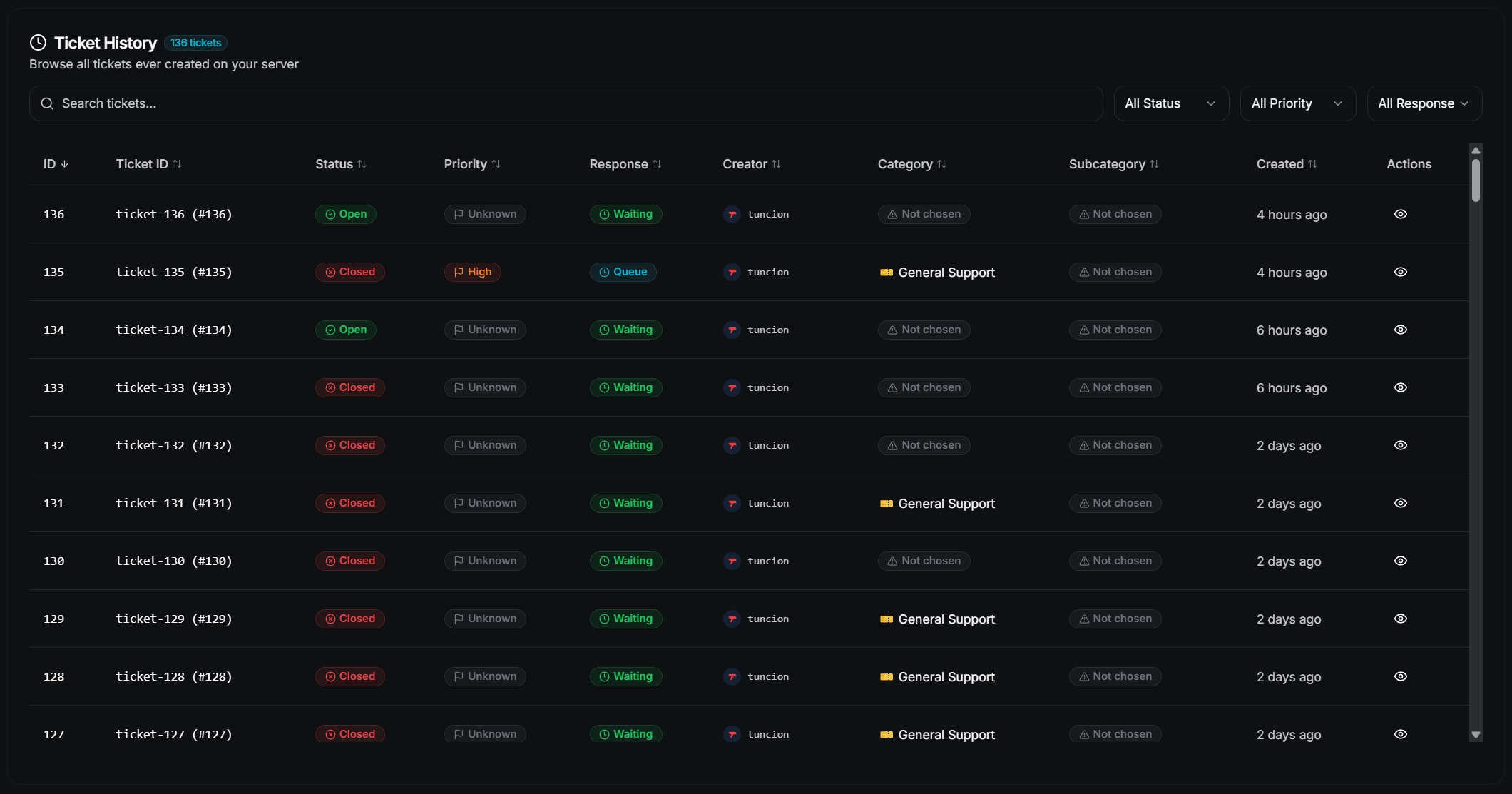
分析告诉你发生了什么变化。历史记录和 transcripts 告诉你为什么会这样。
下一步
- Ticket Transcripts(数据点背后的故事)
- LunAI(自动优先级分类)
- Ticket Categories(更好的分类,更好的分析)
How is this guide?