
按钮步骤
使用自定义按钮、可选跳过和自动关闭工单,构建你自己的工单问题。
按钮步骤
按钮步骤会向成员提出一个问题,并让他们通过点击你自定义的按钮之一来作答。它是免费方案中唯一可用的步骤类型,也是最灵活的一种。
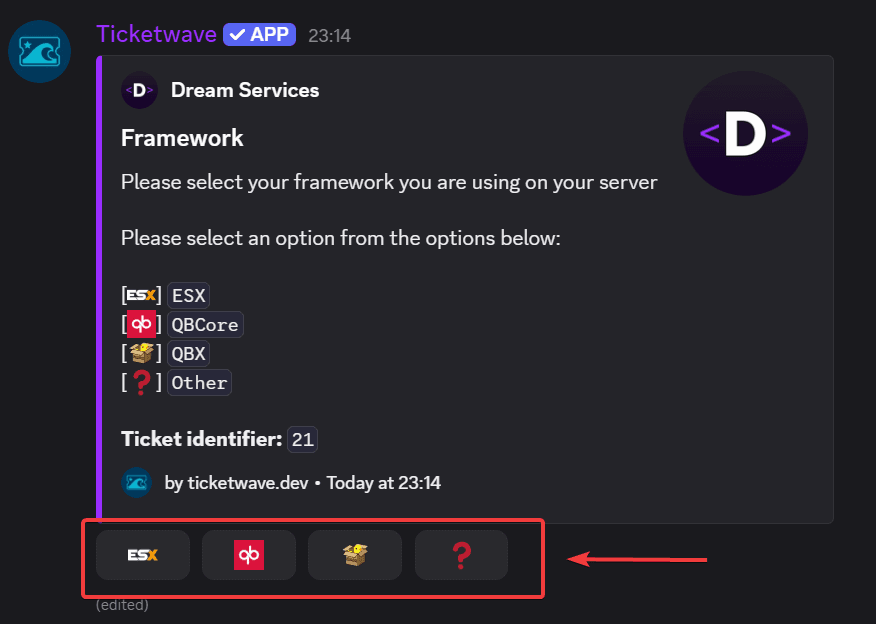
何时使用按钮步骤
- "你已经读过我们的规则了吗?"
- "你正在使用哪个平台?"
- "这是 bug 报告、退款请求,还是一般问题?"
- "你有有效的购买记录吗?"
如果你需要的是结构(自己的 Discord 分类、自己的工单 ID 格式、自己的客服流程),请改用 Ticket Categories。按钮步骤用于单个工单内部的信息收集。
创建按钮步骤
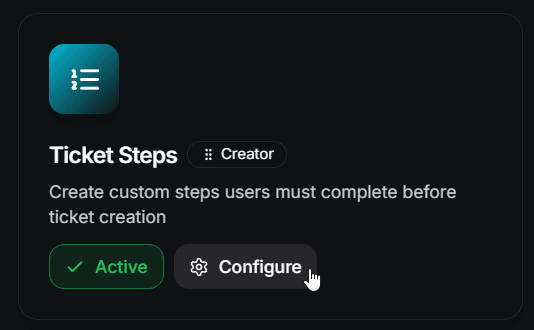
添加步骤
点击 Add Step 并填写表单:
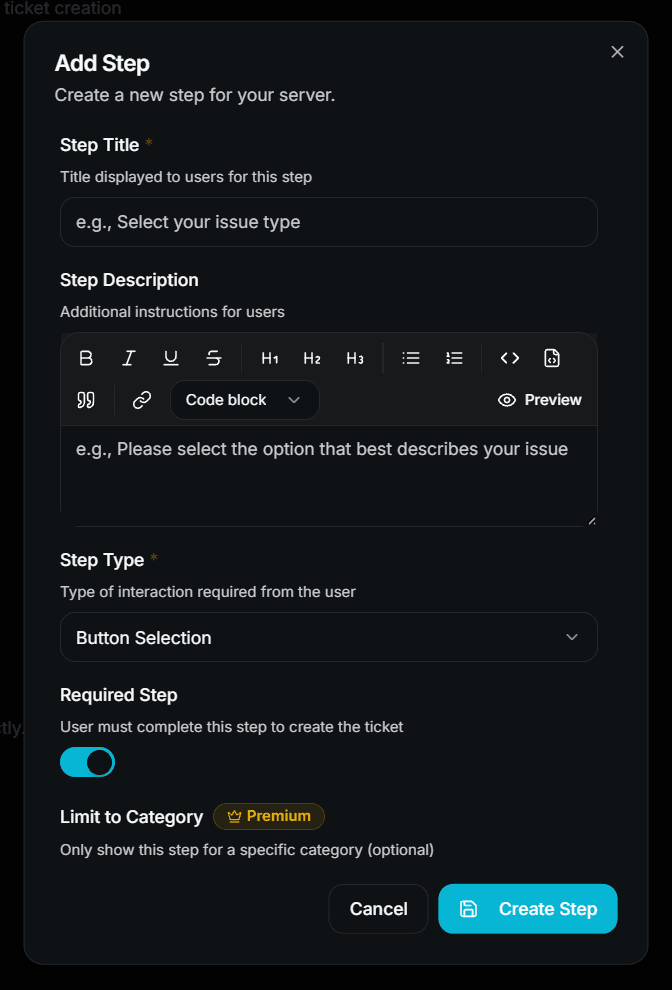
- Step Title — 例如
Select your issue type - Step Description — 例如
Please select the option that best describes your issue - Step Type — 选择 Button Selection
- Required Step — 如果成员必须作答,就保持开启
- Limit to Category / Subcategory — 可选,仅限高级版
点击 Create Step 保存。
添加选项
没有选项的按钮步骤会被自动跳过,所以接下来你需要添加 Step Options。
打开你刚创建的步骤并添加选项。每个选项都包含:
| Field | Description | Premium |
|---|---|---|
| Parent Step | 该选项所属的步骤 | ❌ Free |
| Option Name | 内部名称 — 客服会在工单摘要中看到这个名称 | ❌ Free |
| Button Label | Discord 按钮上显示的文字 | ❌ Free |
| Button Emoji | Discord 按钮上的表情符号 | ❌ Free(自定义服务器表情 👑) |
| Auto-Close Ticket | 选中此选项时立即关闭工单 | 👑 |
| Close Reason | 工单自动关闭时显示的原因 | 👑 |
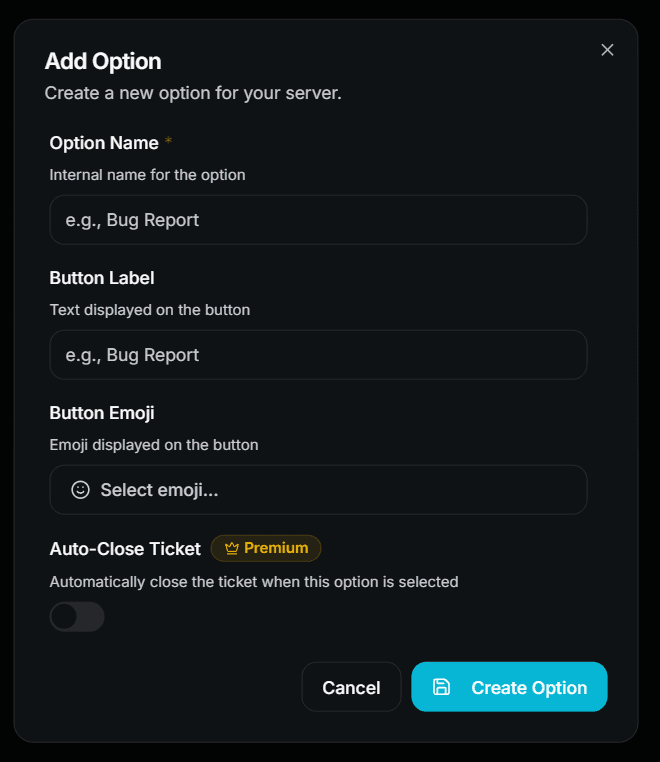
在免费方案中,每个步骤最多可以创建 3 个选项。超过该限制的选项会被忽略,直到启用高级版。
排列选项顺序
将选项拖动到你想要的顺序,然后点击 Save Sequence。这个顺序就是 Discord 中按钮的显示顺序。
测试一下
自己打开一个工单,确认该步骤是否按正确的按钮显示。
可选步骤与跳过
如果你关闭 Required Step,TicketWave 会为该步骤额外添加一个 ⏭️ Skip 按钮。
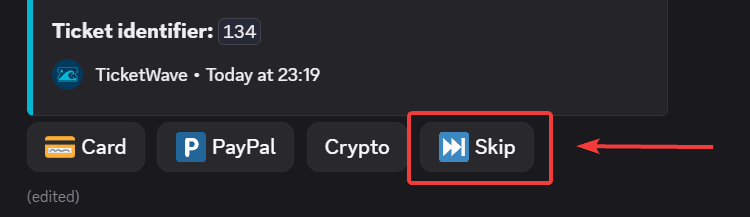
被跳过的步骤也会被记录为一个答案——工单摘要会将其显示为 ⏭️ Skipped,这样你的客服就能区分“未回答”和“未询问”。
选项自动关闭
自动关闭会把某个步骤选项变成一个门槛。最典型的使用场景是规则确认:
[✅] Yes, I read them        → ticket continues
[❌] No, not yet             → ticket closes with a reason
当成员选择启用了 Auto-Close Ticket 的选项时,TicketWave 会使用你的 Close Reason 立即关闭工单。
自动关闭是高级功能。没有高级版时,该选项仍然可以像普通按钮一样工作——只是不会关闭工单。
按钮上的表情符号
标准 Unicode 表情符号(😀、✅、🎮)在所有方案中都可用。
自定义服务器表情需要高级版。没有高级版时,自定义表情会被替换为中性的 ⏺️ 占位符,因此你的面板不会出错。
客服看到的答案显示方式
当所有步骤都回答完后,工单信息嵌入消息会列出每个步骤及其答案:
> Select your issue type: 🐛 `Bug Report`
> Did you read our rules?: ✅ `Yes`
> Platform: ⏭️ `Skipped`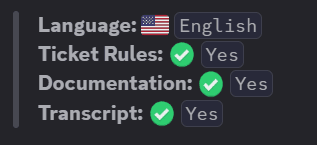
常见错误
我的步骤没有显示在工单里!
按顺序检查以下内容:
- Ticket Steps 模块是否已启用?
- 该步骤是否至少有一个选项?没有选项的按钮步骤会被跳过。
- 你是否超过了步骤上限?在免费方案中,只会使用列表中的第一个步骤。
- 你是否设置了与工单不匹配的 Limit to Category / Subcategory?
- 按钮是否有标签或表情符号?Discord 不接受两者都没有的按钮。
下一步
- Authentication Steps(让成员验证 Steam、CFX、GitHub、Roblox、Twitch、Battle.net 或 Epic Games 账号)
- Ticket Categories & Subcategories(将工单路由到不同的 Discord 分类)
- Design Your Ticket Panel(成员首先点击的面板)
How is this guide?