
Trang Cài đặt
Tìm hiểu cách trang cài đặt TicketWave được tổ chức và cách cấu hình bất kỳ mô-đun nào.
Hướng dẫn về Trang Cài đặt
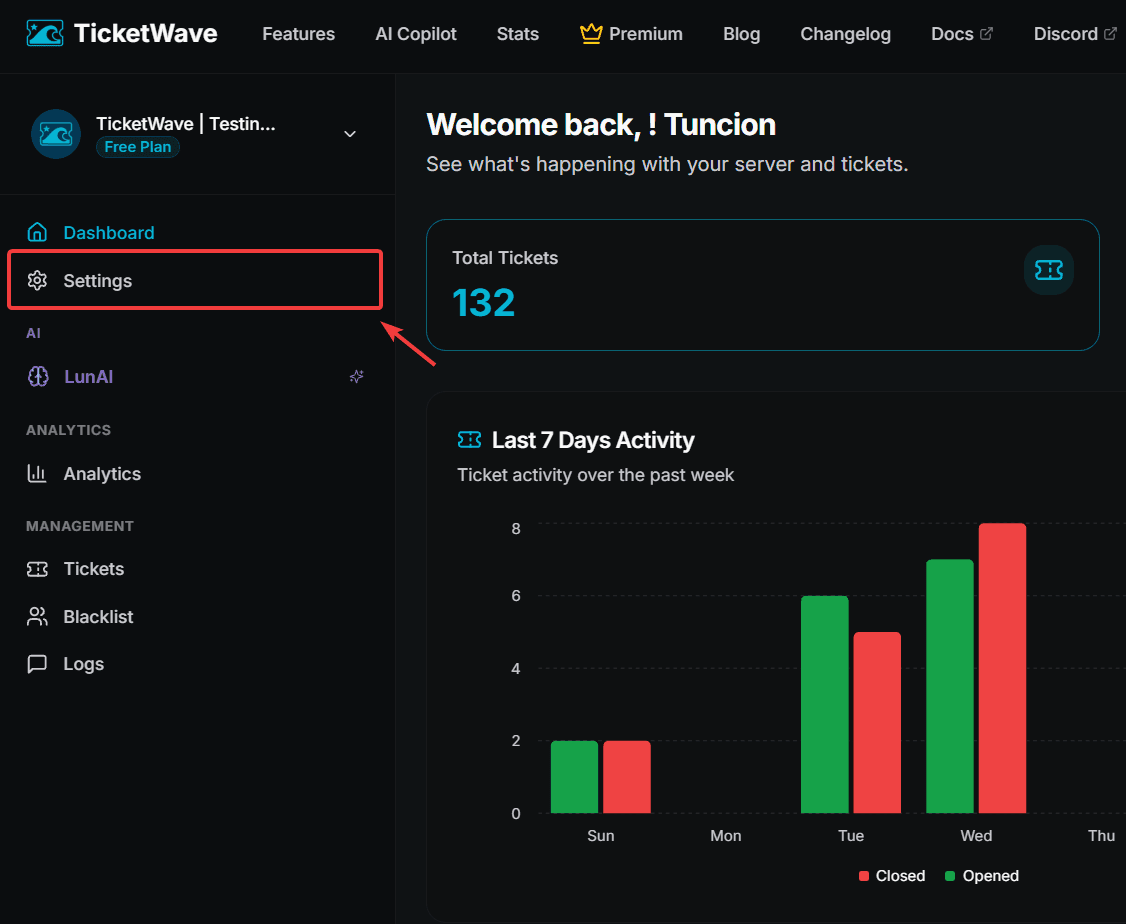
Hầu như mọi thứ TicketWave làm đều được cấu hình trên một trang: Cài đặt. Hướng dẫn này giải thích cách trang đó được xây dựng, để mọi hướng dẫn khác chỉ còn là việc làm trong hai phút.
Mở Cài đặt
Yêu cầu
- Bạn đã đăng nhập (xem Hướng dẫn Đăng nhập nếu bạn chưa làm).
- TicketWave đã có trên máy chủ của bạn (xem Bắt đầu nhanh).
- Bạn là chủ sở hữu máy chủ hoặc có quyền Administrator.
Chọn máy chủ của bạn
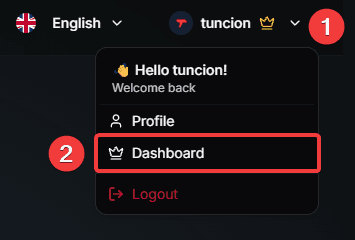
Đi tới https://ticketwave.dev, mở Dashboard của bạn và nhấp Continue trên máy chủ bạn muốn cấu hình.
Lưới Mô-đun
Mỗi tính năng là một mô-đun. Trang cài đặt hiển thị tất cả chúng dưới dạng các thẻ.
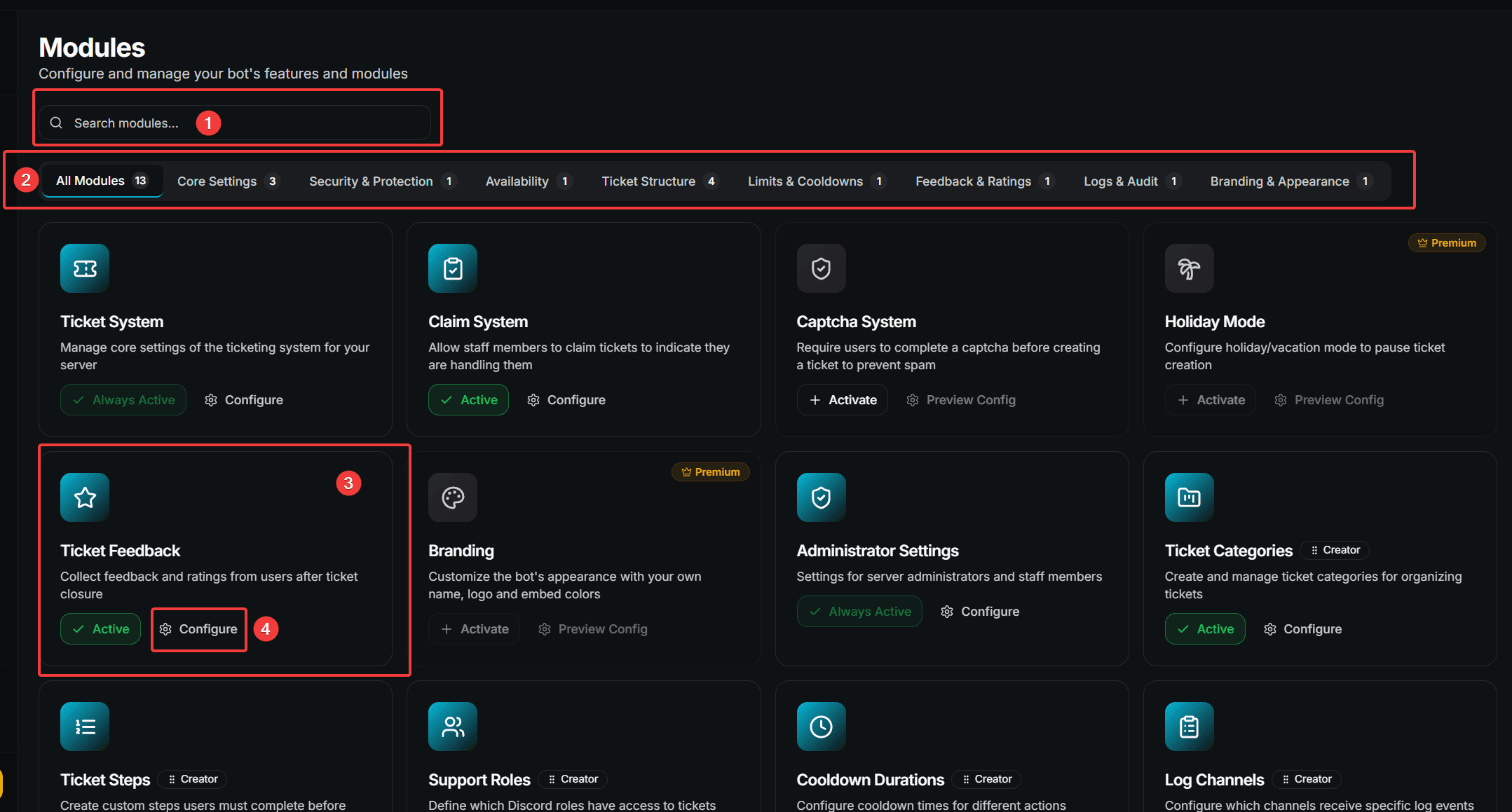
- Search — nhập tên mô-đun để lọc ngay lập tức
- Category filter — chuyển nhanh đến một nhóm mô-đun
- Module card — một tính năng
- Configure — mở mô-đun
Ba Loại Mô-đun
Không phải mô-đun nào cũng hoạt động giống nhau. Huy hiệu trên thẻ cho bạn biết bạn đang xem loại nào:
| Badge | Type | What it does |
|---|---|---|
| (none) | Settings module | A form with fields you fill in and save |
| Creator | Creator module | A list you add, edit, delete and reorder items in |
| Embed | Embed creator | A visual Discord embed builder with a live preview |
| Premium | Premium module | Requires an active premium subscription |
Danh Mục Mô-đun
Thanh lọc nhóm các mô-đun:
| Category | Contains |
|---|---|
| All Modules | Everything |
| Core Settings | Ticket system basics and administrator settings |
| Security & Protection | Captcha and abuse prevention |
| Availability | Holiday mode |
| Ticket Structure | Categories, subcategories, steps, claim system, panel message |
| Limits & Cooldowns | Cooldown durations |
| Feedback & Ratings | Feedback after ticket closure |
| Logs & Audit | Log channels |
| Branding & Appearance | Colors, author, footer and thumbnail |
Bật và Tắt Một Mô-đun
Mỗi thẻ hiển thị trạng thái của nó:
| State | Meaning |
|---|---|
| Active | The module is on and can be turned off |
| Always Active | A core module that cannot be turned off |
| Activate | The module is off — click to turn it on |
Tắt một mô-đun không xóa cấu hình của nó. Mọi thứ vẫn được lưu và sẽ quay lại ngay khi bạn bật nó lên lần nữa.
Cấu Hình Một Mô-đun Cài Đặt
Nhấp Configure trên thẻ mô-đun.
Thay đổi các trường bạn cần.
Một thanh lưu sẽ xuất hiện ở phía dưới với nội dung You have unsaved changes.
Nhấp Save — hoặc Reset để bỏ các thay đổi.
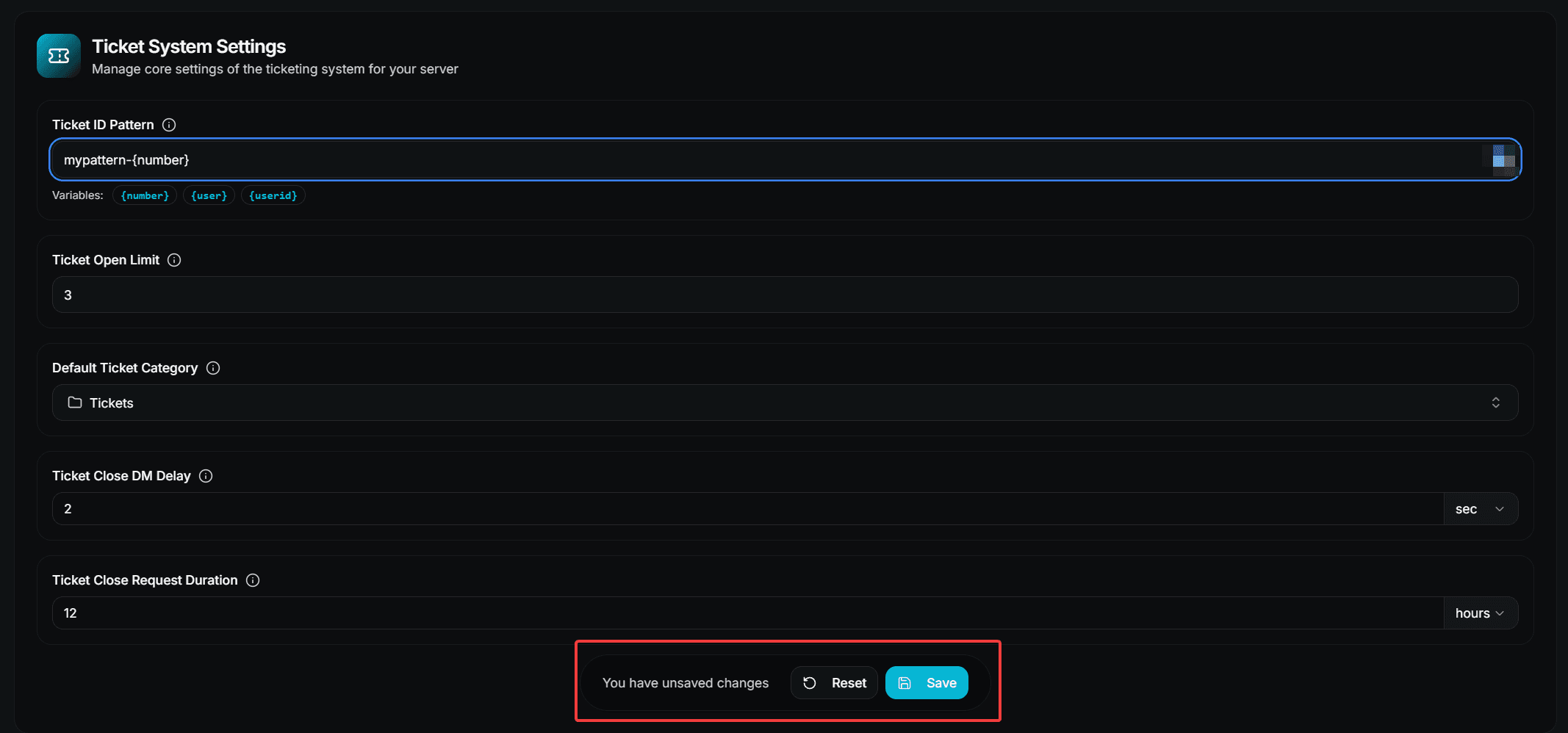
Không có gì được áp dụng cho đến khi bạn nhấn Save. Rời khỏi trang khi chưa lưu sẽ làm mất các thay đổi đó.
Làm Việc với Mô-đun Creator
Các mô-đun Creator quản lý danh sách — categories, subcategories, steps, step options, support roles, cooldowns và log channels.
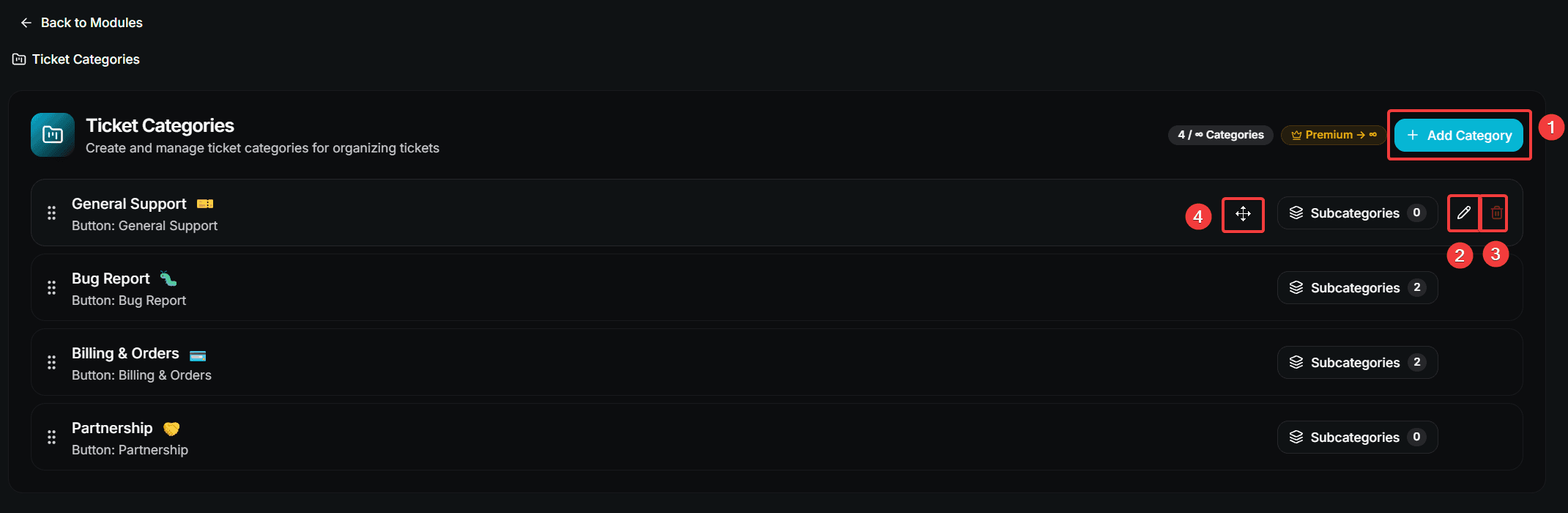
- Add … — mở một hộp thoại để tạo mục mới
- Edit — mở cùng hộp thoại đó với các giá trị hiện tại
- Delete — yêu cầu xác nhận, rồi xóa vĩnh viễn mục đó
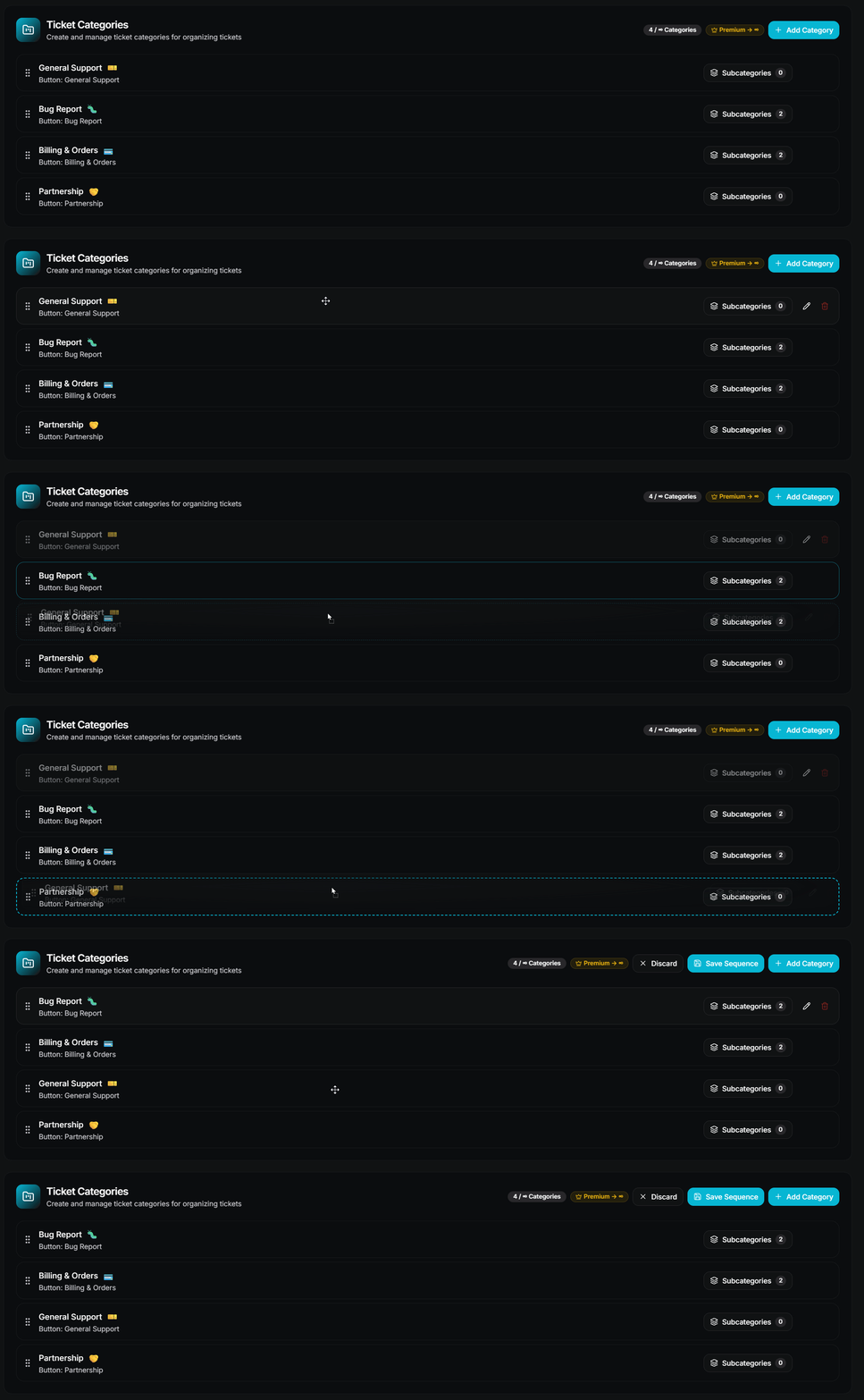
- Drag handle — sắp xếp lại danh sách (chỉ ở nơi thứ tự có ý nghĩa)
Xóa một mục không thể hoàn tác. Hộp thoại xác nhận tồn tại là có lý do.
Lưu Thứ Tự Mới
Việc sắp xếp lại không được lưu tự động. Sau khi kéo thả, một thanh sẽ xuất hiện với Save Sequence và Discard. Thứ tự mới chỉ được lưu khi bạn nhấn Save Sequence.
Thứ tự quan trọng hơn bạn nghĩ — trên gói miễn phí, chỉ n mục đầu tiên của một danh sách được dùng. Xem bảng giới hạn của từng hướng dẫn.
Các Trường Premium
Một số mô-đun hoàn toàn là premium, và một số mô-đun miễn phí có chứa từng trường premium riêng lẻ. Cả hai đều được đánh dấu bằng huy hiệu Premium.
Các trường premium có thể xem nhưng không thể dùng nếu không có gói đăng ký đang hoạt động — giá trị đã lưu chỉ đơn giản sẽ vẫn ở trạng thái không hoạt động cho đến khi premium được bật.
Premium không chỉ có sẵn dưới dạng gói trả phí. Bạn cũng có thể mở khóa nó bằng Vote Coins.
Các Bước Tiếp Theo
Bây giờ bạn đã hiểu trang này, hãy chọn phần bạn muốn cấu hình:
How is this guide?