
Bảng điều khiển ticket
Xây dựng embed bảng điều khiển ticket của bạn bằng trình tạo embed trực quan và gửi nó đến kênh hỗ trợ của bạn.
Hướng dẫn về Bảng điều khiển Ticket của bạn
Bảng điều khiển ticket là tin nhắn mà thành viên của bạn nhấp vào để mở ticket. Đây là thứ đầu tiên họ nhìn thấy từ bộ phận hỗ trợ của bạn — và cũng là phần duy nhất của TicketWave được công khai trong máy chủ của bạn.
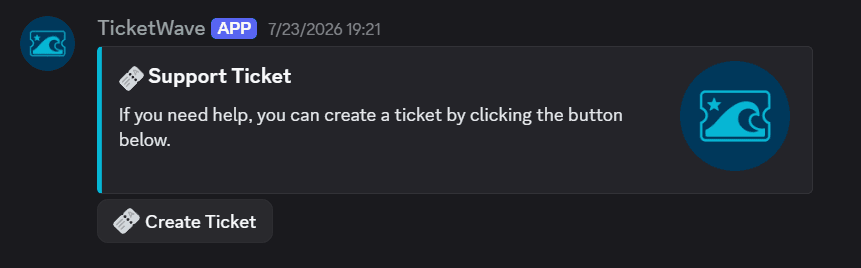
Nơi để tạo nó
Bảng điều khiển máy chủ → Settings → Ticket Message → Configure.
Mô-đun này là một Embed Creator: bạn chỉnh sửa ở bên trái, và Live Preview ở bên phải sẽ hiển thị chính xác những gì Discord sẽ render.
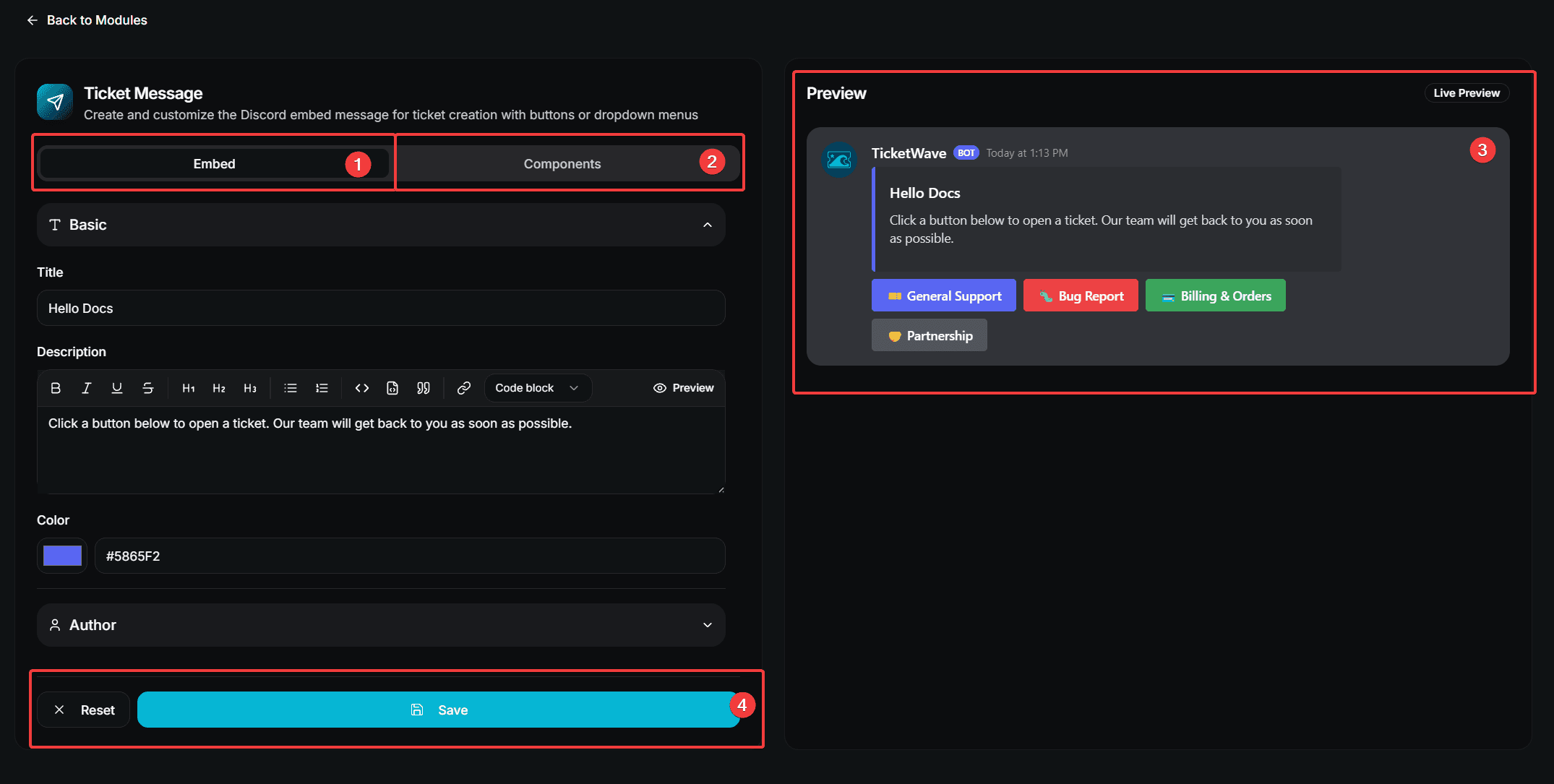
- Tab Embed — giao diện của tin nhắn
- Tab Components — các nút hoặc menu thả xuống
- Live Preview
- Reset / Save
Tab Embed
| Section | Fields |
|---|---|
| Basic | Title, Description, Color |
| Author | Author Name, Author Icon URL |
| Fields | Any number of name/value fields, each optionally inline |
| Images | Image URL, Thumbnail URL |
| Footer | Footer Text, Footer Icon URL, Show Timestamp |
Để trống tất cả và TicketWave sẽ dùng embed bảng điều khiển mặc định của nó với màu từ branding của bạn.
Tab Components
Một bảng điều khiển sẽ dùng hoặc các nút hoặc một menu thả xuống — hãy chọn một mục trong Component Type.
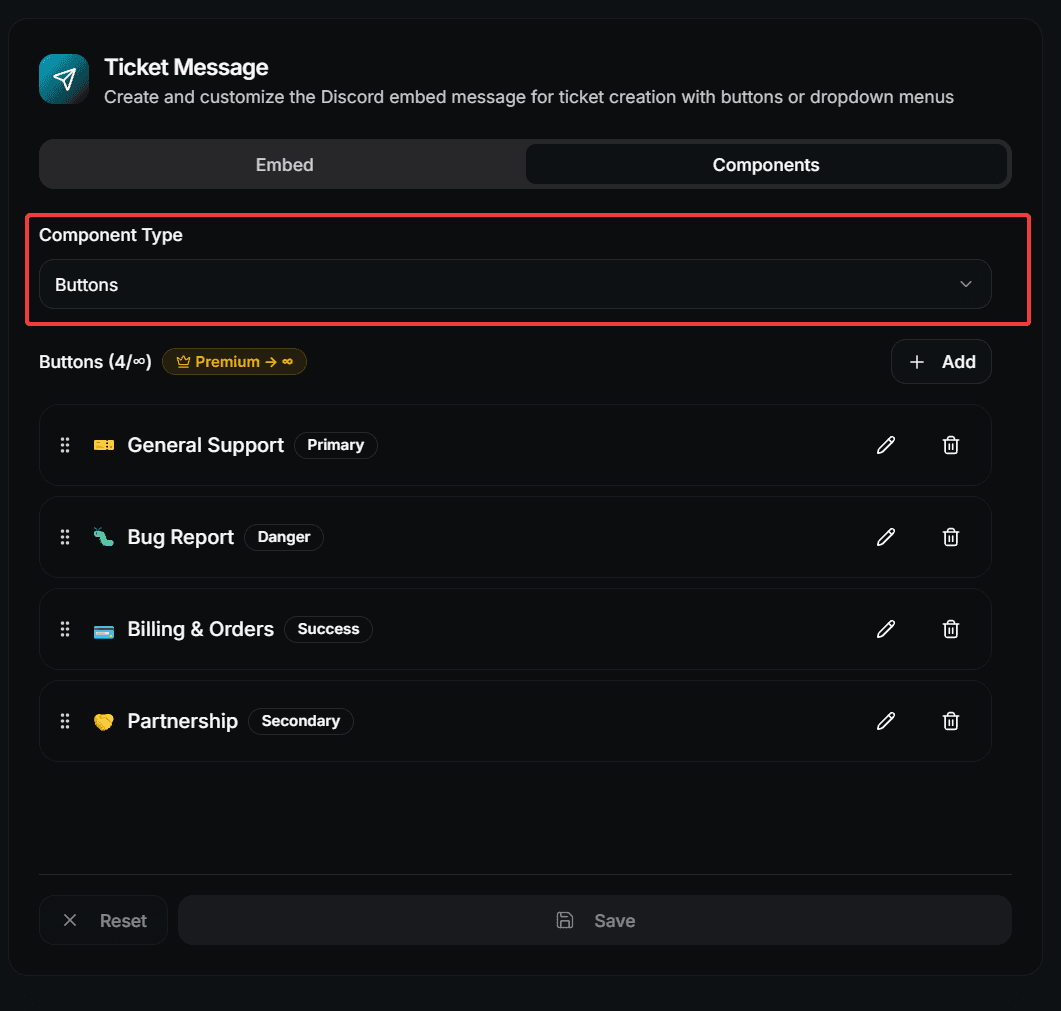
Buttons
| Field | Description |
|---|---|
| Label | Văn bản trên nút. Bắt buộc. |
| Style | Primary (blue), Secondary (gray), Success (green) or Danger (red) |
| Emoji | Emoji tùy chọn trên nút |
| Link to Category | Mở ticket trực tiếp trong danh mục này |
| Link to Subcategory | Mở ticket trực tiếp trong danh mục con này |
Dropdown Menu
| Field | Description |
|---|---|
| Placeholder Text | Văn bản màu xám hiển thị trước khi thành viên chọn một mục |
| Label | Tên của tùy chọn. Bắt buộc. |
| Description | Một dòng ngắn bên dưới nhãn. Bắt buộc. |
| Emoji | Emoji tùy chọn trên tùy chọn |
| Link to Category / Subcategory | Giống như đối với các nút |
Liên kết một nút hoặc tùy chọn menu trực tiếp tới một danh mục sẽ bỏ qua câu hỏi về danh mục bên trong ticket. Chỉ một cú nhấp, và thành viên đã ở đúng nơi.
Order
Kéo các nút hoặc mục menu của bạn vào đúng vị trí và nhấn Save Sequence. Thứ tự trong trình tạo chính là thứ tự trong Discord.
Gửi Bảng điều khiển đến một Kênh
Lưu các thay đổi của bạn trong trình tạo embed.
Đi tới kênh Discord nơi bảng điều khiển sẽ xuất hiện.
Chạy /ticket panel.
/ticket panel/ticket panel yêu cầu quyền Administrator. Xem chi tiết đầy đủ trên command page.
Lệnh này gửi một tin nhắn mới. Nó không cập nhật các bảng điều khiển cũ — mỗi lần chạy sẽ tạo ra một bảng mới. Sau khi thiết kế lại, hãy gửi một bảng điều khiển mới và xóa tin nhắn cũ.
Giới hạn
| Item | Free | Premium |
|---|---|---|
| Custom embed (title, description, color, fields, images, footer) | ✅ | ✅ |
| Buttons | 3 | Unlimited |
| Menu options | 3 | Unlimited |
| Custom server emojis | ❌ | ✅ |
Bản thân Discord giới hạn một hàng hành động ở 5 nút. TicketWave sẽ lấp đầy hàng theo thứ tự bạn đã lưu.
Thành viên sẽ thấy gì khi chưa cấu hình
Nếu bạn chưa cấu hình nút hoặc tùy chọn menu nào, TicketWave sẽ hiển thị một thành phần mặc định duy nhất:
- Button mode — một nút 🎫 để mở ticket
- Menu mode — một tùy chọn 🎫 để mở ticket
Đó là lý do vì sao một máy chủ mới có thể nhận ticket ngay sau /admin setup.
Mẹo thiết kế
Một bảng điều khiển là biển chỉ dẫn, không phải sổ tay hướng dẫn.
- Tối đa ba đến năm tùy chọn. Càng nhiều lựa chọn thì càng dễ chọn sai.
- Đặt tên theo kết quả, không theo bộ phận. "Report a bug" hay hơn "Tier 2 Support".
- Nói rõ điều gì sẽ xảy ra tiếp theo trong phần mô tả: "A private channel opens and our team answers within 24 hours."
- Dùng menu thả xuống khi bạn có mô tả cần đưa ra, dùng nút khi nhãn đã đủ rõ.
- Đặt kỳ vọng — nếu bạn chỉ trả lời vào ngày thường, hãy ghi điều đó trên bảng điều khiển thay vì để bị hỏi mỗi cuối tuần.
Khắc phục sự cố
| Problem | Fix |
|---|---|
/ticket panel reports missing permission | The bot needs View Channel and Send Messages in the target channel |
| The panel looks like the default one | The Ticket Message module was never saved — open it and press Save |
| A button is missing | You are over the free limit of 3, or the button has no label |
| The emoji is not shown | Custom server emojis require premium, and the emoji must exist in your server |
Các bước tiếp theo
- Ticket Categories & Subcategories (Nút nên liên kết tới đâu)
- Branding & Appearance (Làm cho mọi embed mang dấu ấn của bạn)
- Limits, Cooldowns & Captcha (Bảo vệ bảng điều khiển khỏi spam)
How is this guide?