
Các bước nút bấm
Xây dựng các câu hỏi ticket của riêng bạn với các nút tùy chỉnh, tùy chọn bỏ qua và tự động đóng ticket.
Các bước nút bấm
Một bước nút bấm sẽ hỏi thành viên một câu hỏi và cho phép họ trả lời bằng cách nhấp vào một trong các nút do bạn tạo. Đây là loại bước duy nhất có sẵn trong gói miễn phí và cũng là loại linh hoạt nhất.
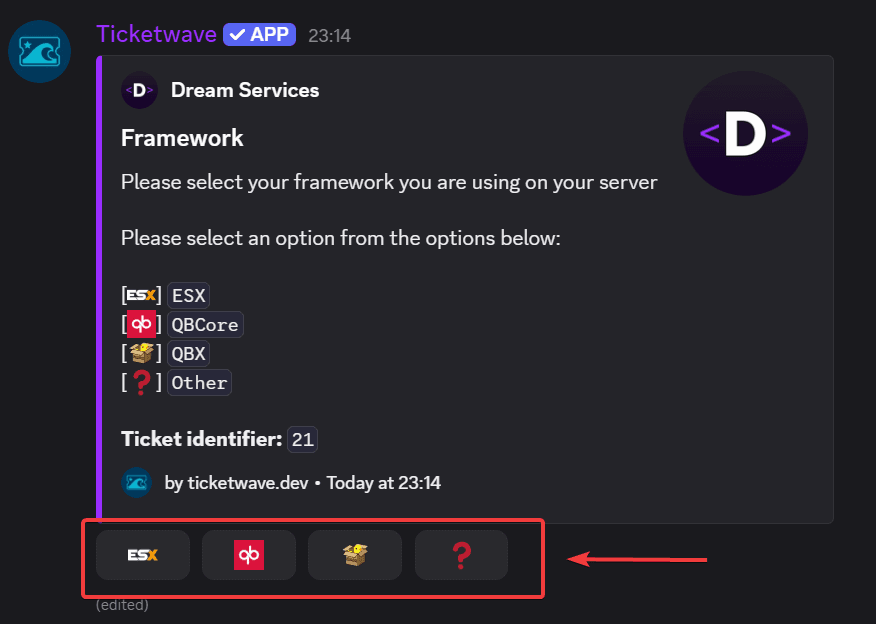
Khi nào nên dùng bước nút bấm
- "Bạn đã đọc nội quy của chúng tôi chưa?"
- "Bạn đang chơi trên nền tảng nào?"
- "Đây là báo cáo lỗi, yêu cầu hoàn tiền hay một câu hỏi chung?"
- "Bạn có hóa đơn mua hàng hợp lệ không?"
Nếu bạn cần một cấu trúc (danh mục Discord riêng, mẫu ID ticket riêng, luồng xử lý staff riêng), hãy dùng Ticket Categories thay thế. Các bước nút bấm dành cho thông tin bên trong từng ticket.
Tạo một bước nút bấm
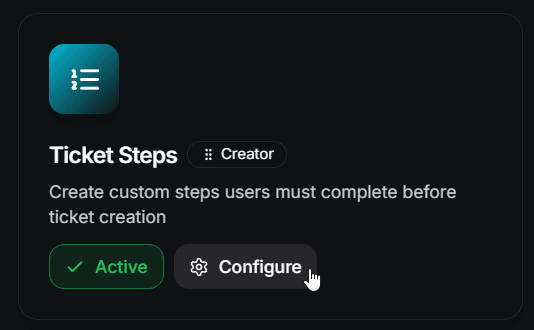
Thêm một bước
Nhấp Add Step và điền vào biểu mẫu:
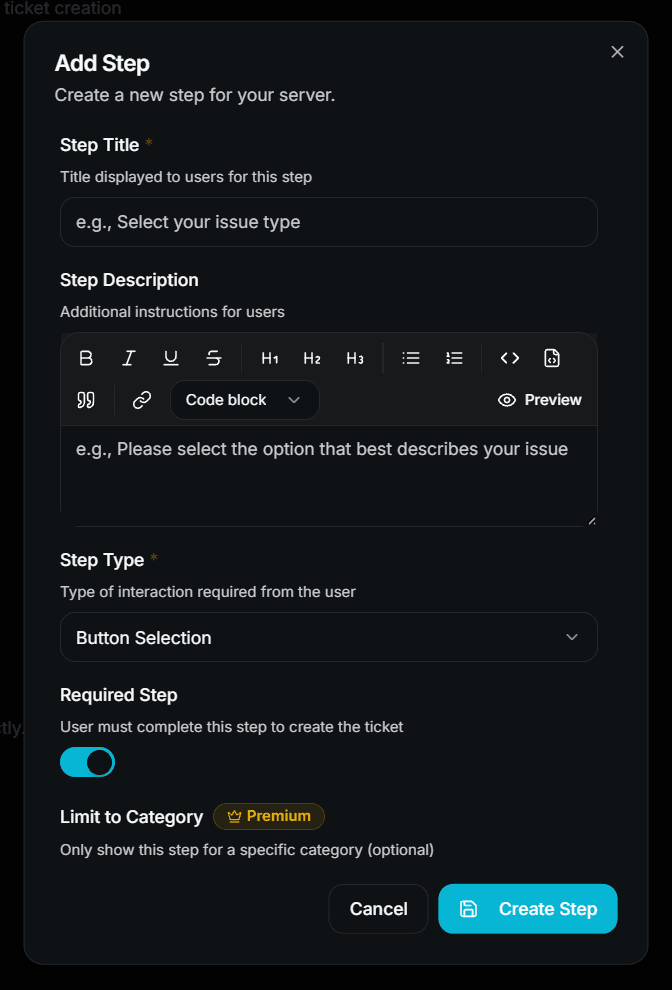
- Step Title — ví dụ
Select your issue type - Step Description — ví dụ
Please select the option that best describes your issue - Step Type — chọn Button Selection
- Required Step — bật nếu thành viên bắt buộc phải trả lời
- Limit to Category / Subcategory — tùy chọn, chỉ có ở gói premium
Nhấp Create Step để lưu lại.
Thêm các tùy chọn
Một bước nút bấm không có tùy chọn sẽ được bỏ qua tự động, vì vậy thứ tiếp theo bạn cần là Step Options.
Mở bước bạn vừa tạo và thêm các tùy chọn của bạn. Mỗi tùy chọn có:
| Field | Description | Premium |
|---|---|---|
| Parent Step | Bước mà tùy chọn này thuộc về | ❌ Free |
| Option Name | Tên nội bộ — đây là nội dung staff nhìn thấy trong phần tóm tắt ticket | ❌ Free |
| Button Label | Văn bản hiển thị trên nút Discord | ❌ Free |
| Button Emoji | Biểu tượng cảm xúc trên nút Discord | ❌ Free (custom server emojis 👑) |
| Auto-Close Ticket | Đóng ticket ngay lập tức khi tùy chọn này được chọn | 👑 |
| Close Reason | Lý do hiển thị khi ticket bị tự động đóng | 👑 |
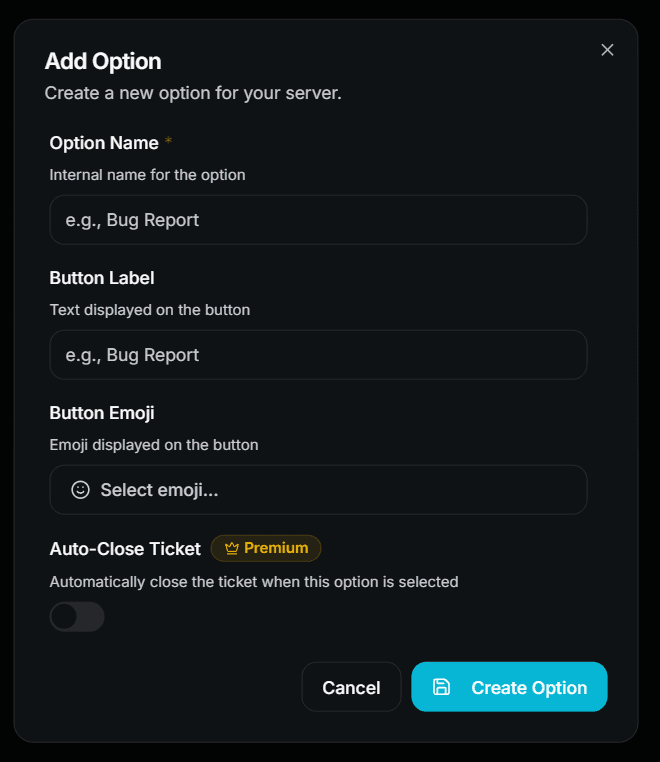
Trong gói miễn phí, bạn có thể tạo tối đa 3 tùy chọn cho mỗi bước. Các tùy chọn vượt quá giới hạn này sẽ bị bỏ qua cho đến khi premium được kích hoạt.
Sắp xếp các tùy chọn của bạn
Kéo các tùy chọn theo thứ tự bạn muốn và nhấn Save Sequence. Thứ tự này chính là thứ tự các nút trong Discord.
Kiểm tra thử
Tự mở một ticket và kiểm tra xem bước đó có hiển thị đúng các nút hay không.
Các bước tùy chọn và bỏ qua
Nếu bạn tắt Required Step, TicketWave sẽ thêm một nút ⏭️ Skip bổ sung vào bước đó.
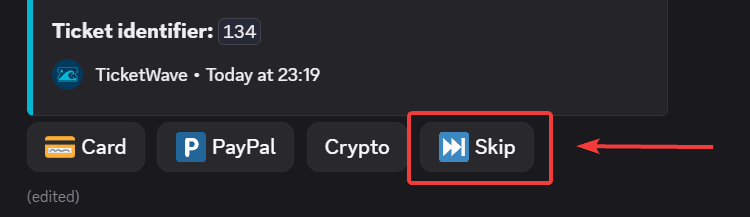
Một bước bị bỏ qua cũng được lưu lại như một câu trả lời — phần tóm tắt ticket sẽ hiển thị ⏭️ Skipped cho bước đó, để staff có thể phân biệt giữa "chưa trả lời" và "không được hỏi".
Tự động đóng khi chọn một tùy chọn
Tự động đóng biến một tùy chọn của bước thành một cổng kiểm tra. Trường hợp sử dụng kinh điển là xác nhận nội quy:
[✅] Yes, I read them        → ticket continues
[❌] No, not yet             → ticket closes with a reason
Khi thành viên chọn một tùy chọn có bật Auto-Close Ticket, TicketWave sẽ đóng ticket ngay lập tức bằng Close Reason của bạn.
Tự động đóng là một tính năng premium. Nếu không có premium, tùy chọn vẫn hoạt động như một nút bình thường — chỉ là nó sẽ không đóng ticket.
Emoji trên nút
Các emoji Unicode tiêu chuẩn (😀, ✅, 🎮) hoạt động trên mọi gói.
Server emoji tùy chỉnh yêu cầu premium. Nếu không có premium, một emoji tùy chỉnh sẽ được thay bằng ký hiệu giữ chỗ trung tính ⏺️ để bảng điều khiển của bạn không bao giờ bị lỗi.
Câu trả lời hiển thị với staff như thế nào
Sau khi tất cả các bước đã được trả lời, phần embed thông tin ticket sẽ liệt kê từng bước và câu trả lời của nó:
> Select your issue type: 🐛 `Bug Report`
> Did you read our rules?: ✅ `Yes`
> Platform: ⏭️ `Skipped`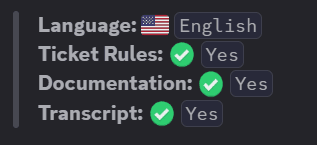
Lỗi thường gặp
Bước của tôi không hiển thị trong ticket!
Hãy kiểm tra theo thứ tự sau:
- Module Ticket Steps đã được bật chưa?
- Bước đó có ít nhất một tùy chọn không? Một bước nút bấm không có tùy chọn sẽ bị bỏ qua.
- Bạn có vượt quá giới hạn bước không? Trong gói miễn phí, chỉ bước đầu tiên trong danh sách được dùng.
- Bạn có đặt Limit to Category / Subcategory không khớp với ticket không?
- Các nút có label hoặc emoji không? Discord sẽ từ chối các nút không có cả hai.
Các bước tiếp theo
- Authentication Steps (Cho phép thành viên xác minh tài khoản Steam, CFX, GitHub, Roblox, Twitch, Battle.net hoặc Epic Games)
- Ticket Categories & Subcategories (Điều hướng ticket vào các danh mục Discord khác nhau)
- Design Your Ticket Panel (Bảng điều khiển mà thành viên của bạn nhấp vào đầu tiên)
How is this guide?