
Inställningssida
Lär dig hur TicketWaves inställningssida är uppbyggd och hur du konfigurerar valfri modul.
Guide till inställningssidan
Nästan allt TicketWave gör konfigureras på en sida: Inställningar. Den här guiden förklarar hur sidan är uppbyggd, så blir varje annan guide ett jobb på två minuter.
Öppna inställningarna
Krav
- Du är inloggad (se vår inloggningsguide om du inte redan är det).
- TicketWave finns på din server (se vår snabbstart).
- Du är serverns ägare eller har behörigheten Administratör.
Välj din server
Gå till https://ticketwave.dev, öppna din Dashboard och klicka på Fortsätt på servern du vill konfigurera.
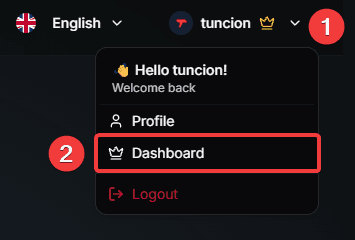
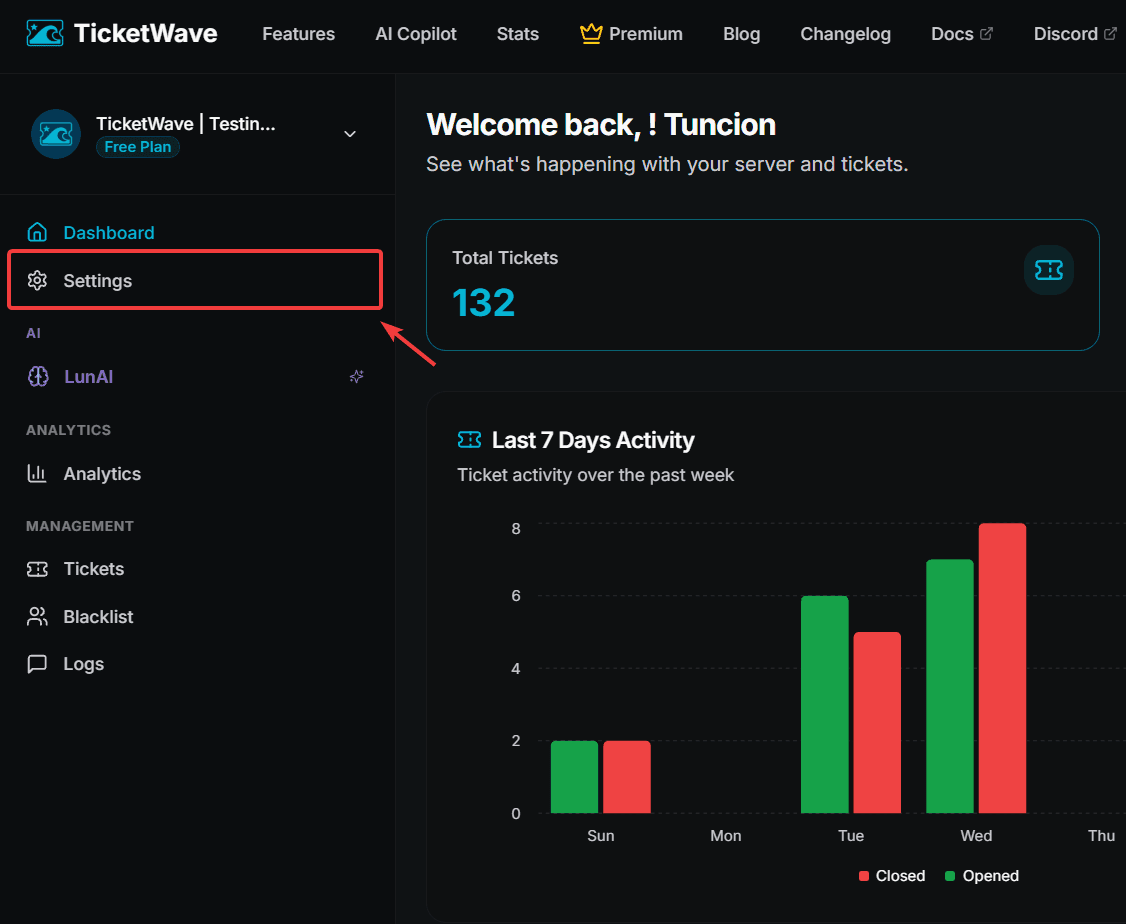
Modulrutnätet
Varje funktion är en modul. Inställningssidan visar alla som kort.
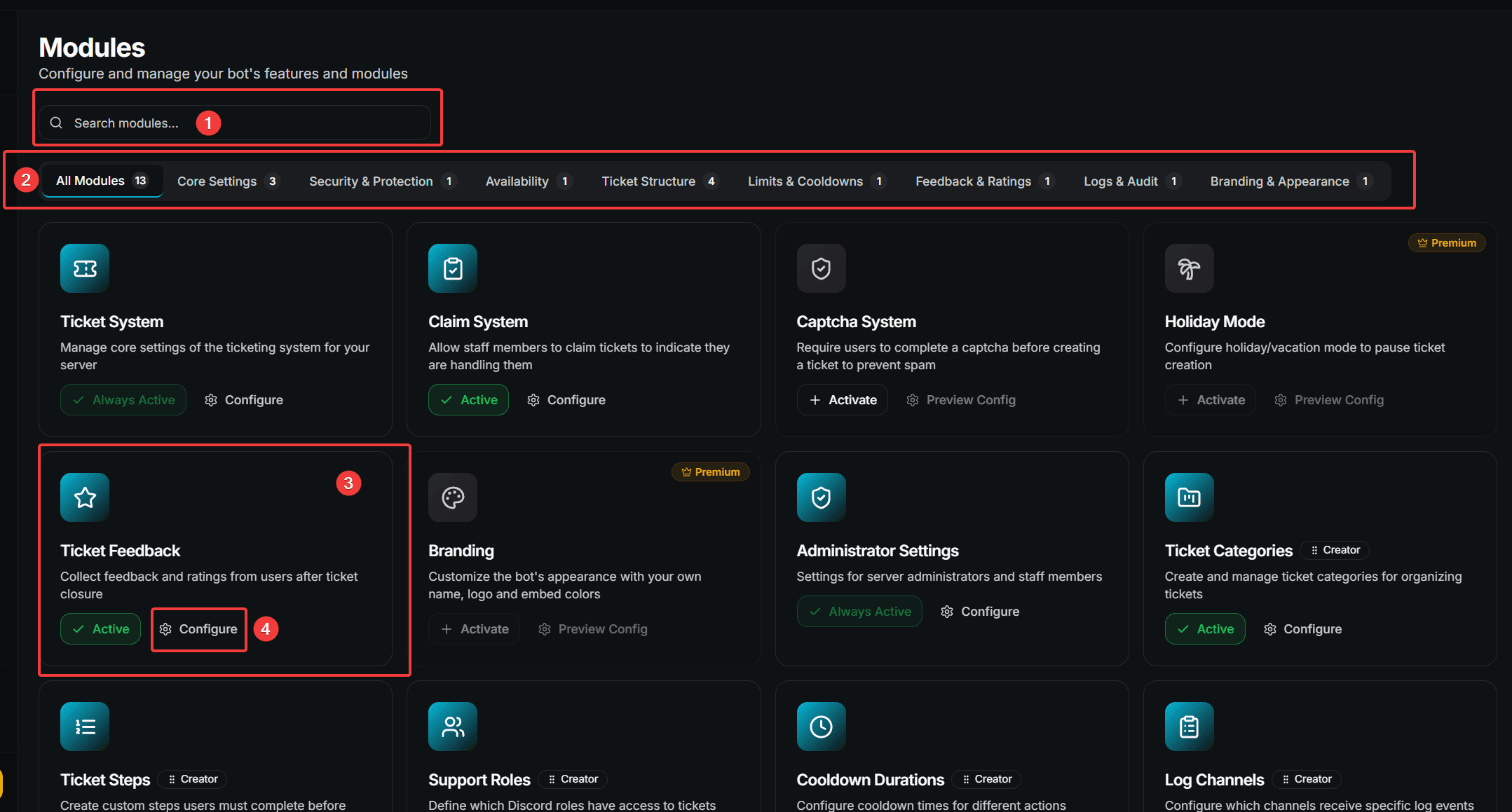
- Sök — skriv ett modulnamn för att filtrera direkt
- Kategorifilter — hoppa till en grupp moduler
- Modulkort — en funktion
- Konfigurera — öppnar modulen
De tre typerna av moduler
Alla moduler fungerar inte på samma sätt. Märket på kortet visar vilken typ du tittar på:
| Badge | Typ | Vad den gör |
|---|---|---|
| (ingen) | Inställningsmodul | Ett formulär med fält som du fyller i och sparar |
| Creator | Creator-modul | En lista där du lägger till, redigerar, tar bort och sorterar objekt |
| Embed | Embed creator | En visuell Discord embed-byggare med liveförhandsvisning |
| Premium | Premium-modul | Kräver en aktiv premiumprenumeration |
Modulkategorier
Filterfältet grupperar modulerna:
| Kategori | Innehåller |
|---|---|
| Alla moduler | Allt |
| Kärninställningar | Grunder för ärendesystemet och administratörsinställningar |
| Säkerhet & skydd | Captcha och skydd mot missbruk |
| Tillgänglighet | Helgläge |
| Ärendestruktur | Kategorier, underkategorier, steg, claim-system, panelmeddelande |
| Gränser & cooldowns | Cooldowntider |
| Feedback & betyg | Feedback efter att ett ärende stängts |
| Loggar & granskning | Loggkanaler |
| Varumärke & utseende | Färger, avsändare, sidfot och miniatyrbild |
Aktivera och inaktivera en modul
Varje kort visar sitt läge:
| Läge | Betydelse |
|---|---|
| Aktiv | Modulen är på och kan stängas av |
| Alltid aktiv | En kärnmodul som inte kan stängas av |
| Aktivera | Modulen är avstängd — klicka för att slå på den |
Att stänga av en modul tar inte bort dess konfiguration. Allt sparas och kommer tillbaka så fort du aktiverar den igen.
Konfigurera en inställningsmodul
Klicka på Konfigurera på modulkortet.
Ändra de fält du behöver.
En sparrad visas längst ner med texten Du har osparade ändringar.
Klicka på Spara — eller Återställ för att kasta ändringarna.
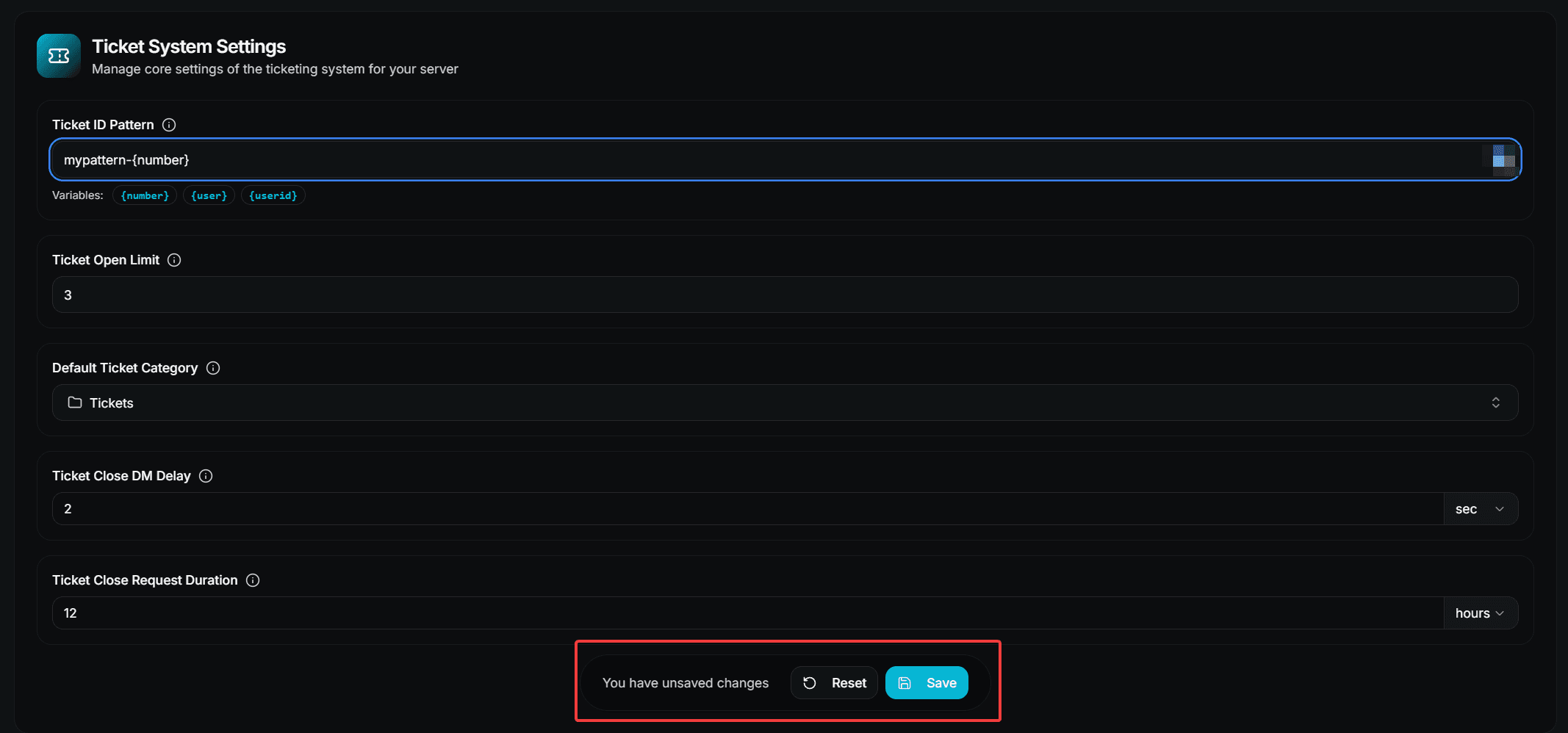
Inget tillämpas förrän du trycker på Spara. Om du lämnar sidan med osparade ändringar försvinner de.
Arbeta med Creator-moduler
Creator-moduler hanterar listor — kategorier, underkategorier, steg, stegval, supportroller, cooldowns och loggkanaler.
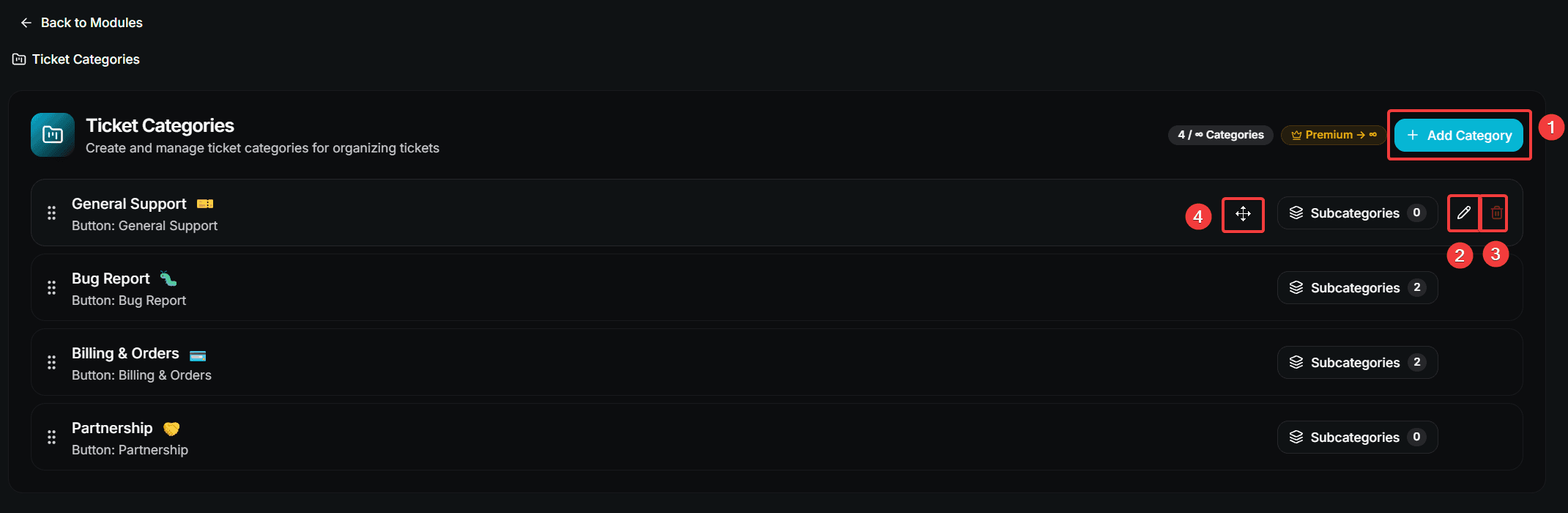
- Lägg till … — öppnar en modal för att skapa ett nytt objekt
- Redigera — öppnar samma modal med de aktuella värdena
- Ta bort — ber om bekräftelse och tar sedan bort objektet permanent
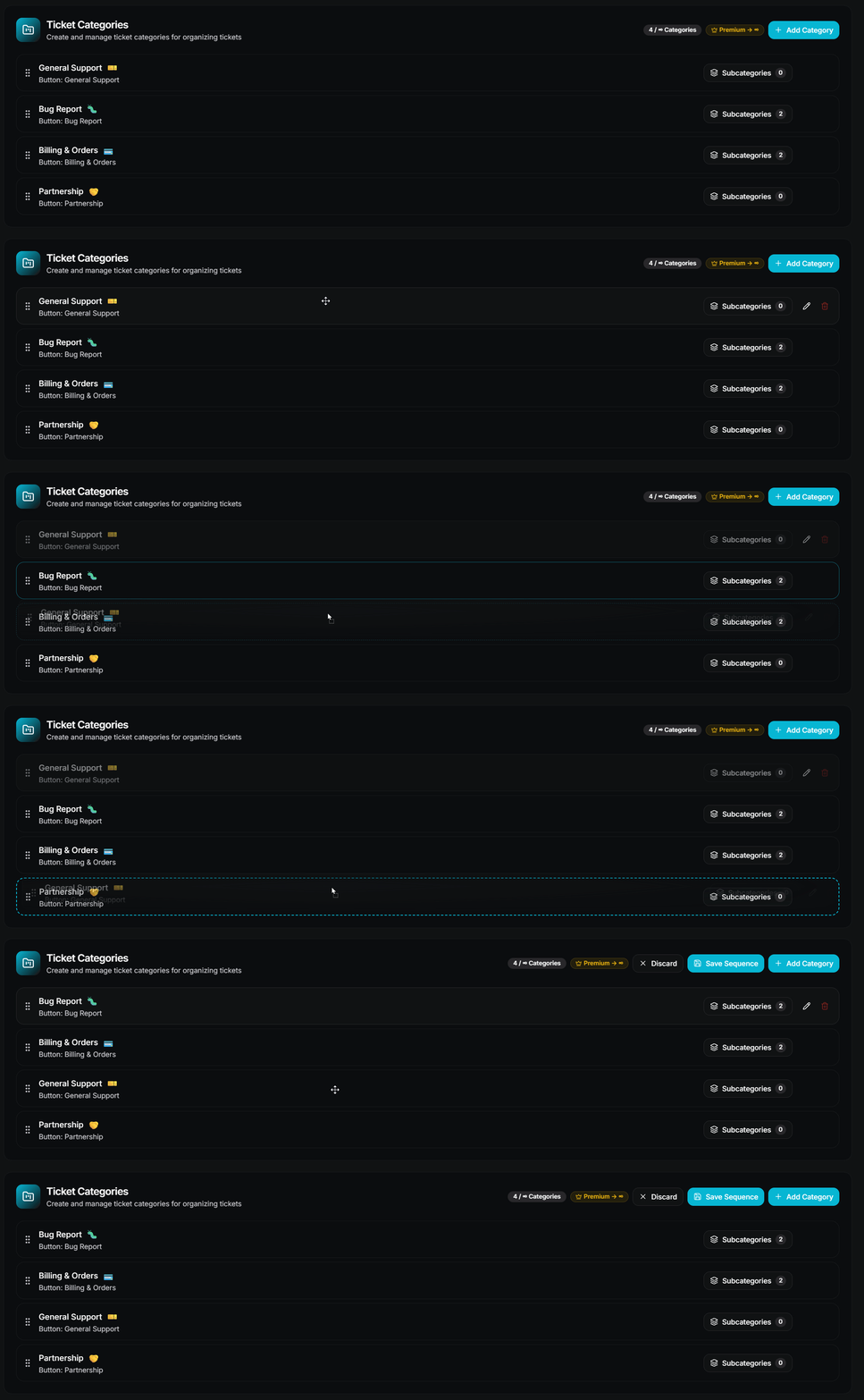
- Dra-handtag — sorterar om listan (endast där ordningen spelar roll)
Att ta bort ett objekt kan inte ångras. Bekräftelsemodulen finns av en anledning.
Spara en ny ordning
Omordning sparas inte automatiskt. Efter att du dragit visas en rad med Spara sekvens och Kasta. Den nya ordningen sparas först när du trycker på Spara sekvens.
Ordningen spelar större roll än du tror — på gratisplanen används bara de första n objekten i en lista. Se gränstabellen i varje guide.
Premiumfält
Vissa moduler är helt premium, och vissa gratismoduler innehåller enstaka premiumfält. Båda markeras med märket Premium.
Premiumfält kan visas men inte användas utan en aktiv prenumeration — det sparade värdet förblir helt enkelt inaktivt tills premium aktiveras.
Premium finns inte bara som en betald plan. Du kan också låsa upp det med Vote Coins.
Nästa steg
Nu när du känner till sidan kan du välja vad du vill konfigurera:
How is this guide?