
Översikt
Lär dig hur TicketWaves steg-system för ärenden samlar in informationen du behöver innan ett ärende ens når din personal.
Översikt över ärendesteg
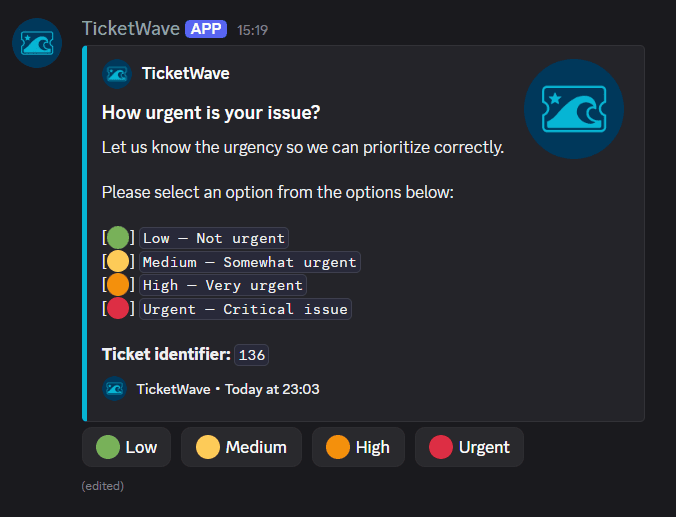
Ärendesteg är små frågor eller verifieringar som en medlem måste slutföra direkt efter att ett ärende öppnats och innan de kan skriva ett enda meddelande.
I stället för att din personal frågar "Vad är ditt användarnamn?", "Vilken plattform?", "Har du läst reglerna?" om och om igen, frågar TicketWave automatiskt och skriver in svaren i ärendet.
Varför ärendesteg är viktiga
Ett ärende som kommer in med rätt information redan bifogad är ett ärende som din personal kan besvara i stället för att behöva utreda.
- Mindre fram och tillbaka — svaren samlas in innan personalen läser ärendet
- Konsekventa data — varje ärende i samma kategori innehåller samma fält
- Verifierade identiteter — autentiseringssteg bevisar att ett konto verkligen tillhör medlemmen (se Autentiseringssteg)
- Färre skräpärrenden — ett alternativ kan stänga ärendet direkt, t.ex. "Jag läste inte reglerna"
Flödet för att skapa ett ärende
När en medlem öppnar ett ärende går TicketWave alltid igenom samma ordning:
Kategori — endast om kategorisystemet är aktivt
Underkategori — endast om den valda kategorin har underkategorier
Steg — ett efter ett, sorterade efter sin position, tills varje steg är besvarat
Ärendet upplåst — informationsrutan för ärendet visas och medlemmen kan äntligen skriva
Medan steg fortfarande är öppna kan medlemmen se ärendekanalen men kan inte skicka meddelanden. Skrivbehörighet ges i samma ögonblick som det sista steget besvaras eller hoppas över.
Varje steg ersätter det föregående meddelandet i ärendekanalen, så kanalen hålls ren — det finns aldrig en vägg av gamla steg-rutor.
Stegtyper
TicketWave stöder för närvarande åtta stegtyper:
| Typ | Vad medlemmen gör | Premium |
|---|---|---|
| Knappval | Väljer ett av dina anpassade knappalternativ | ❌ Gratis |
| CFX-autentisering | Loggar in med sitt CFX / FiveM-forumkonto | 👑 |
| Steam-autentisering | Loggar in med Steam | 👑 |
| GitHub-autentisering | Loggar in med GitHub | 👑 |
| Roblox-autentisering | Loggar in med Roblox | 👑 |
| Twitch-autentisering | Loggar in med Twitch | 👑 |
| Battle.net-autentisering | Loggar in med Battle.net | 👑 |
| Epic Games-autentisering | Loggar in med Epic Games | 👑 |
Knappsteg förklaras i Knappsteg. Varje autentiseringstjänst har sin egen sida under Autentisering.
Var du konfigurerar steg
Alla steg finns i modulen Ärendesteg i din serverpanel.
Öppna https://ticketwave.dev och välj din server.
Gå till Inställningar i sidomenyn.
Sök efter Ärendesteg eller filtrera efter kategorin Ärendestruktur.
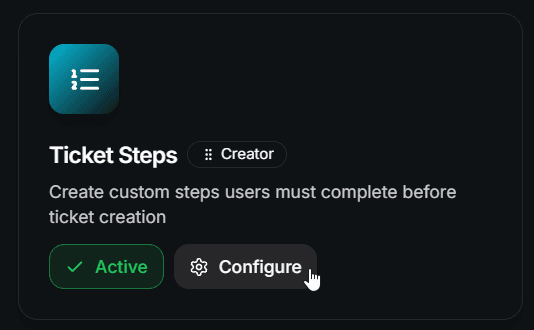
Klicka på Konfigurera för att öppna listan över steg.
Steginställningar
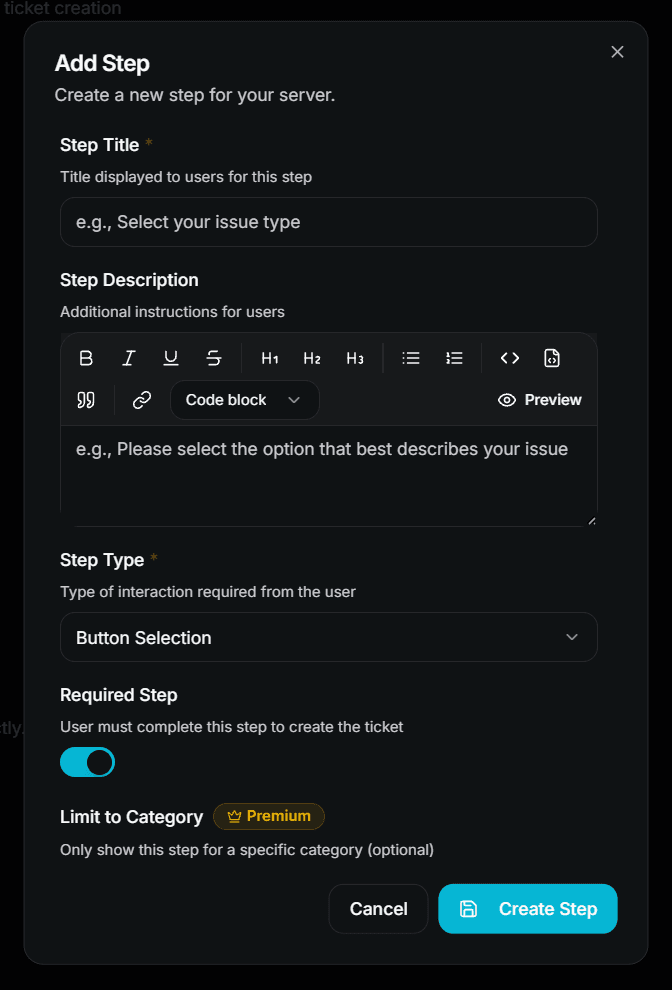
Varje steg — oavsett typ — har samma grundinställningar:
| Inställning | Beskrivning | Premium |
|---|---|---|
| Stegtitel | Rubriken i rutan som medlemmen ser. Obligatorisk. | ❌ Gratis |
| Stegbeskrivning | Extra instruktioner som visas ovanför alternativen. Stöder Discord-markdown. | ❌ Gratis |
| Stegtyp | En av de åtta typerna som listas ovan. | ❌ Gratis (autentiseringstyper 👑) |
| Obligatoriskt steg | Om det är inaktiverat läggs knappen ⏭️ Hoppa över till steget. | ❌ Gratis |
| Begränsa till kategori | Visa bara detta steg när ärendet tillhör en specifik kategori. | 👑 |
| Begränsa till underkategori | Visa bara detta steg för en specifik underkategori. | 👑 |
Begränsa till underkategori blir bara valbart efter att du har valt en Begränsa till kategori.
Stegens ordning
Steglistan stöder omordning med dra och släpp. Ordningen i listan är exakt den ordning som dina medlemmar kommer att se.
Använd Spara sekvens efter att du har ändrat ordningen — den nya ordningen sparas inte förrän du gör det.
Ordningen spelar roll för gratisplanen: bara det första steget används. Om du ändrar ordningen på dina steg i gratisplanen blir ett annat steg det aktiva.
Begränsningar
| Objekt | Gratis | Premium |
|---|---|---|
| Steg per server | 1 | Obegränsat |
| Alternativ per knappsteg | 3 | Obegränsat |
| Valfria steg (kan hoppas över) | ✅ | ✅ |
| Begränsning per kategori / underkategori | ❌ | ✅ |
| Automatisk stängning vid alternativ | ❌ | ✅ |
| Egna (server)emojis på alternativ | ❌ | ✅ |
| Stegtyper för autentisering | ❌ | ✅ |
Steg utöver din gräns tas inte bort — de hoppas bara över medan gränsen gäller. Så snart premium är aktivt visas de igen.
Bra att veta
- Endast ärendets ägare kan besvara ett steg. Alla andra får ett felmeddelande.
- Ett knappsteg utan alternativ hoppas över automatiskt, eftersom Discord inte tillåter en tom knapp-rad.
- Ett steg som redan är besvarat kan inte besvaras två gånger.
- Varje svar skrivs till ärendeloggen (
ticket_answer_step) och visas i sammanfattningsrutan för ärendet efter att alla steg är klara.
Nästa steg
- Knappsteg (Bygg din egen fråga med anpassade knappar)
- Autentiseringssteg (Verifiera Steam-, CFX-, GitHub-, Roblox-, Twitch-, Battle.net- och Epic Games-konton)
- Ärendekategorier och underkategorier (Strukturera dina ärenden innan stegen börjar)
How is this guide?