
Ärendepanel
Bygg inbäddningen för din ärendepanel med den visuella inbäddningsskaparen och skicka den till din supportkanal.
Guide till din ärendepanel
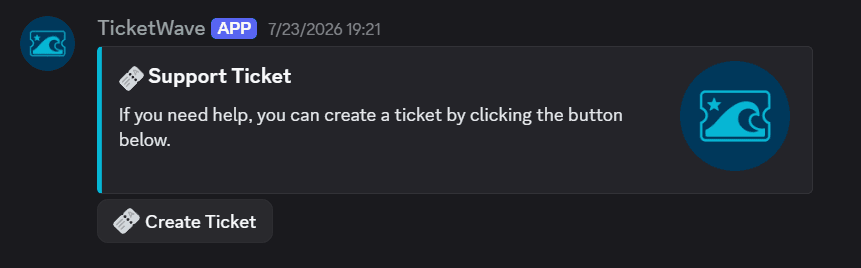
Ärendepanelen är meddelandet som dina medlemmar klickar på för att öppna ett ärende. Det är det första de ser från din support — och den enda delen av TicketWave som är offentlig i din server.
Var du bygger den
Serverdashboard → Settings → Ticket Message → Configure.
Den här modulen är en Embed Creator: du redigerar till vänster, och en Live Preview till höger visar exakt hur Discord kommer att rendera det.
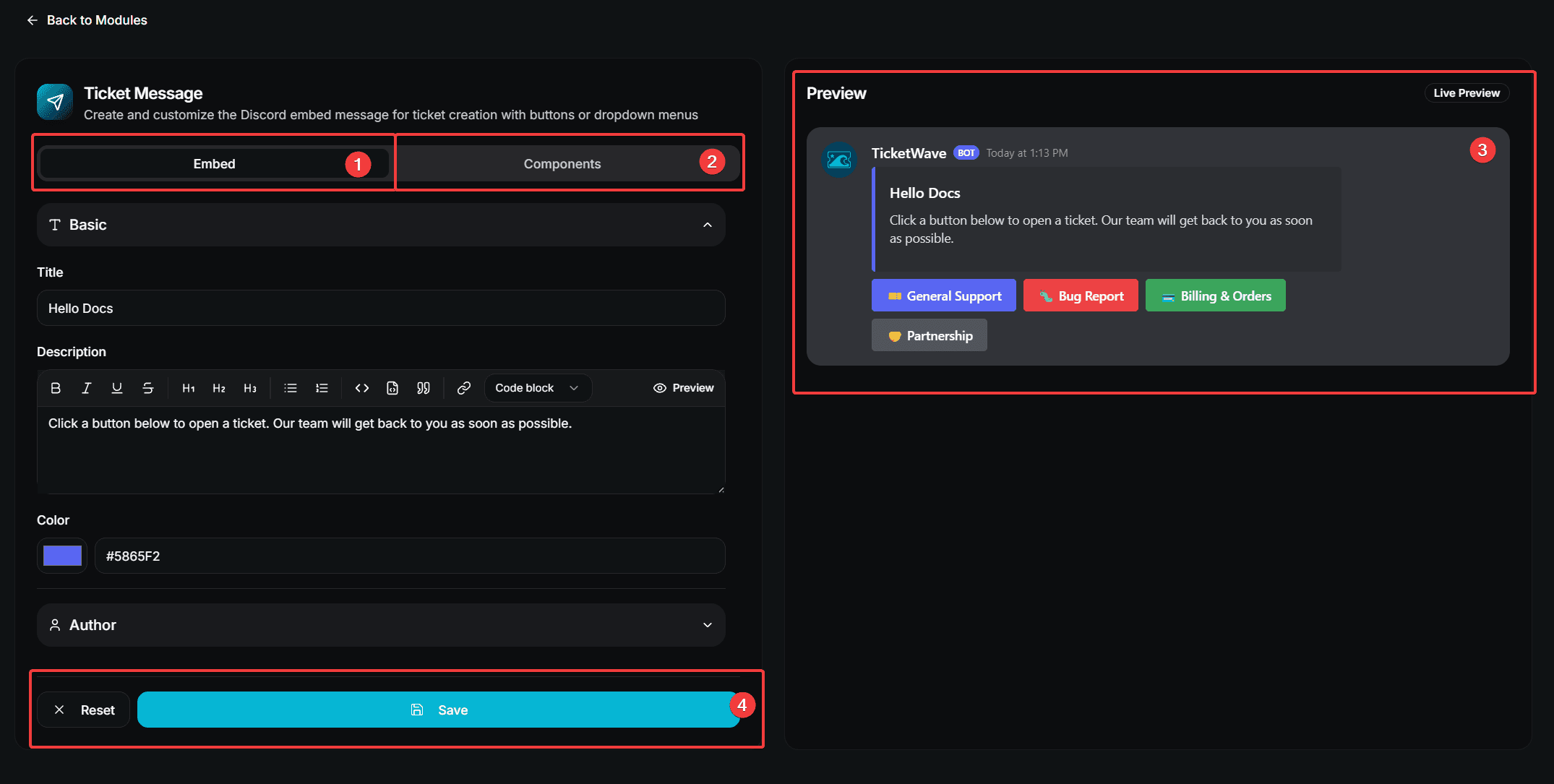
- Fliken Embed — meddelandets utseende
- Fliken Components — knapparna eller rullgardinsmenyn
- Live Preview
- Reset / Save
Fliken Embed
| Section | Fields |
|---|---|
| Basic | Title, Description, Color |
| Author | Author Name, Author Icon URL |
| Fields | Any number of name/value fields, each optionally inline |
| Images | Image URL, Thumbnail URL |
| Footer | Footer Text, Footer Icon URL, Show Timestamp |
Lämna allt tomt så använder TicketWave sin standardinbäddning för panelen med dina färger för branding.
Fliken Components
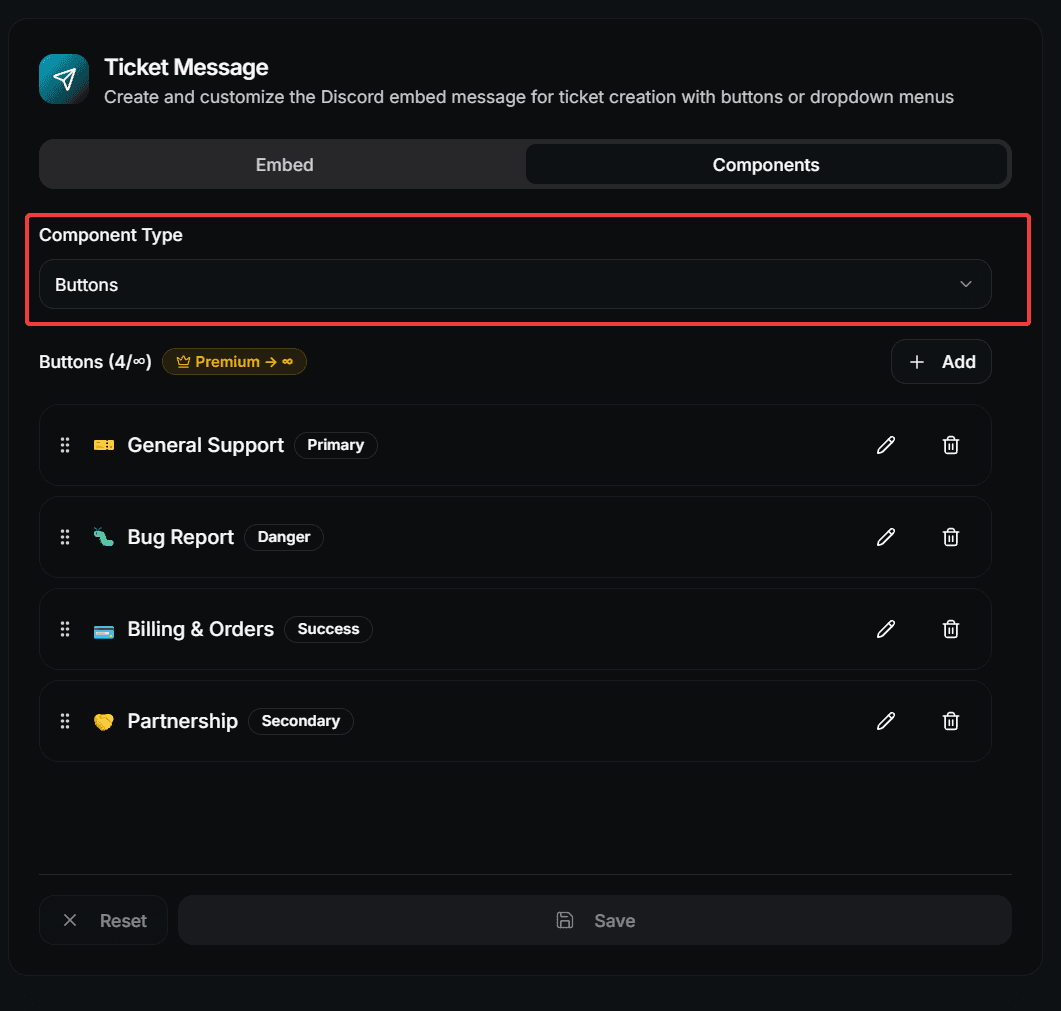
En panel använder antingen knappar eller en rullgardinsmeny — välj en under Component Type.
Knappar
| Field | Description |
|---|---|
| Label | Texten på knappen. Krävs. |
| Style | Primary (blue), Secondary (gray), Success (green) or Danger (red) |
| Emoji | Valfri emoji på knappen |
| Link to Category | Öppnar ärendet direkt i den här kategorin |
| Link to Subcategory | Öppnar ärendet direkt i den här underkategorin |
Rullgardinsmeny
| Field | Description |
|---|---|
| Placeholder Text | Den grå text som visas innan en medlem väljer något |
| Label | Alternativets namn. Krävs. |
| Description | En kort rad under etiketten. Krävs. |
| Emoji | Valfri emoji på alternativet |
| Link to Category / Subcategory | Samma som för knappar |
Att länka en knapp eller ett menyalternativ direkt till en kategori hoppar över kategorifrågan inne i ärendet. Ett klick, och medlemmen är redan på rätt plats.
Ordning
Dra dina knappar eller menyalternativ på plats och tryck på Save Sequence. Ordningen i skaparen är ordningen i Discord.
Skicka panelen till en kanal
Spara dina ändringar i embed-skaparen.
Gå till Discord-kanalen där panelen ska visas.
Kör /ticket panel.
/ticket panel/ticket panel kräver behörigheten Administrator. Fullständiga detaljer finns på command page.
Kommandot skickar ett nytt meddelande. Det uppdaterar inte äldre paneler — varje körning skapar en ny. Efter en omdesign, skicka en ny panel och ta bort det gamla meddelandet.
Begränsningar
| Item | Free | Premium |
|---|---|---|
| Custom embed (title, description, color, fields, images, footer) | ✅ | ✅ |
| Buttons | 3 | Unlimited |
| Menu options | 3 | Unlimited |
| Custom server emojis | ❌ | ✅ |
Discord själv begränsar en åtgärdsrad till 5 knappar. TicketWave fyller raden i den ordning du sparat.
Vad medlemmar ser utan konfiguration
Om du inte har några knappar eller menyalternativ konfigurerade visar TicketWave en enda standardkomponent:
- Button mode — en 🎫-knapp som öppnar ett ärende
- Menu mode — ett 🎫-alternativ som öppnar ett ärende
Det är därför en ny server kan börja ta emot ärenden direkt efter /admin setup.
Designtips
En panel är en vägvisare, inte en manual.
- Tre till fem alternativ max. Fler val betyder fler fel val.
- Namnge resultatet, inte avdelningen. "Rapportera en bugg" är bättre än "Support nivå 2".
- Säg vad som händer härnäst i beskrivningen: "En privat kanal öppnas och vårt team svarar inom 24 timmar."
- Använd en rullgardinsmeny när du har beskrivningar att ge, knappar när etiketterna talar för sig själva.
- Sätt förväntningar — om du bara svarar på vardagar, skriv det i panelen i stället för att få frågan varje helg.
Felsökning
| Problem | Fix |
|---|---|
/ticket panel rapporterar saknad behörighet | Botten behöver View Channel och Send Messages i målkanalen |
| Panelen ser ut som standardversionen | Modulen Ticket Message sparades aldrig — öppna den och tryck på Save |
| En knapp saknas | Du överskrider gratissgränsen på 3, eller så saknar knappen en etikett |
| Emojin visas inte | Anpassade serveremojis kräver premium, och emojin måste finnas i din server |
Nästa steg
- Ticket Categories & Subcategories (Vad knapparna ska länka till)
- Branding & Appearance (Gör varje embed till din egen)
- Limits, Cooldowns & Captcha (Skydda panelen från spam)
How is this guide?