
Button Steps
Bygg dina egna biljettfrågor med anpassade knappar, valfri överhoppning och automatisk stängning av biljetter.
Button Steps
En knappsteg ställer en fråga till medlemmen och låter dem svara genom att klicka på en av dina egna knappar. Det är den enda stegtypen som finns tillgänglig på gratisplanen och den mest flexibla.
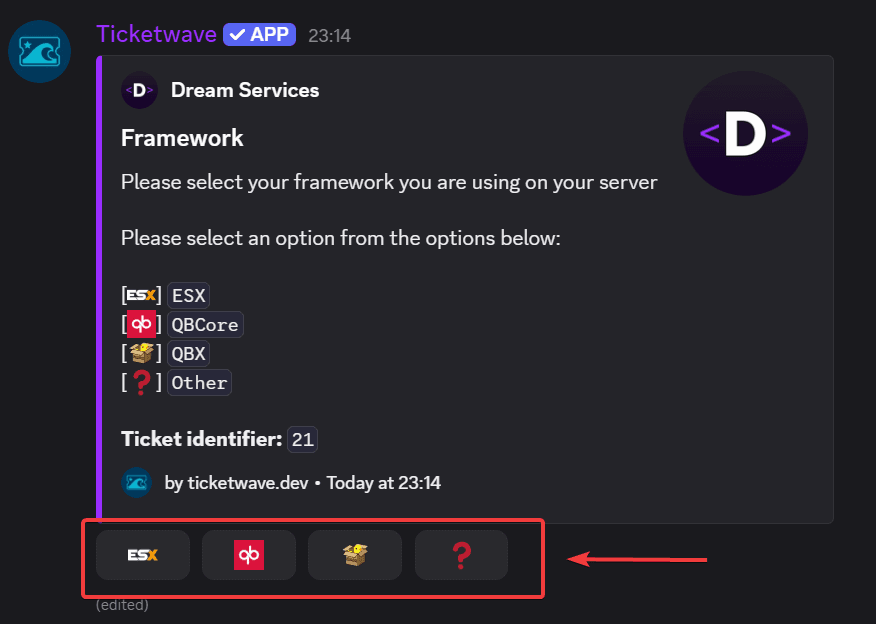
När ska man använda ett knappsteg
- "Har du redan läst våra regler?"
- "Vilken plattform spelar du på?"
- "Är detta en buggrapport, en återbetalningsbegäran eller en allmän fråga?"
- "Har du ett giltigt köp?"
Om du behöver en struktur (egen Discord-kategori, eget mönster för biljett-ID, eget arbetsflöde för personalen), använd Ticket Categories i stället. Knappsteg är för information inne i en enda biljett.
Skapa ett knappsteg
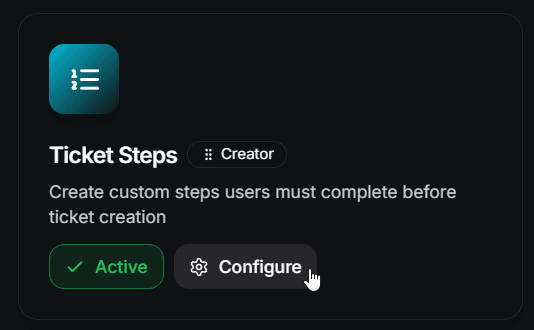
Lägg till ett steg
Klicka på Add Step och fyll i formuläret:
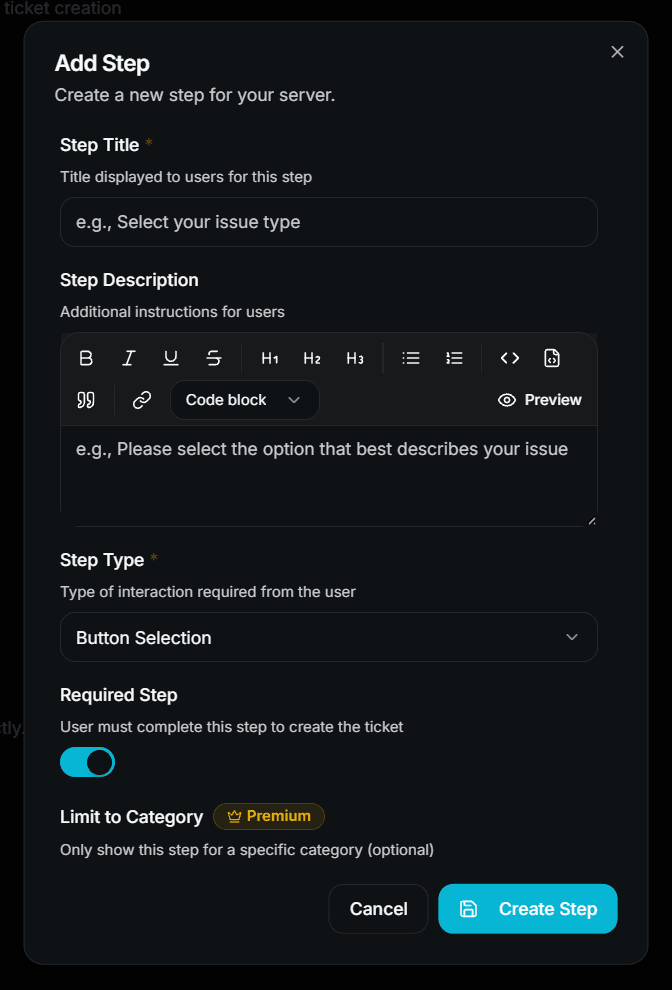
- Step Title — till exempel
Select your issue type - Step Description — till exempel
Please select the option that best describes your issue - Step Type — välj Button Selection
- Required Step — låt den vara på om medlemmen måste svara
- Limit to Category / Subcategory — valfritt, endast premium
Klicka på Create Step för att spara det.
Lägg till alternativen
Ett knappsteg utan alternativ hoppas över automatiskt, så nästa sak du behöver är Step Options.
Öppna steget du just skapade och lägg till dina alternativ. Varje alternativ har:
| Field | Description | Premium |
|---|---|---|
| Parent Step | Steget som det här alternativet tillhör | ❌ Free |
| Option Name | Internt namn — det här är vad personalen ser i biljettöversikten | ❌ Free |
| Button Label | Texten på Discord-knappen | ❌ Free |
| Button Emoji | Emojin på Discord-knappen | ❌ Free (custom server emojis 👑) |
| Auto-Close Ticket | Stäng biljetten direkt när det här alternativet väljs | 👑 |
| Close Reason | Orsaken som visas när biljetten stängs automatiskt | 👑 |
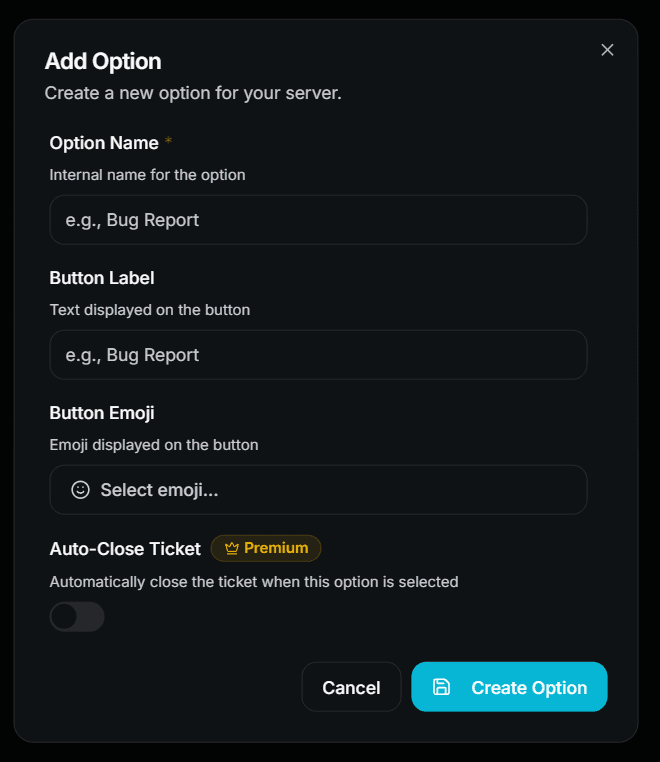
På gratisplanen kan du skapa upp till 3 alternativ per steg. Alternativ över den gränsen ignoreras tills premium är aktivt.
Ordna dina alternativ
Dra alternativen i den ordning du vill ha och tryck på Save Sequence. Ordningen är samma som knapparnas ordning i Discord.
Testa det
Öppna en biljett själv och kontrollera att steget visas med rätt knappar.
Valfria steg och överhoppning
Om du stänger av Required Step lägger TicketWave till en extra ⏭️ Skip-knapp i steget.
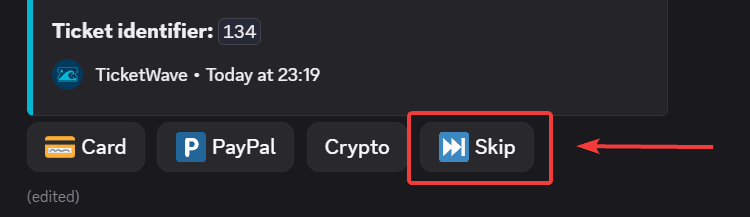
Ett överhoppat steg sparas också som ett svar — biljettöversikten visar ⏭️ Skipped för det, så att personalen kan skilja på "inte besvarat" och "inte frågat".
Automatisk stängning vid ett alternativ
Auto-close gör ett steg-alternativ till en grind. Det klassiska användningsfallet är en bekräftelse av reglerna:
[✅] Yes, I read them        → ticket continues
[❌] No, not yet             → ticket closes with a reason
När medlemmen väljer ett alternativ med Auto-Close Ticket aktiverat stänger TicketWave biljetten direkt med din Close Reason.
Auto-close är en premiumfunktion. Utan premium fungerar alternativet fortfarande som en vanlig knapp — det stänger bara inte biljetten.
Emojis på knappar
Vanliga Unicode-emojis (😀, ✅, 🎮) fungerar på alla planer.
Anpassade serveremojis kräver premium. Utan premium ersätts en anpassad emoji med platshållaren ⏺️ så att din panel aldrig går sönder.
Hur svaren visas för din personal
När alla steg har besvarats listar biljettens informations-embed varje steg och dess svar:
> Select your issue type: 🐛 `Bug Report`
> Did you read our rules?: ✅ `Yes`
> Platform: ⏭️ `Skipped`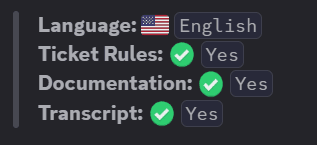
Vanliga misstag
Mitt steg visas inte i biljetten!
Kontrollera detta i ordning:
- Är modulen Ticket Steps aktiverad?
- Har steget minst ett alternativ? Ett knappsteg utan alternativ hoppas över.
- Har du överskridit steggränsen? På gratisplanen används bara det första steget i listan.
- Har du satt en Limit to Category / Subcategory som inte matchar biljetten?
- Har knapparna en label eller en emoji? Discord avvisar knappar som saknar båda.
Nästa steg
- Authentication Steps (Låt medlemmar verifiera ett Steam-, CFX-, GitHub-, Roblox-, Twitch-, Battle.net- eller Epic Games-konto)
- Ticket Categories & Subcategories (Routa biljetter till olika Discord-kategorier)
- Design Your Ticket Panel (Panelen som medlemmarna klickar på först)
How is this guide?