
Loggkanaler
Skicka varje biljett-händelse till den Discord-kanal där ditt team faktiskt behöver den.
Guide till biljettloggning
Loggning svarar på frågorna som dyker upp efter att något har hänt: vem stängde den där biljetten, vem tog bort blockeringen för den medlemmen, varför har den här kanalen plötsligt fått ett annat namn.
TicketWave skickar varje händelsetyp till en Discord-kanal som du väljer — så att du kan skilja brusiga händelser från viktiga.
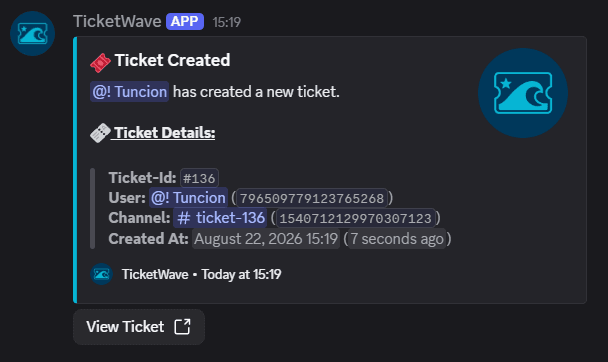
Konfigurera en loggkanal
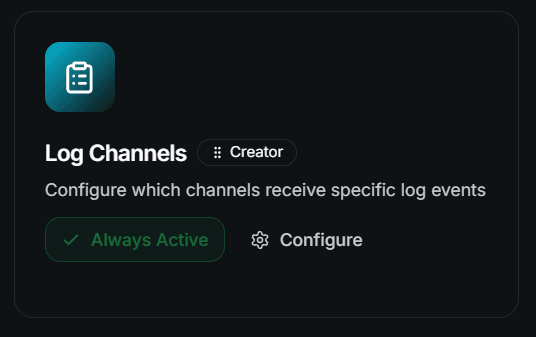
Lägg till en loggkanal
Klicka på Add Log Channel och fyll i tre fält:
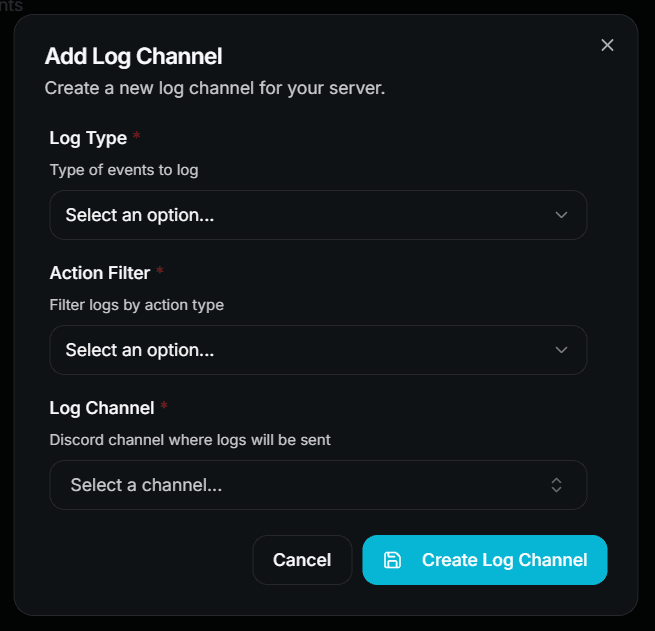
| Field | Description |
|---|---|
| Log Type | Vilka händelser som ska loggas |
| Action Filter | Add för skapelsehändelser, Remove för borttagningshändelser |
| Log Channel | Text- eller annonskanalen som tar emot dem |
Varje post är en regel av typen typ + åtgärd → kanal. Lägg till så många regler du behöver, och peka gärna flera typer till samma kanal om du vill.
Upprepa för varje händelse du bryr dig om
Inget loggas förrän du skapar en regel för det. Det finns ingen knapp för att "logga allt" — det är medvetet, så att dina kanaler bara innehåller det du faktiskt läser.
Tillgängliga loggtyper
| Log Type | Actions | Logs when… | Premium |
|---|---|---|---|
| Ticket Create | Add | En biljett skapas | ❌ Free |
| Ticket Close | Add | En biljett stängs | ❌ Free |
| Ticket Close Cancel | Add | En pågående stängning avbryts | ❌ Free |
| Ticket Schedule Close | Add | En stängning schemaläggs | ❌ Free |
| Ticket Request Close | Add | Personalen ber medlemmen att stänga | ❌ Free |
| Ticket Request Close Accept | Add | Medlemmen accepterar stängningsförfrågan | ❌ Free |
| Ticket Request Close Deny | Add | Medlemmen nekar stängningsförfrågan | ❌ Free |
| Ticket Claim | Add | En biljett görs anspråk på | ❌ Free |
| Ticket Unclaim | Add | En biljett släpps igen | ❌ Free |
| Ticket Blacklist | Add, Remove | En medlem svartlistas eller avblockeras | ❌ Free |
| Ticket Feedback | Add | En medlem skickar feedback | 👑 |
| Ticket Remind | Add | En påminnelse skickas | 👑 |
| Ticket Additional Access | Add, Remove | En användare eller roll läggs till i / tas bort från en biljett | 👑 |
| Ticket Priority | Add | En biljettprioritet ändras | 👑 |
| Ticket Rename | Add | En biljettkanal byter namn | 👑 |
Blacklist och Additional Access har två åtgärder. Skapa två regler om du vill ha både tilläggs- och borttagningshändelsen — en regel täcker bara en riktning.
En fungerande uppsättning
Tre kanaler räcker vanligtvis:
#ticket-log        → Ticket Create, Ticket Close, Ticket Schedule Close,
                     Ticket Close Cancel, Request Close (+ Accept / Deny)

#staff-log         → Ticket Claim, Ticket Unclaim, Ticket Priority,
                     Ticket Rename, Ticket Additional Access (Add + Remove)

#moderation-log    → Ticket Blacklist (Add + Remove), Ticket Feedback
Håll kanalerna endast för personal. En logg för biljettstängning innehåller stängningsorsaken och länken till transkriptet.
Läsa loggar på webbplatsen
Förutom Discord-kanalerna har dashboarden en sida för Logs med hela historiken i en sökbar tabell.
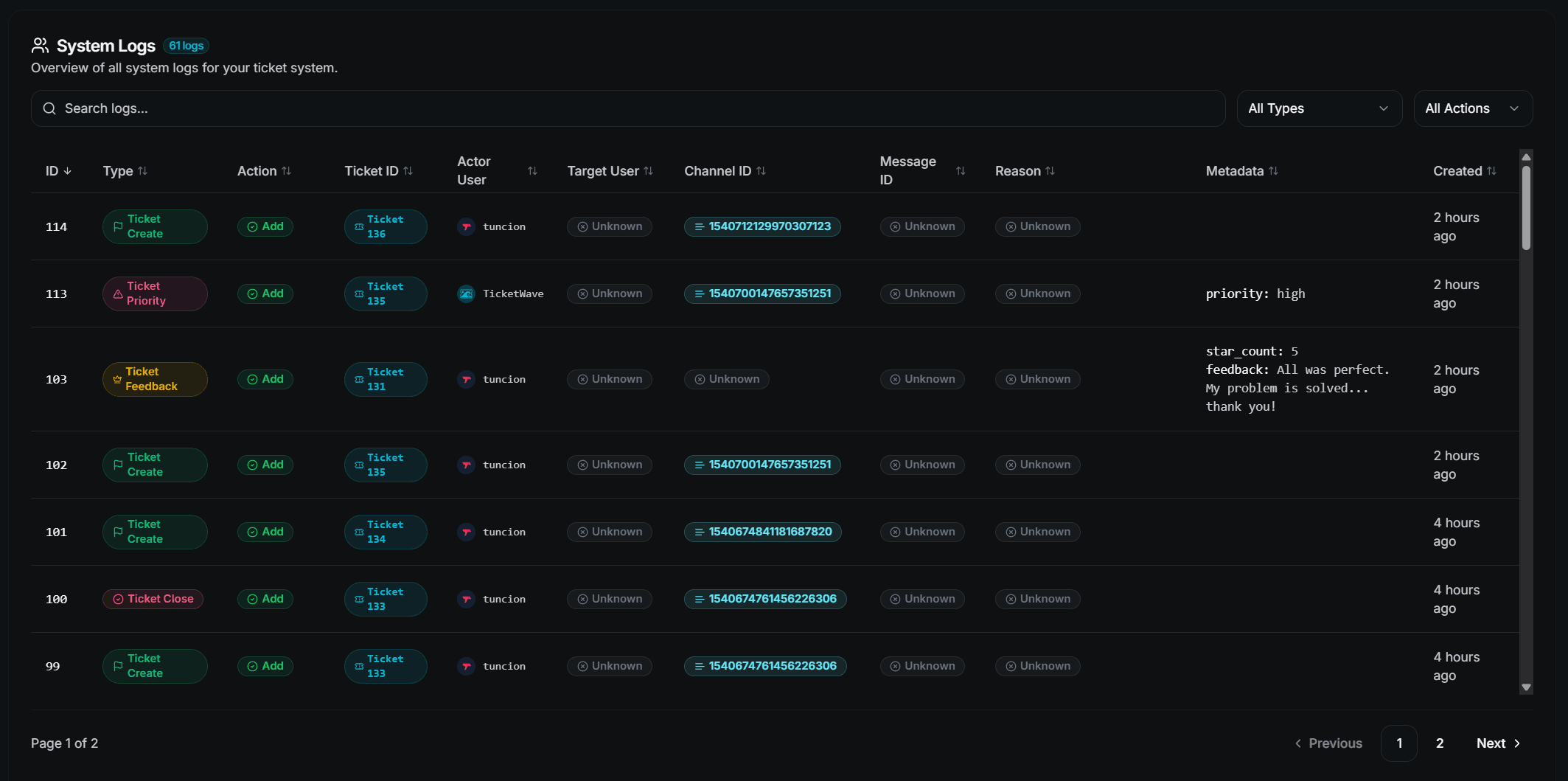
Du kan filtrera efter typ och åtgärd, söka i hela tabellen och bläddra genom resultaten. Varje rad visar biljett-ID, den agerande användaren, mål användaren, kanalen, orsaken och ytterligare metadata.
Sidan Logs är en premium-funktion. Discord-loggkanalerna i sig är gratis för de flesta händelsetyper.
Felsökning
| Problem | Åtgärd |
|---|---|
| Inget loggas | Det finns ingen regel för den typen — lägg till en |
| Endast tillägg loggas | Lägg till en andra regel med åtgärden Remove |
| Vissa typer kan inte väljas | De är premium — se tabellen ovan |
| Kanalen förblir tom | Botten behöver View Channel, Send Messages och Embed Links där |
Nästa steg
- Ticket Transcripts (Vad stängningsloggen länkar till)
- Analytics (Siffror i stället för enskilda händelser)
- Blacklist context menus (Blockera en medlem med två klick)
How is this guide?