
Pagina de setări
Află cum este structurată pagina de setări TicketWave și cum poți configura orice modul.
Ghid pentru pagina de setări
Aproape tot ce face TicketWave este configurat pe o singură pagină: Setări. Acest ghid explică modul în care este construită acea pagină, astfel încât orice alt ghid să devină o treabă de două minute.
Deschide Setările
Cerințe
- Ești autentificat(ă) (vezi Ghidul nostru de autentificare dacă nu ai făcut-o deja).
- TicketWave este pe serverul tău (vezi Pornirea rapidă).
- Ești proprietarul serverului sau ai permisiunea de Administrator.
Selectează serverul tău
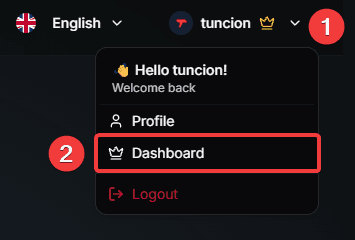
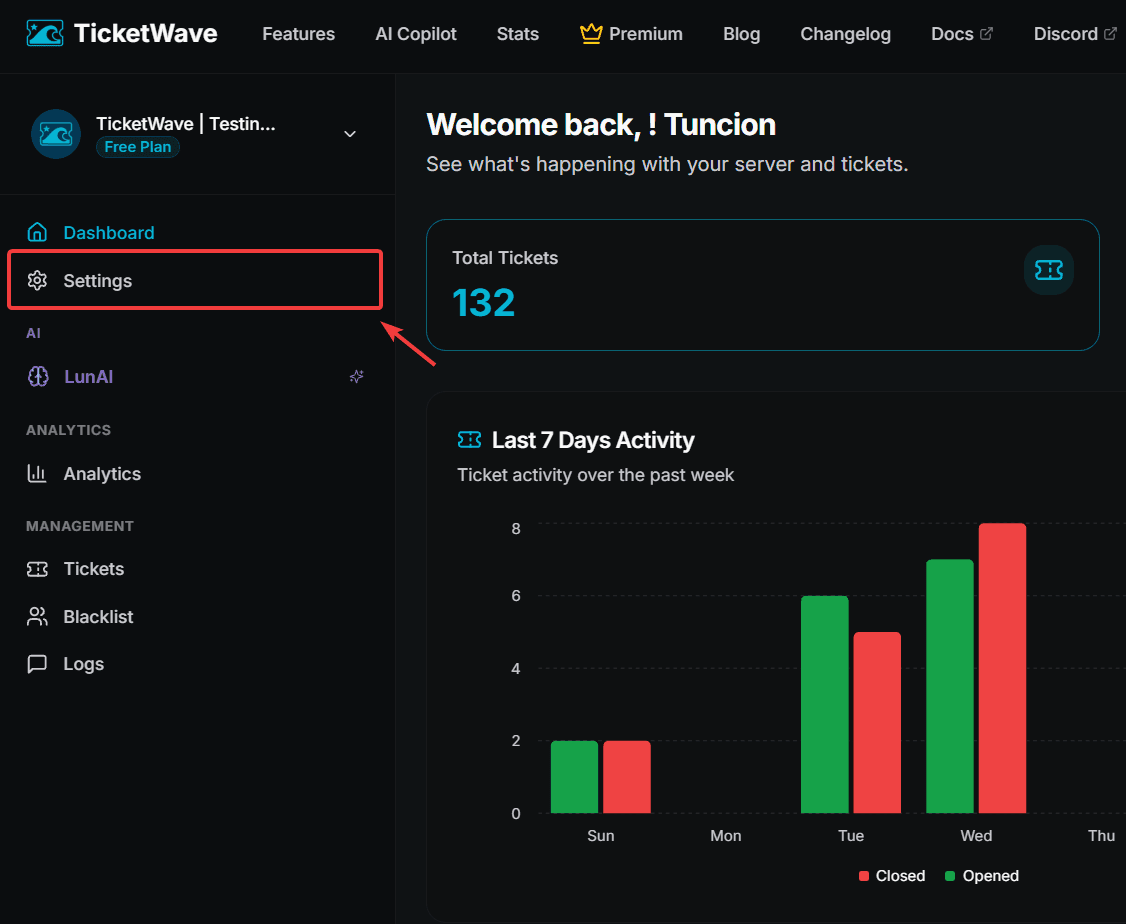
Mergi la https://ticketwave.dev, deschide Dashboard-ul și apasă Continue pe serverul pe care vrei să-l configurezi.
Grila modulelor
Fiecare funcție este un modul. Pagina de setări le afișează pe toate sub formă de carduri.
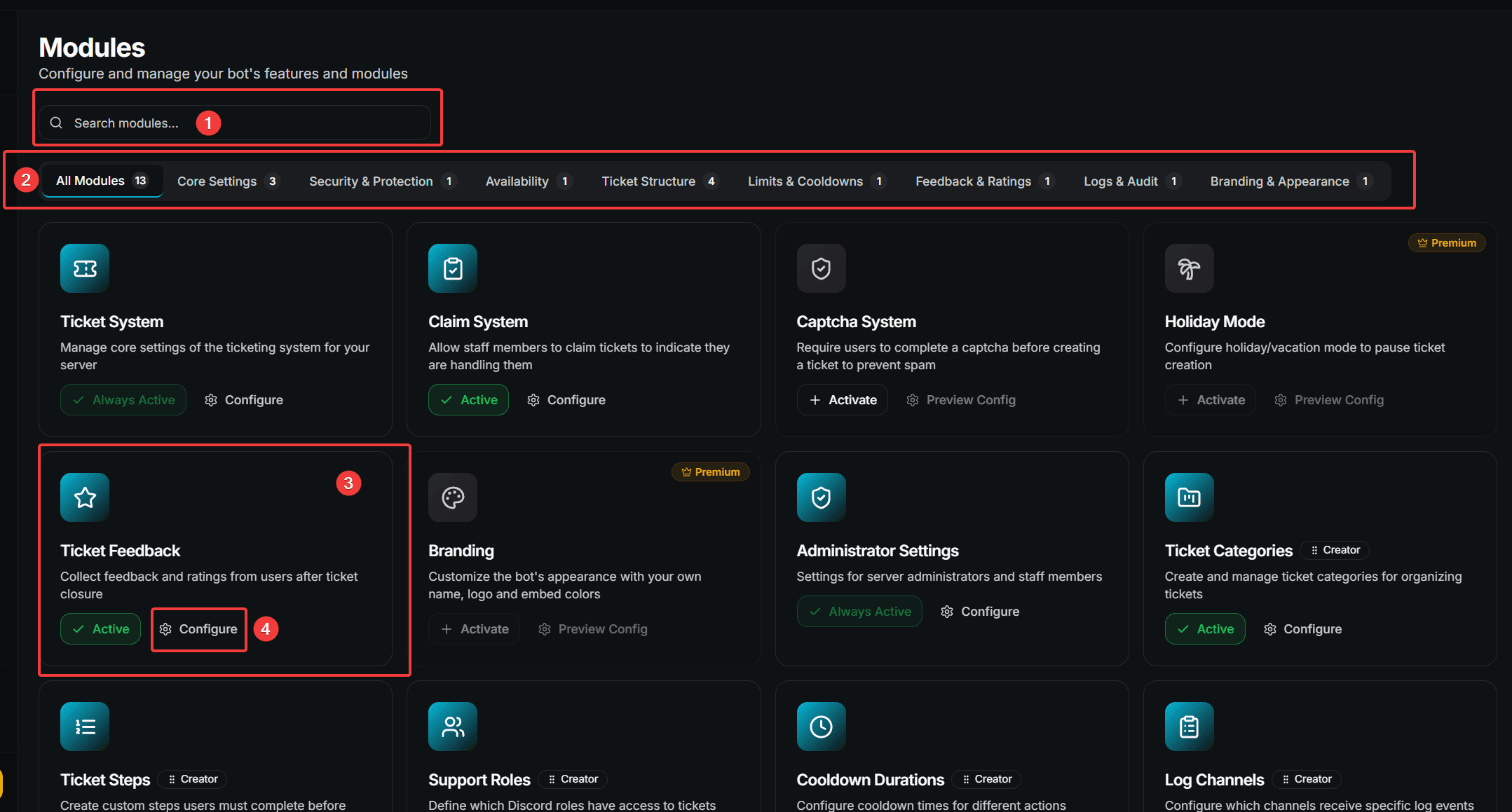
- Search — tastează numele unui modul pentru a filtra instant
- Category filter — sari direct la un grup de module
- Module card — o singură funcție
- Configure — deschide modulul
Cele trei tipuri de module
Nu toate modulele se comportă la fel. Badge-ul de pe card îți spune ce tip ai în față:
| Badge | Tip | Ce face |
|---|---|---|
| (none) | Settings module | Un formular cu câmpuri pe care le completezi și le salvezi |
| Creator | Creator module | O listă în care adaugi, editezi, ștergi și reordonezi elemente |
| Embed | Embed creator | Un constructor vizual de embed Discord, cu previzualizare în timp real |
| Premium | Premium module | Necesită un abonament premium activ |
Categorii de module
Bara de filtrare grupează modulele:
| Category | Contains |
|---|---|
| All Modules | Totul |
| Core Settings | Baza sistemului de tichete și setările administratorului |
| Security & Protection | Captcha și prevenirea abuzurilor |
| Availability | Modul de vacanță |
| Ticket Structure | Categorii, subcategorii, pași, sistem de revendicare, mesajul panoului |
| Limits & Cooldowns | Duratele cooldown-urilor |
| Feedback & Ratings | Feedback după închiderea tichetului |
| Logs & Audit | Canale de loguri |
| Branding & Appearance | Culori, autor, footer și thumbnail |
Activarea și dezactivarea unui modul
Fiecare card își afișează starea:
| Stare | Semnificație |
|---|---|
| Active | Modulul este pornit și poate fi oprit |
| Always Active | Un modul de bază care nu poate fi oprit |
| Activate | Modulul este oprit — apasă pentru a-l porni |
Oprirea unui modul nu îi șterge deloc configurația. Totul rămâne salvat și revine în momentul în care îl activezi din nou.
Configurarea unui modul de setări
Apasă Configure pe cardul modulului.
Modifică câmpurile de care ai nevoie.
În partea de jos apare o bară de salvare care spune You have unsaved changes.
Apasă Save — sau Reset pentru a renunța la modificări.
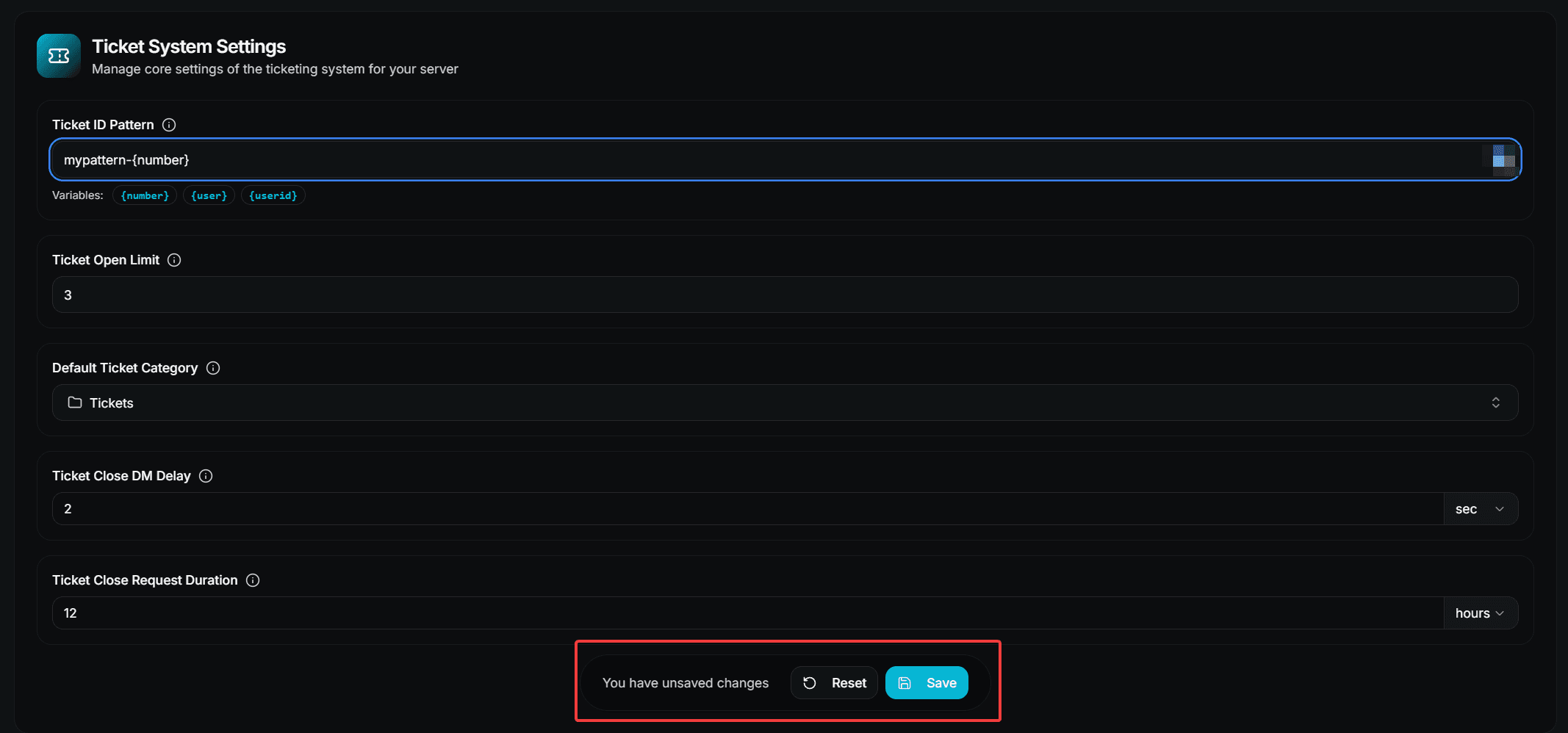
Nimic nu se aplică până nu apeși Save. Dacă părăsești pagina cu modificări nesalvate, acestea se pierd.
Lucrul cu modulele Creator
Modulele Creator gestionează listele — categorii, subcategorii, pași, opțiuni de pas, roluri de suport, cooldown-uri și canale de loguri.
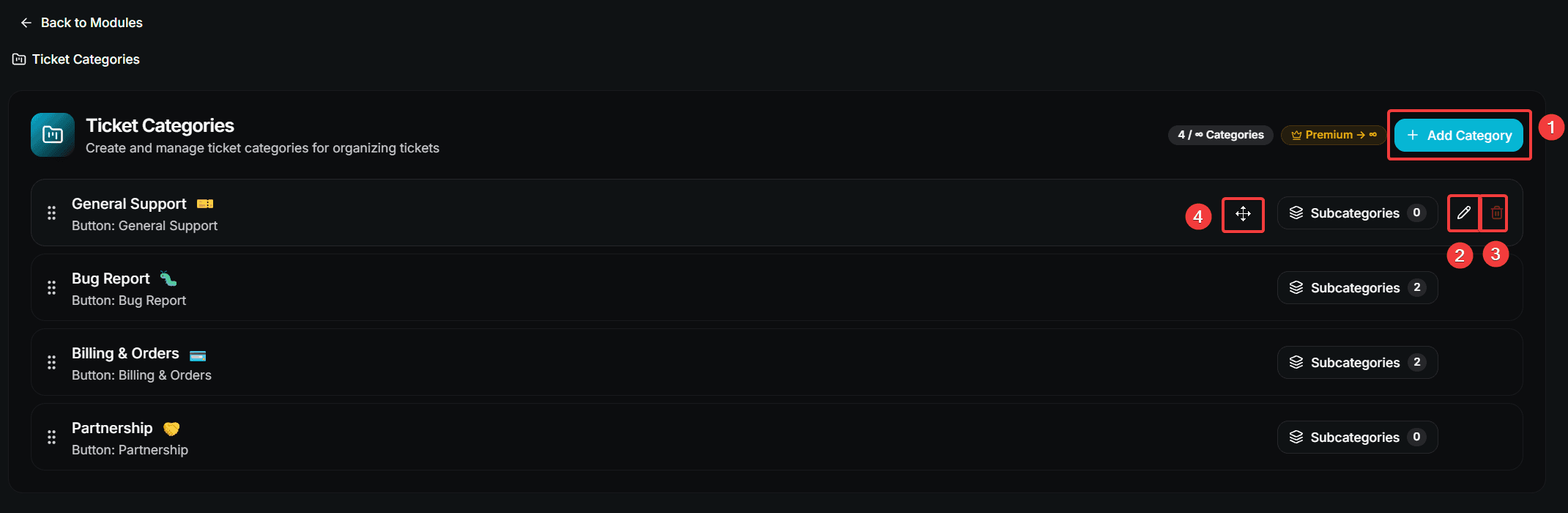
- Add … — deschide o fereastră modală pentru a crea un element nou
- Edit — deschide aceeași fereastră modală cu valorile actuale
- Delete — cere confirmare, apoi elimină elementul definitiv
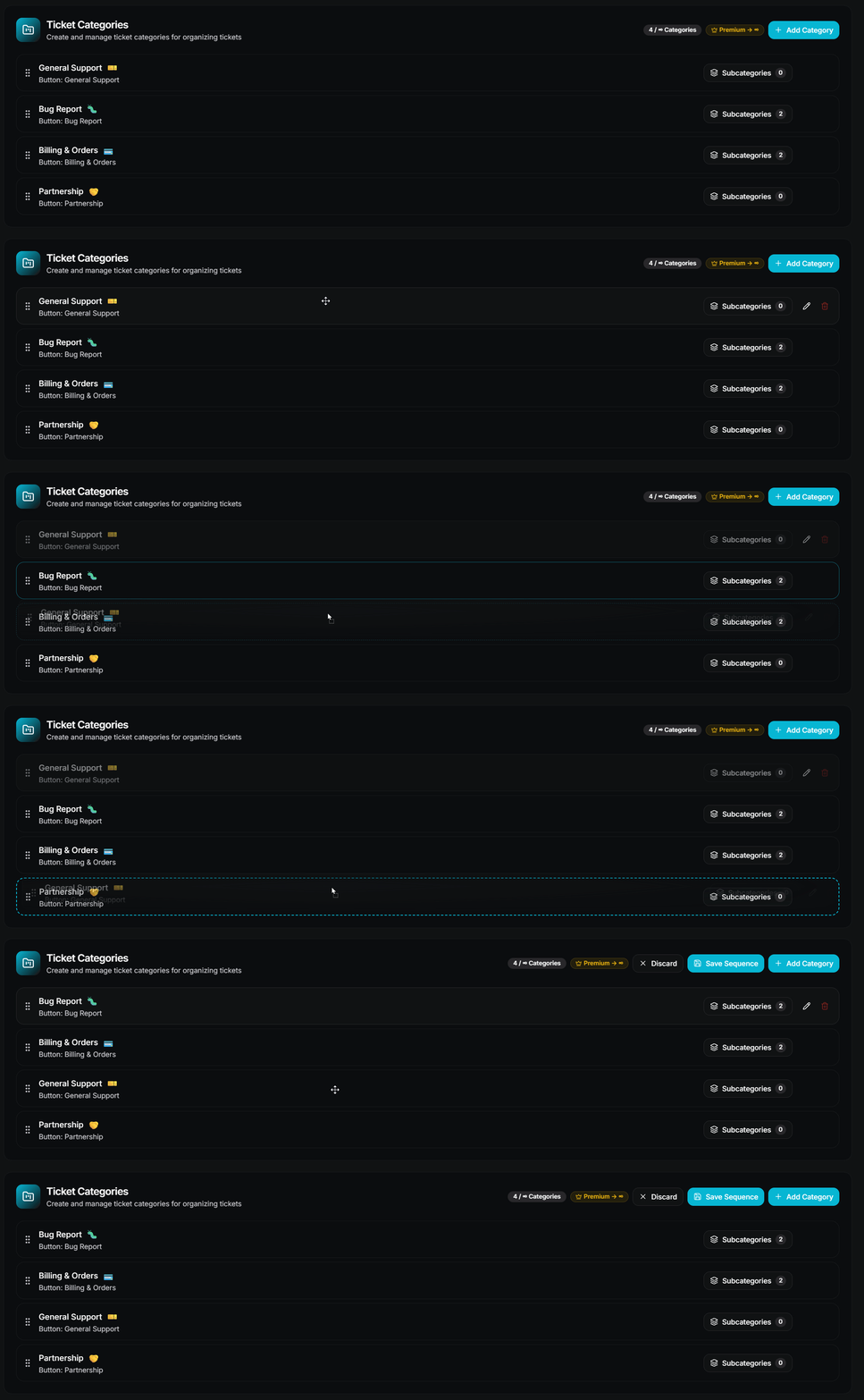
- Drag handle — reordonează lista (doar acolo unde ordinea contează)
Ștergerea unui element nu poate fi anulată. Fereastra de confirmare există cu un motiv.
Salvarea unei noi ordini
Reordonarea nu se salvează automat. După ce tragi elementele, apare o bară cu Save Sequence și Discard. Noua ordine este stocată doar când apeși Save Sequence.
Ordinea contează mai mult decât crezi — în planul gratuit sunt folosite doar primele n elemente dintr-o listă. Vezi tabelul cu limite din fiecare ghid.
Câmpuri Premium
Unele module sunt complet premium, iar unele module gratuite conțin câmpuri premium individuale. Ambele sunt marcate cu un badge Premium.
Câmpurile premium pot fi vizualizate, dar nu pot fi folosite fără un abonament activ — valoarea salvată rămâne pur și simplu inactivă până când premium este activat.
Premium nu este disponibil doar ca plan plătit. Îl poți debloca și cu Vote Coins.
Pașii următori
Acum că știi cum arată pagina, alege ce vrei să configurezi:
How is this guide?