
Prezentare generală
Află cum sistemul de pași pentru tichete TicketWave colectează informațiile de care ai nevoie înainte ca un tichet să ajungă măcar la echipa ta.
Prezentare generală a pașilor pentru tichete
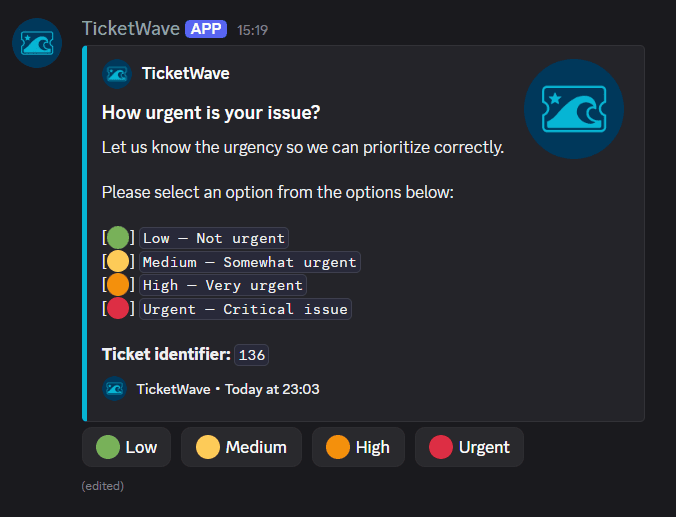
Pașii pentru tichete sunt întrebări sau verificări mici pe care un membru trebuie să le completeze imediat după deschiderea unui tichet și înainte să poată scrie măcar un mesaj.
În loc ca echipa ta să întrebe iar și iar „Care este numele tău de utilizator?”, „Pe ce platformă?”, „Ai citit regulile?”, TicketWave cere automat aceste informații și scrie răspunsurile în tichet.
De ce contează pașii pentru tichete
Un tichet care ajunge deja cu informațiile corecte atașate este un tichet la care echipa ta poate răspunde, nu unul pe care trebuie să-l investigheze.
- Mai puține mesaje dus-întors — răspunsurile sunt colectate înainte ca echipa să citească tichetul
- Date consecvente — fiecare tichet din aceeași categorie conține aceleași câmpuri
- Identități verificate — pașii de autentificare dovedesc că un cont aparține cu adevărat membrului (vezi Authentication Steps)
- Mai puține tichete inutile — o opțiune poate închide imediat tichetul, de exemplu „Nu am citit regulile”
Fluxul de creare a tichetului
Când un membru deschide un tichet, TicketWave urmează mereu aceeași ordine:
Categorie — doar dacă sistemul de categorii este activ
Subcategorie — doar dacă categoria selectată are subcategorii
Pași — unul după altul, sortați după poziția lor, până când fiecare pas primește un răspuns
Tichet deblocat — embedul cu informațiile tichetului apare și membrul poate, în sfârșit, să scrie
Cât timp pașii sunt încă deschiși, membrul poate vedea canalul tichetului, dar nu poate trimite mesaje. Permisiunea de a trimite este acordată în momentul în care ultimul pas este răspuns sau sărit.
Fiecare pas înlocuiește mesajul anterior din canalul tichetului, astfel încât canalul rămâne curat — nu există niciodată un zid de embeduri vechi ale pașilor.
Tipuri de pași
TicketWave acceptă în prezent opt tipuri de pași:
| Tip | Ce face membrul | Premium |
|---|---|---|
| Selectare prin butoane | Alege una dintre opțiunile tale personalizate de butoane | ❌ Gratuit |
| Autentificare CFX | Se conectează cu contul lor CFX / FiveM forum | 👑 |
| Autentificare Steam | Se conectează cu Steam | 👑 |
| Autentificare GitHub | Se conectează cu GitHub | 👑 |
| Autentificare Roblox | Se conectează cu Roblox | 👑 |
| Autentificare Twitch | Se conectează cu Twitch | 👑 |
| Autentificare Battle.net | Se conectează cu Battle.net | 👑 |
| Autentificare Epic Games | Se conectează cu Epic Games | 👑 |
Pașii cu butoane sunt explicați în Button Steps. Fiecare serviciu de autentificare are propria pagină în secțiunea Authentication.
Unde configurezi pașii
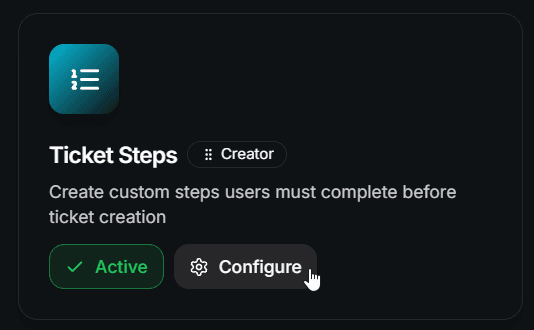
Toți pașii se află în modulul Ticket Steps din panoul serverului tău.
Deschide https://ticketwave.dev și selectează serverul tău.
Mergi la Settings în navigarea din lateral.
Caută Ticket Steps sau filtrează după categoria Ticket Structure.
Apasă pe Configure pentru a deschide lista de pași.
Setările pașilor
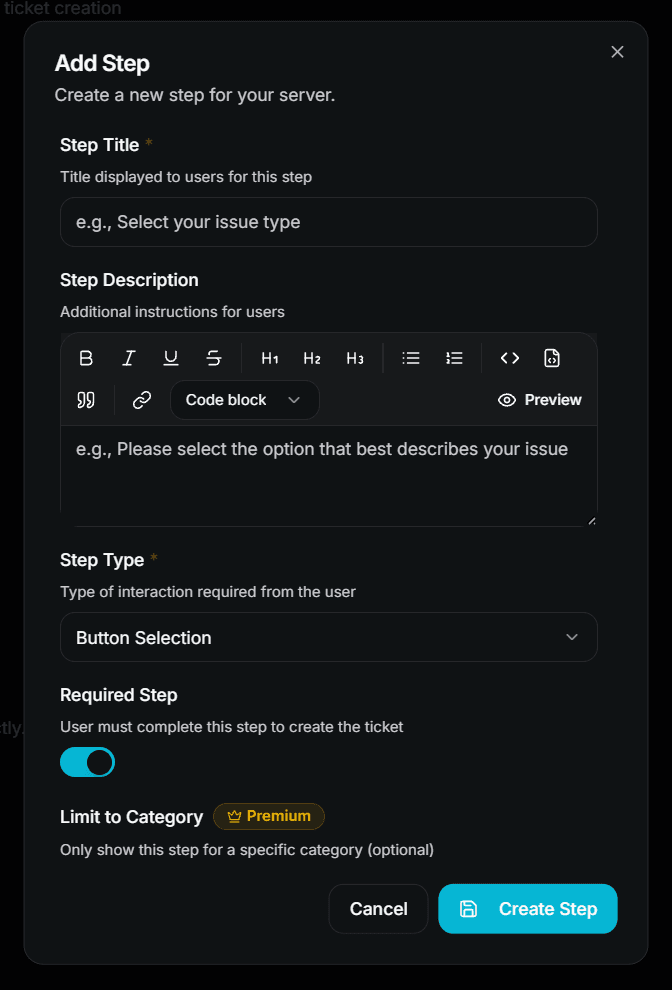
Fiecare pas — indiferent de tip — are aceleași setări de bază:
| Setare | Descriere | Premium |
|---|---|---|
| Step Title | Titlul embedului pe care îl vede membrul. Obligatoriu. | ❌ Gratuit |
| Step Description | Instrucțiuni suplimentare afișate deasupra opțiunilor. Acceptă markdown Discord. | ❌ Gratuit |
| Step Type | Unul dintre cele opt tipuri enumerate mai sus. | ❌ Gratuit (tipurile de autentificare 👑) |
| Required Step | Dacă este dezactivat, la pas se adaugă un buton ⏭️ Skip. | ❌ Gratuit |
| Limit to Category | Afișează acest pas doar când tichetul aparține unei categorii specifice. | 👑 |
| Limit to Subcategory | Afișează acest pas doar pentru o subcategorie specifică. | 👑 |
Limit to Subcategory devine selectabil doar după ce ai ales mai întâi Limit to Category.
Ordinea pașilor
Lista de pași acceptă reordonare prin drag & drop. Ordinea din listă este exact ordinea în care membrii îi vor vedea.
Folosește Save Sequence după reordonare — noua ordine nu este salvată până nu faci asta.
Ordinea contează în planul gratuit: este folosit doar primul pas. Dacă reordonezi pașii în planul gratuit, un alt pas devine cel activ.
Limite
| Element | Gratuit | Premium |
|---|---|---|
| Pași per server | 1 | Nelimitat |
| Opțiuni per pas cu butoane | 3 | Nelimitat |
| Pași opționali (care pot fi săriți) | ✅ | ✅ |
| Restricție pe categorie / subcategorie | ❌ | ✅ |
| Închidere automată la opțiune | ❌ | ✅ |
| Emoji personalizate (ale serverului) pe opțiuni | ❌ | ✅ |
| Tipuri de pași de autentificare | ❌ | ✅ |
Pașii care depășesc limita ta nu sunt șterși — sunt doar săriți cât timp limita se aplică. De îndată ce premium este activ, apar din nou.
De reținut
- Doar proprietarul tichetului poate răspunde la un pas. Toți ceilalți primesc un mesaj de eroare.
- Un pas cu butoane fără opțiuni este sărit automat, deoarece Discord nu permite un rând gol de butoane.
- Un pas care a fost deja răspuns nu poate primi un al doilea răspuns.
- Fiecare răspuns este scris în jurnalul tichetului (
ticket_answer_step) și este afișat în embedul cu rezumatul tichetului după ce toți pașii sunt finalizați.
Următorii pași
- Button Steps (Construiește-ți propria întrebare cu butoane personalizate)
- Authentication Steps (Verifică conturile Steam, CFX, GitHub, Roblox, Twitch, Battle.net și Epic Games)
- Ticket Categories & Subcategories (Structurează-ți tichetele înainte să înceapă pașii)
How is this guide?