
Button Steps
Construiește-ți propriile întrebări pentru tichete cu butoane personalizate, opțiuni de omitere și închidere automată a tichetelor.
Button Steps
Un button step îi pune membrului o întrebare și îi permite să răspundă făcând clic pe unul dintre butoanele tale. Este singurul tip de pas disponibil în planul gratuit și cel mai flexibil.
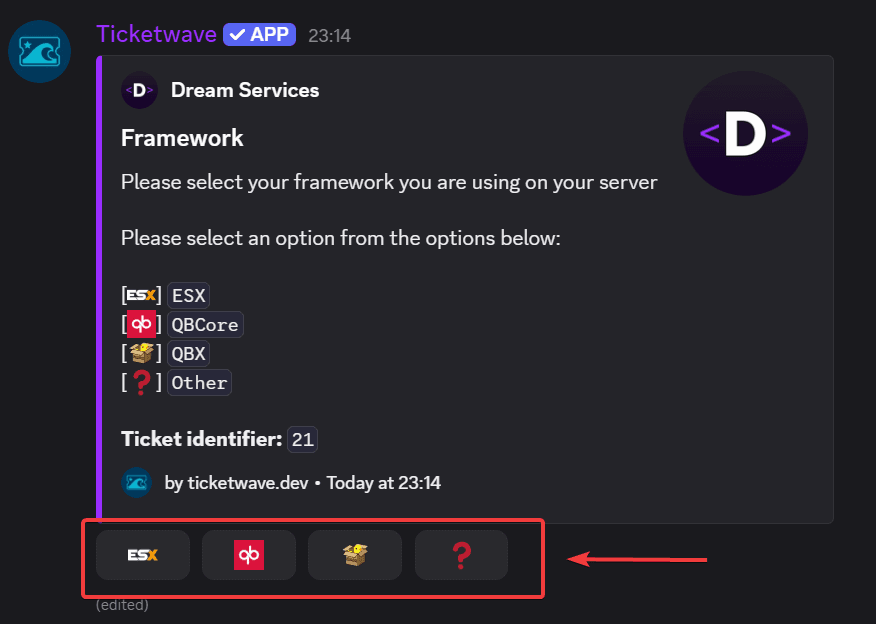
Când să folosești un Button Step
- "Ai citit deja regulile noastre?"
- "Pe ce platformă joci?"
- "Este acesta un raport de bug, o cerere de rambursare sau o întrebare generală?"
- "Ai o achiziție validă?"
Dacă ai nevoie de o structură (propria categorie Discord, propriul format de ID pentru tichet, propriul flux pentru staff), folosește în schimb Ticket Categories. Button steps sunt pentru informații în interiorul unui singur tichet.
Creează un Button Step
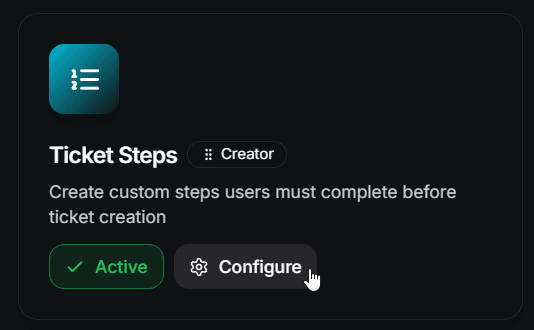
Adaugă un pas
Apasă Add Step și completează formularul:
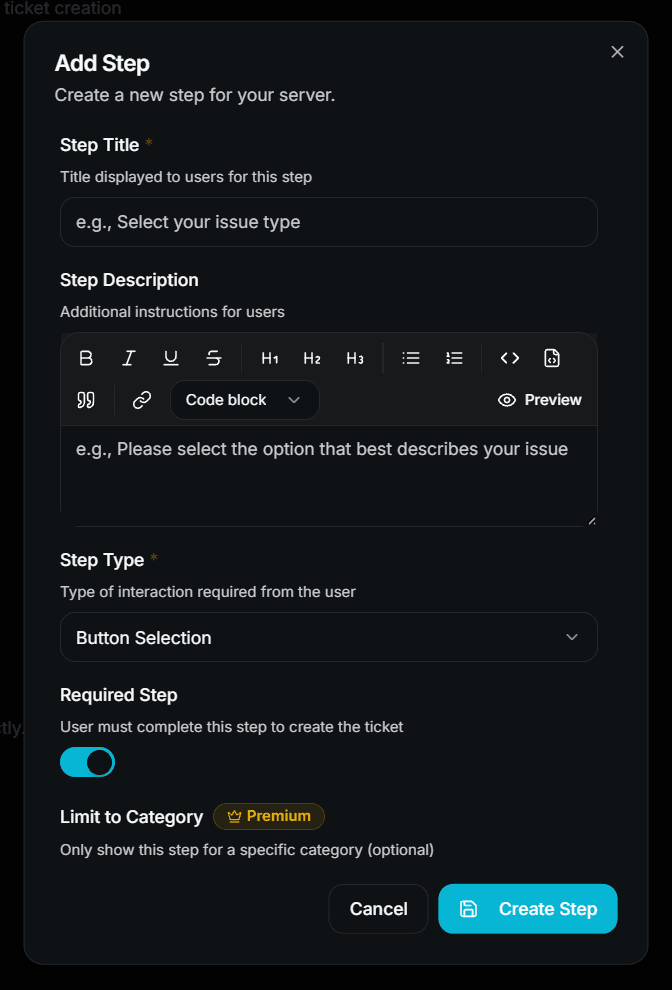
- Step Title — de exemplu
Select your issue type - Step Description — de exemplu
Please select the option that best describes your issue - Step Type — alege Button Selection
- Required Step — lasă-l activ dacă membrul trebuie să răspundă
- Limit to Category / Subcategory — opțional, doar premium
Apasă Create Step pentru a-l salva.
Adaugă opțiunile
Un button step fără opțiuni este omis automat, așa că următorul lucru de care ai nevoie sunt Step Options.
Deschide pasul pe care tocmai l-ai creat și adaugă opțiunile tale. Fiecare opțiune are:
| Field | Description | Premium |
|---|---|---|
| Parent Step | Pasul căruia îi aparține această opțiune | ❌ Free |
| Option Name | Nume intern — asta vede staff-ul în rezumatul tichetului | ❌ Free |
| Button Label | Textul de pe butonul Discord | ❌ Free |
| Button Emoji | Emoji-ul de pe butonul Discord | ❌ Free (custom server emojis 👑) |
| Auto-Close Ticket | Închide tichetul instant când este aleasă această opțiune | 👑 |
| Close Reason | Motivul afișat când tichetul este închis automat | 👑 |
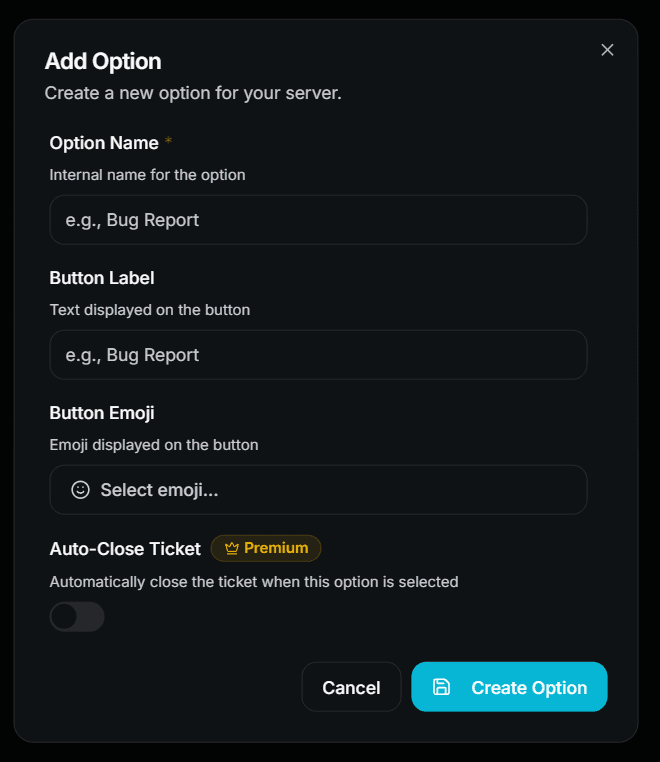
În planul gratuit poți crea până la 3 opțiuni per pas. Opțiunile peste această limită sunt ignorate până când premium devine activ.
Ordonează opțiunile
Trage opțiunile în ordinea dorită și apasă Save Sequence. Ordinea este ordinea butoanelor în Discord.
Testează-l
Deschide tu însuți un tichet și verifică dacă pasul apare cu butoanele corecte.
Pași opționali și omitere
Dacă dezactivezi Required Step, TicketWave adaugă un buton suplimentar ⏭️ Skip la pas.
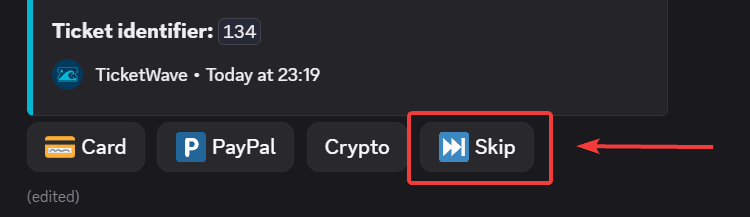
Un pas omis este salvat și el ca răspuns — rezumatul tichetului afișează ⏭️ Skipped pentru acesta, astfel încât staff-ul tău poate face diferența între „nu s-a răspuns” și „nu s-a cerut”.
Închidere automată pe o opțiune
Închiderea automată transformă o opțiune de pas într-o poartă. Cazul clasic de utilizare este confirmarea regulilor:
[✅] Yes, I read them        → ticket continues
[❌] No, not yet             → ticket closes with a reason
Când membrul alege o opțiune cu Auto-Close Ticket activat, TicketWave închide tichetul imediat folosind Close Reason.
Închiderea automată este o funcție premium. Fără premium, opțiunea funcționează în continuare ca un buton normal — doar că nu închide tichetul.
Emoji-uri pe butoane
Emoji-urile Unicode standard (😀, ✅, 🎮) funcționează pe orice plan.
Emoji-urile serverului personalizate necesită premium. Fără premium, un emoji personalizat este înlocuit cu placeholder-ul neutru ⏺️, astfel încât panoul tău să nu se strice niciodată.
Cum apar răspunsurile pentru staff-ul tău
După ce toate pașii au fost răspunși, embed-ul cu informațiile tichetului listează fiecare pas și răspunsul său:
> Select your issue type: 🐛 `Bug Report`
> Did you read our rules?: ✅ `Yes`
> Platform: ⏭️ `Skipped`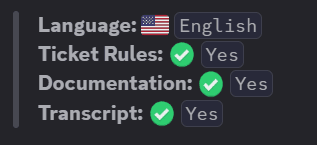
Greșeli frecvente
Pasul meu nu apare în tichet!
Verifică acestea în ordine:
- Este modulul Ticket Steps activat?
- Pasul are cel puțin o opțiune? Un button step fără opțiuni este omis.
- Ai depășit limita de pași? În planul gratuit este folosit doar primul pas din listă.
- Ai setat o Limit to Category / Subcategory care nu se potrivește cu tichetul?
- Butoanele au un label sau un emoji? Discord respinge butoanele care nu au niciunul dintre ele.
Următorii pași
- Authentication Steps (Permite membrilor să verifice un cont Steam, CFX, GitHub, Roblox, Twitch, Battle.net sau Epic Games)
- Ticket Categories & Subcategories (Direcționează tichetele către categorii Discord diferite)
- Design Your Ticket Panel (Panoul pe care membrii tăi dau primul clic)
How is this guide?
Prezentare generală
Află cum sistemul de pași pentru tichete TicketWave colectează informațiile de care ai nevoie înainte ca un tichet să ajungă măcar la echipa ta.
Prezentare generală
Cum pașii de ticket OAuth ai TicketWave verifică conturile Steam, CFX, GitHub, Roblox, Twitch, Battle.net și Epic Games.