
Categorii de tichete
Organizează suportul Discord cu categorii și subcategorii de tichete.
Ghid pentru categorii și subcategorii de tichete
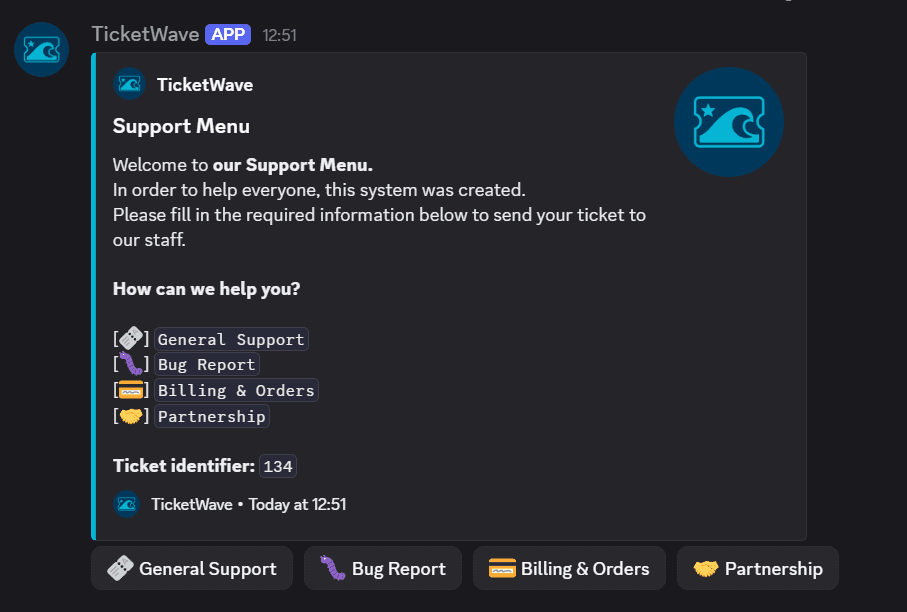
Categoriile sunt baza unui sistem de suport care poate scala. Ele decid unde ajunge un tichet, cum este numit și ce i se cere membrului mai departe.
De ce categorii
Fără categorii, fiecare tichet arată la fel și fiecare membru al staffului trebuie să citească fiecare tichet. Cu categorii:
- Raportările de bug-uri ajung într-o categorie Discord diferită de cererile de rambursare
- Numele canalelor de tichet îți spun despre ce este tichetul înainte să-l deschizi
- Pașii tichetului pot fi limitați la categoriile care au nevoie de ei
- Pagina de analitice îți poate arăta ce subiect consumă timpul echipei tale
Regulă generală: creează o categorie atunci când diferă fluxul de lucru — nu atunci când diferă doar formularea.
Creează o categorie
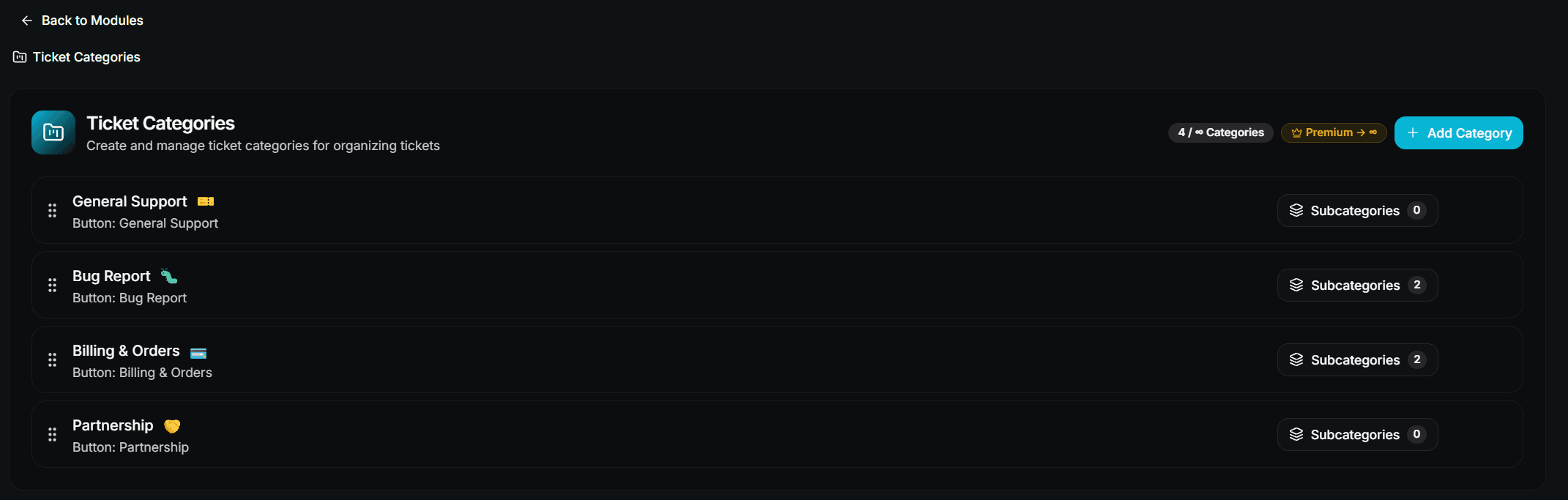
Adaugă o categorie
Apasă Add Category și completează formularul:
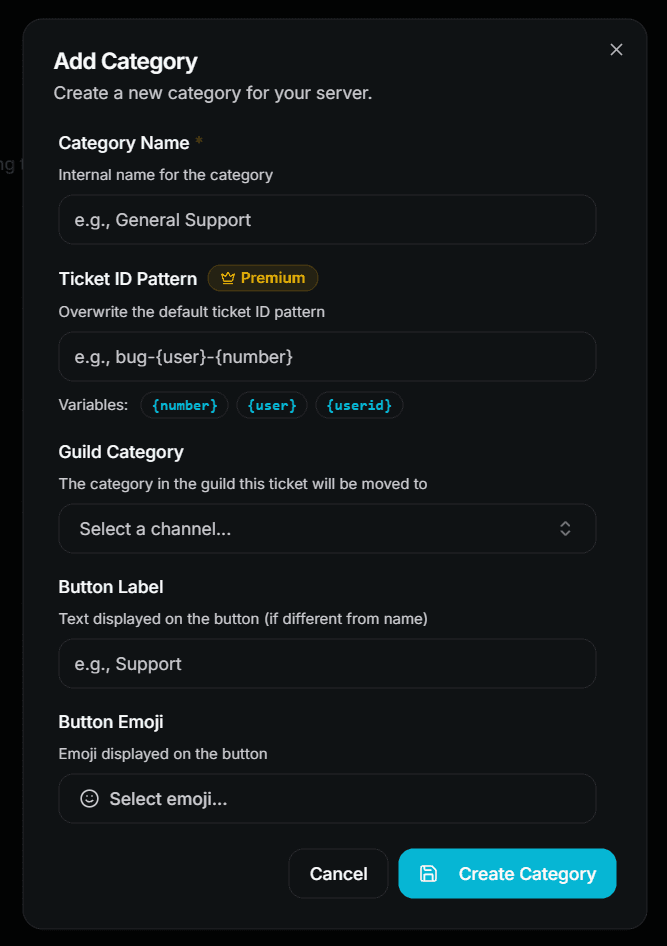
| Field | Description | Premium |
|---|---|---|
| Category Name | Nume intern — afișat staffului în rezumatul tichetului | ❌ Free |
| Ticket ID Pattern | Suprascrie modelul implicit al numelui canalului pentru această categorie | 👑 |
| Guild Category | Categoria Discord în care este mutat canalul tichetului | ❌ Free |
| Button Label | Textul de pe butonul Discord | ❌ Free |
| Button Emoji | Emoji-ul de pe butonul Discord | ❌ Free (custom server emojis 👑) |
Ordonează categoriile
Trage-le în ordinea în care ar trebui să le vadă membrii și apasă Save Sequence.
Pe planul gratuit sunt folosite doar primele 3 categorii. Dacă ai mai multe, reordonarea decide care dintre ele sunt active.
Modele pentru ID-ul tichetului
Modelul definește numele canalului tichetului. Sunt disponibile trei variabile:
| Variable | Meaning |
|---|---|
{number} | Numărul tichetului |
{user} | Numele de utilizator al celui care a creat tichetul |
{userid} | ID-ul de utilizator Discord al celui care a creat tichetul |
ticket-{number}          →  ticket-42
bug-{user}-{number}      →  bug-lisa-42
support-{userid}         →  support-123456789012345678
Valoarea implicită globală se află în Ticket System → Ticket ID Pattern. Un model pentru o categorie (sau subcategorie) îl suprascrie pentru propriile tichete.
Modelele specifice categoriei sunt o funcție premium. Modelul global din Ticket System este gratuit pentru toată lumea.
Subcategorii
O subcategorie este o a doua întrebare după categorie — folosește-o atunci când un subiect se împarte în cazuri clar diferite.
Category: Technical Support
  ├── Subcategory: Connection Issue
  ├── Subcategory: Crash / Freeze
  └── Subcategory: Performance
Creează o subcategorie
Deschide Settings → Ticket Categories → Configure → Subcategories.

Apasă Add Subcategory.
Alege Parent Category de care aparține.
Completează numele, eticheta butonului, emoji-ul și — opțional — propria Guild Category și propriul Ticket ID Pattern.
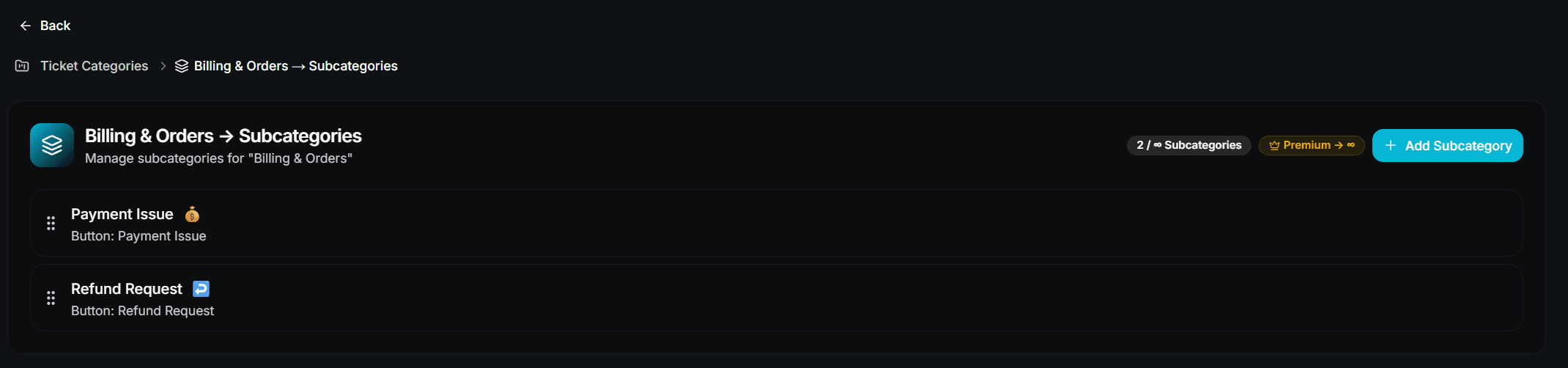
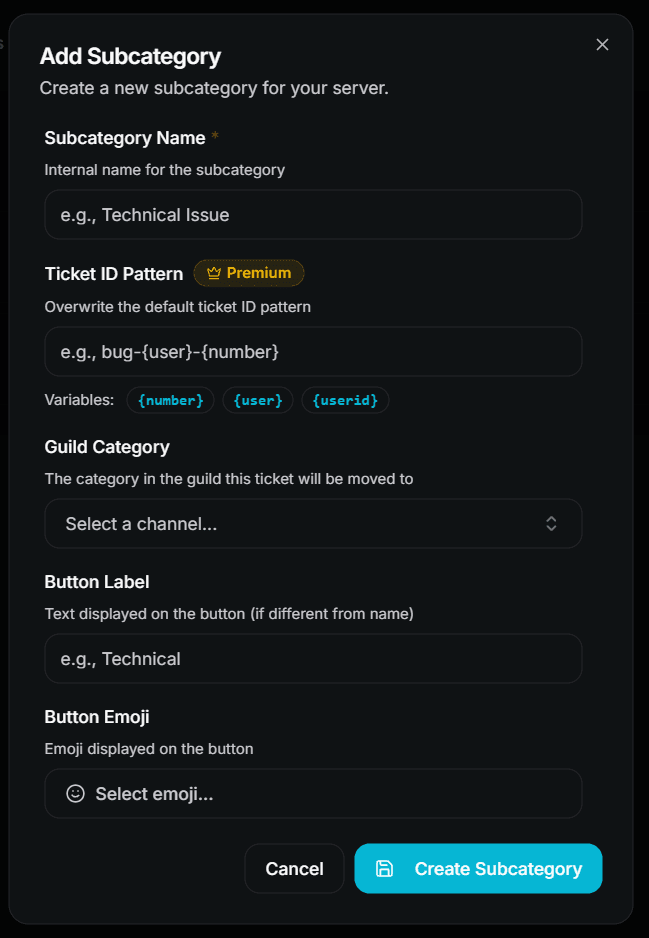
Subcategoriile sunt opționale. O categorie fără subcategorii trimite membrul direct la pașii tichetului.
Cum o experimentează un membru
Membrul apasă butonul sau opțiunea din meniu de pe ticket panel.
Canalul de tichet este creat, iar embed-ul Support Menu cere categoria.
Dacă acea categorie are subcategorii, următorul embed cere subcategoria.
Se rulează toți pașii tichetului configurați.
Tichetul se deblochează și membrul poate scrie.
Poți să sari peste întreaga selecție dacă legi un buton din panou direct la o categorie sau subcategorie. Vezi Design Your Ticket Panel.
Limite
| Item | Free | Premium |
|---|---|---|
| Categories | 3 | Unlimited |
| Subcategories per category | 3 | Unlimited |
| Own Discord category per ticket category | ✅ | ✅ |
| Category-specific ticket ID pattern | ❌ | ✅ |
| Custom server emojis on buttons | ❌ | ✅ |
Greșeli frecvente
"No categories are available."
Sistemul de categorii este activ, dar nu există nicio categorie — sau toate sunt peste limita planului gratuit. Creează cel puțin o categorie sau dezactivează sistemul de categorii.
Tickets are not moved into the Discord category.
Verifică dacă botul are Manage Channels și View Channel în categoria Discord țintă. /admin setup poate valida permisiunile pentru tine.
The button has no label.
Discord respinge butoanele fără etichetă și fără emoji. Oferă fiecărei categorii cel puțin una dintre cele două.
Pașii următori
- Design Your Ticket Panel (Leagă butoanele panoului direct de o categorie)
- Ticket Steps Overview (Pune întrebările potrivite pentru fiecare categorie)
- Analytics (Vezi ce categorie necesită cel mai mult efort)
How is this guide?