
Innstillingssiden
Lær hvordan TicketWave-innstillingssiden er strukturert, og hvordan du konfigurerer enhver modul.
Guide til innstillingssiden
Nesten alt TicketWave gjør, konfigureres på én side: Innstillinger. Denne guiden forklarer hvordan siden er bygget opp, slik at alle andre guider blir en jobb på to minutter.
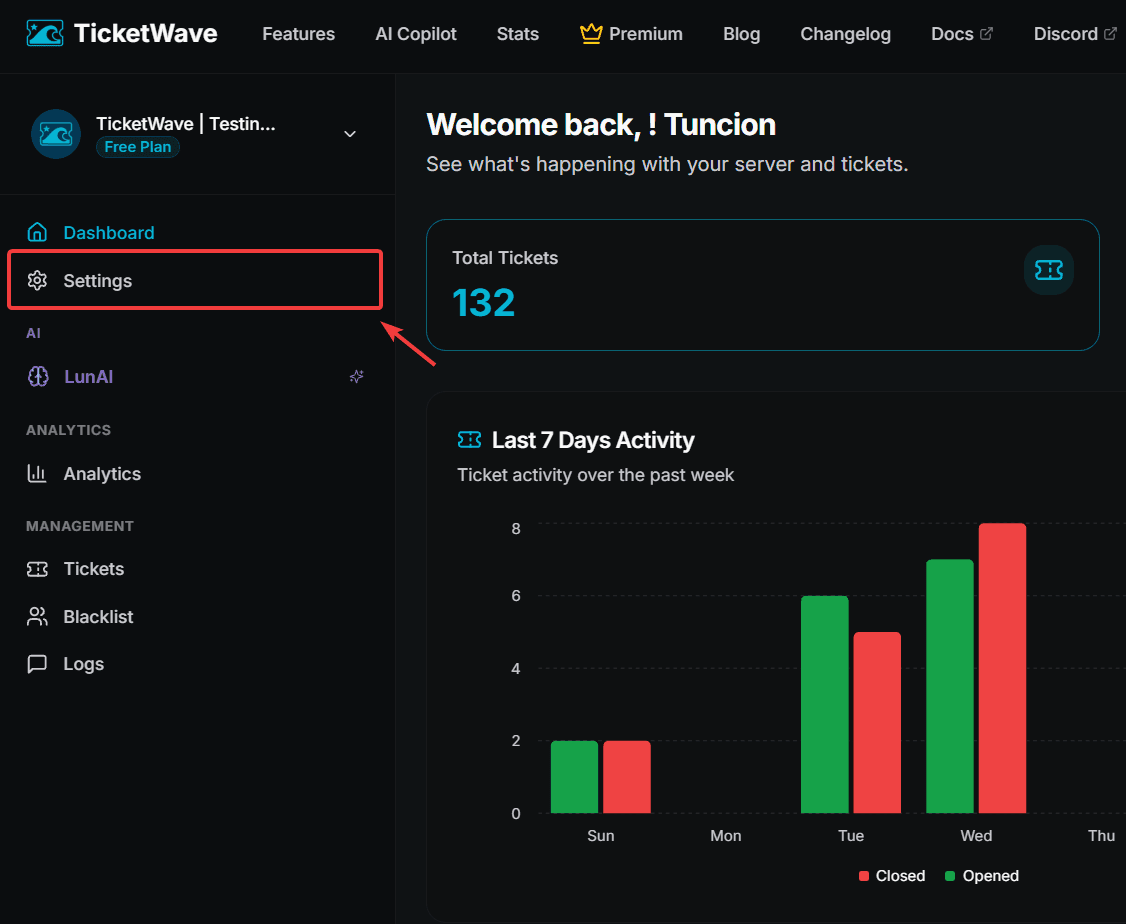
Åpne innstillingene
Krav
- Du er logget inn (se vår innloggingsguide hvis du ikke allerede har gjort det).
- TicketWave er på serveren din (se vår hurtigstart).
- Du er serverens eier eller har Administrator-tillatelse.
Velg serveren din
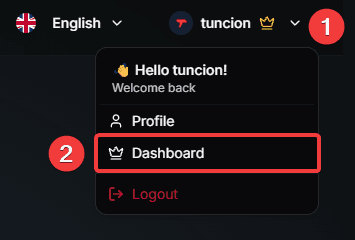
Gå til https://ticketwave.dev, åpne Dashboard og klikk Continue på serveren du vil konfigurere.
Moduloversikten
Hver funksjon er en modul. Innstillingssiden viser alle som kort.
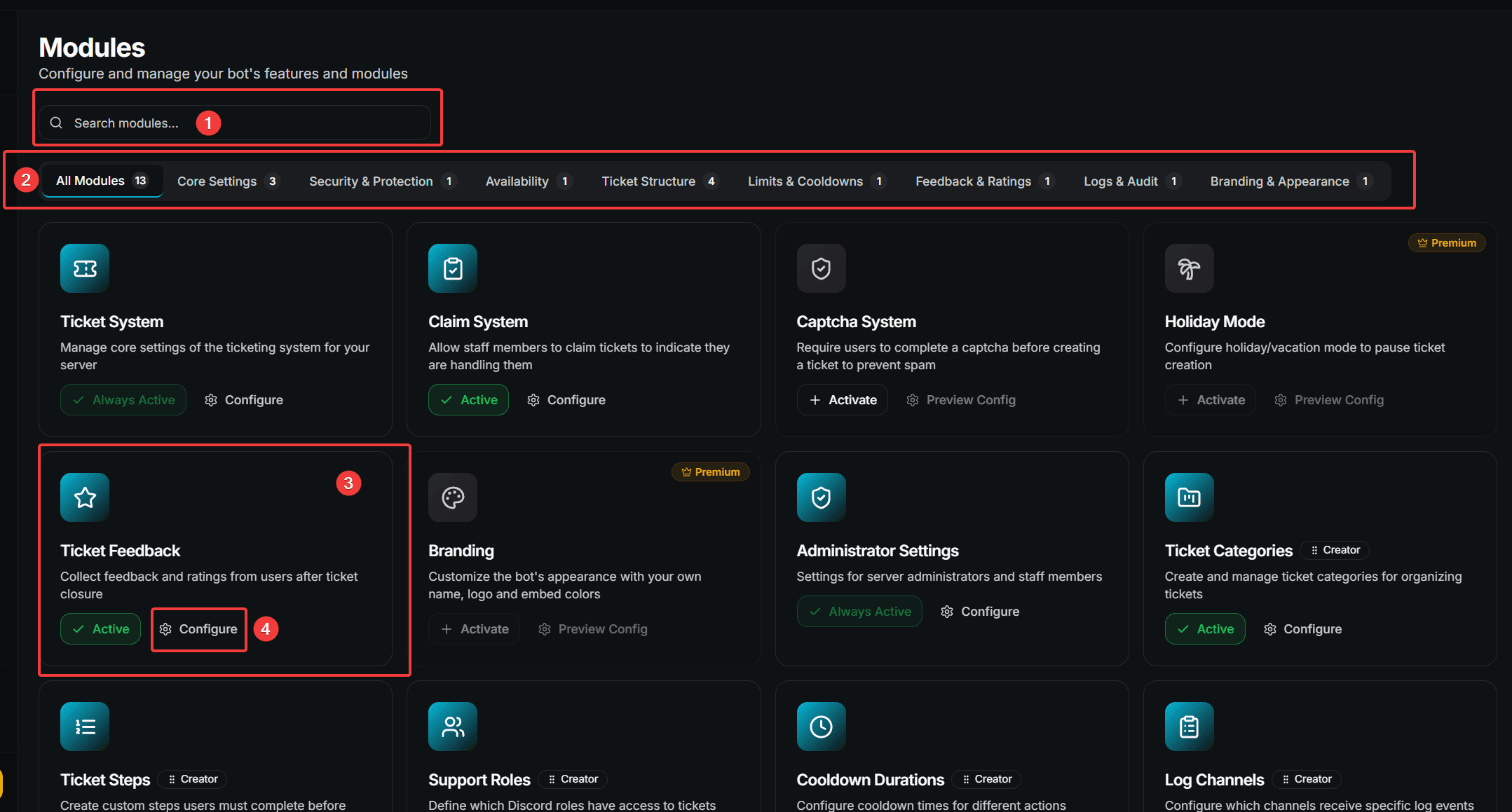
- Søk — skriv inn navnet på en modul for å filtrere umiddelbart
- Kategorifilter — hopp til en gruppe moduler
- Modulkort — én funksjon
- Konfigurer — åpner modulen
De tre typene moduler
Ikke alle moduler oppfører seg likt. Merket på kortet forteller deg hvilken type du ser på:
| Badge | Type | Hva den gjør |
|---|---|---|
| (none) | Innstillingsmodul | Et skjema med felt du fyller ut og lagrer |
| Creator | Creator-modul | En liste du kan legge til, redigere, slette og omorganisere elementer i |
| Embed | Embed creator | En visuell Discord-embedbygger med forhåndsvisning i sanntid |
| Premium | Premium-modul | Krever et aktivt premiumabonnement |
Modul-kategorier
Filterlinjen grupperer modulene:
| Category | Contains |
|---|---|
| All Modules | Alt |
| Core Settings | Grunnleggende ticketsystem og administratorinnstillinger |
| Security & Protection | Captcha og misbruksforebygging |
| Availability | Feriemodus |
| Ticket Structure | Kategorier, underkategorier, steg, claim-system, panelmelding |
| Limits & Cooldowns | Nedkjølingsvarigheter |
| Feedback & Ratings | Tilbakemelding etter at en ticket er lukket |
| Logs & Audit | Loggkanaler |
| Branding & Appearance | Farger, avsender, bunntekst og miniatyrbilde |
Aktivere og deaktivere en modul
Hvert kort viser statusen sin:
| State | Meaning |
|---|---|
| Active | Modulen er på og kan slås av |
| Always Active | En kjerne-modul som ikke kan slås av |
| Activate | Modulen er av — klikk for å slå den på |
Å slå av en modul sletter ikke konfigurasjonen. Alt blir lagret og kommer tilbake i det øyeblikket du aktiverer den igjen.
Konfigurere en innstillingsmodul
Klikk Configure på modulkortet.
Endre feltene du trenger.
En lagringslinje vises nederst med teksten You have unsaved changes.
Klikk Save — eller Reset for å forkaste endringene.
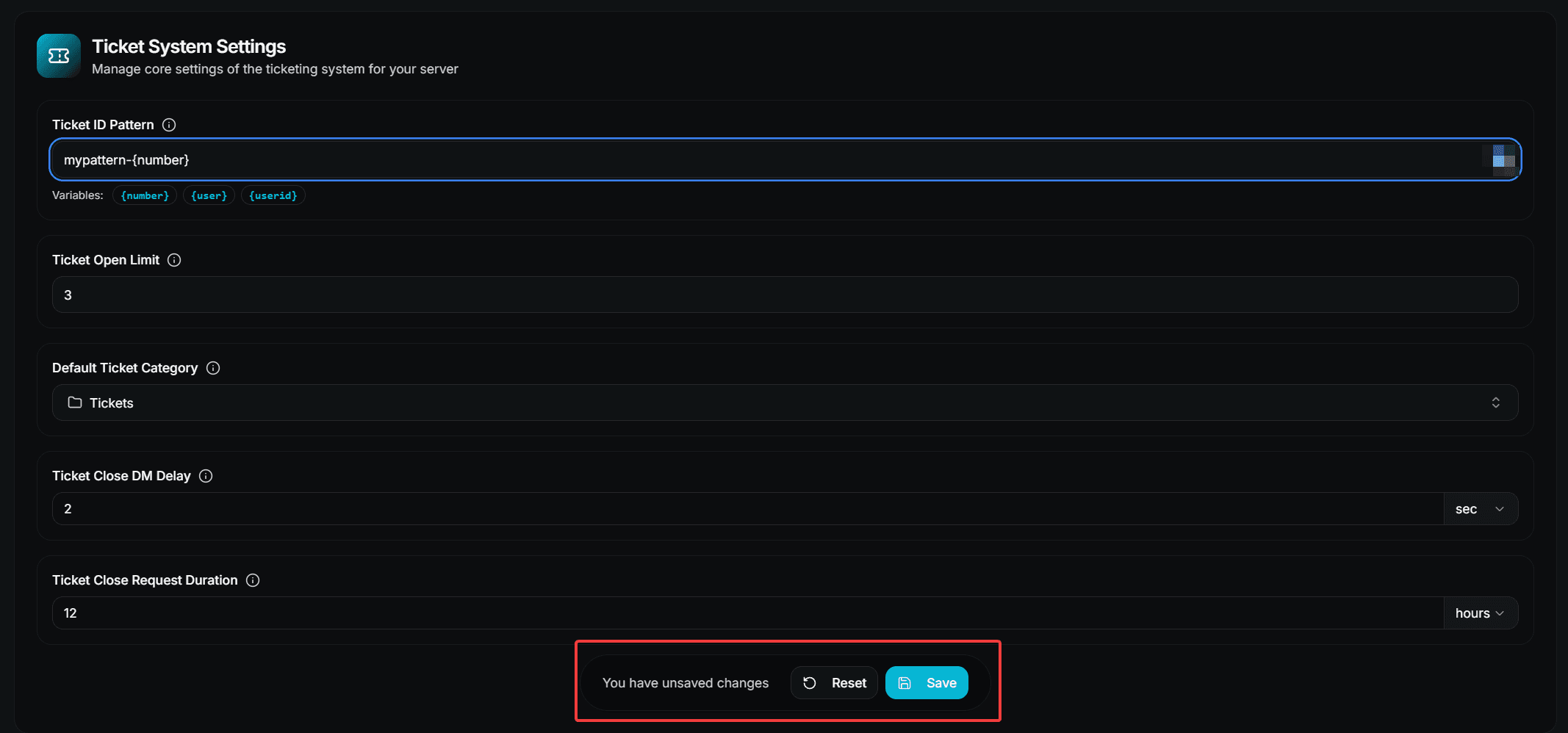
Ingenting blir tatt i bruk før du trykker Save. Hvis du forlater siden med ulagrede endringer, blir de forkastet.
Arbeide med Creator-moduler
Creator-moduler håndterer lister — kategorier, underkategorier, steg, stegvalg, supportroller, nedkjølinger og loggkanaler.
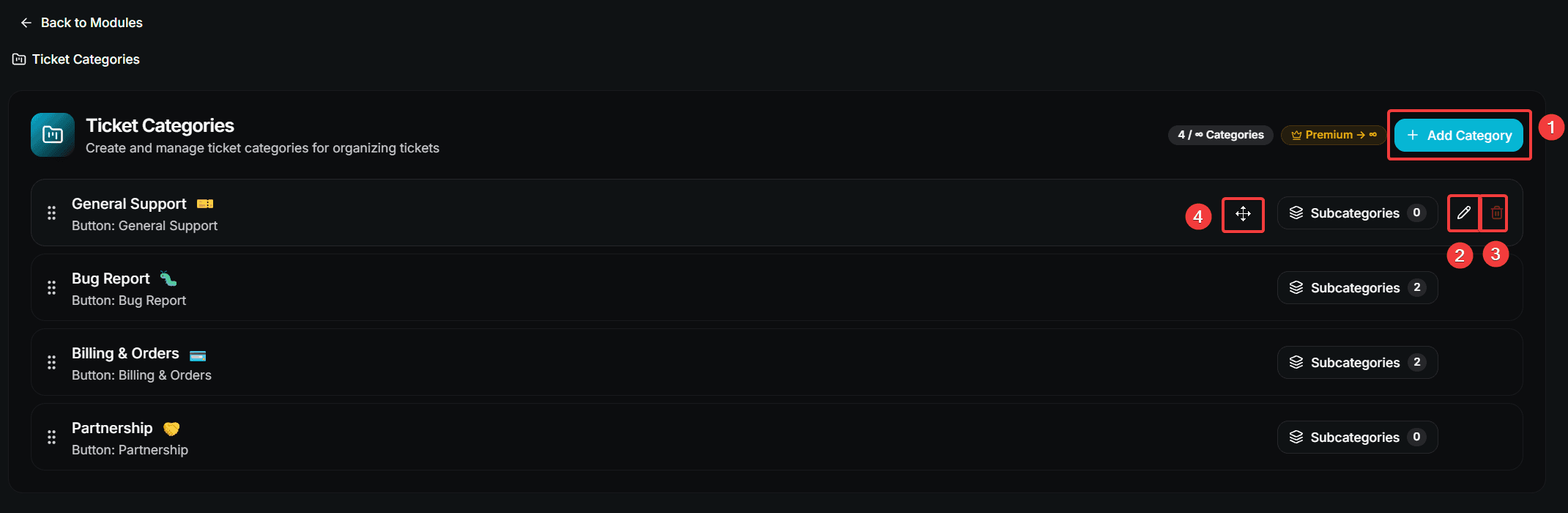
- Add … — åpner en modal for å opprette et nytt element
- Edit — åpner den samme modalen med de gjeldende verdiene
- Delete — ber om bekreftelse, og fjerner deretter elementet permanent
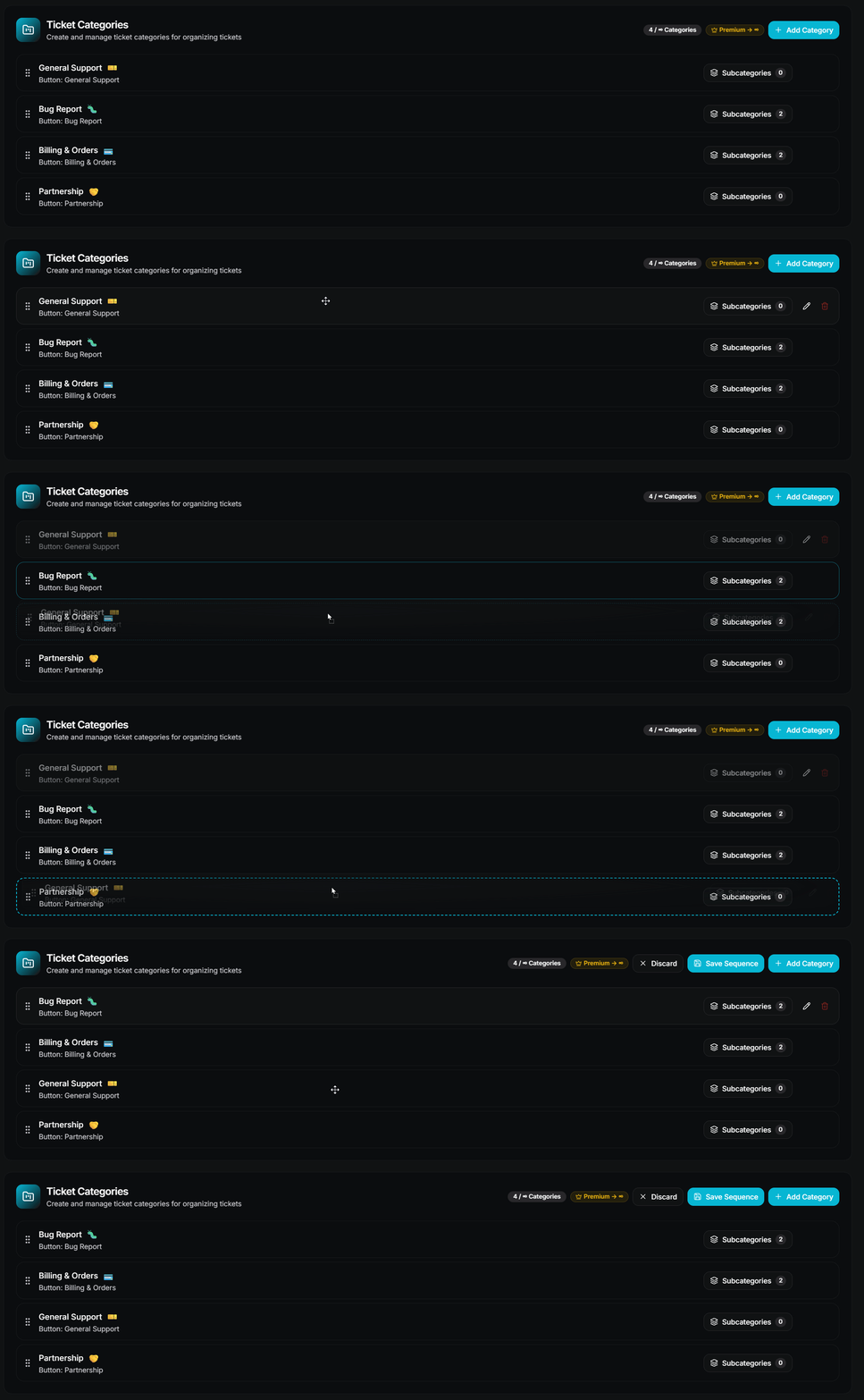
- Drag handle — omorganiserer listen (bare der rekkefølge betyr noe)
Å slette et element kan ikke angres. Bekreftelsesmodalen er der av en grunn.
Lagre en ny rekkefølge
Omorganisering lagres ikke automatisk. Etter at du har dratt, vises en linje med Save Sequence og Discard. Den nye rekkefølgen lagres først når du trykker Save Sequence.
Rekkefølge betyr mer enn du tror — på gratisplanen brukes bare de første n elementene i en liste. Se grense-tabellen i hver guide.
Premium-felt
Noen moduler er helt premium, og noen gratis moduler inneholder enkelte premiumfelt. Begge er merket med et Premium-badge.
Premiumfelt kan vises, men ikke brukes uten et aktivt abonnement — den lagrede verdien forblir ganske enkelt inaktiv til premium er aktivert.
Premium er ikke bare tilgjengelig som en betalt plan. Du kan også låse det opp med Vote Coins.
Neste steg
Nå som du kjenner siden, velg det du vil konfigurere:
How is this guide?