
Ticket Panel
Bygg innbyggingen for ticket-panelet ditt med den visuelle embed-skaperen og send den til supportkanalen din.
Guide til ticket-panelet ditt
ticket-panelet er meldingen medlemmene dine klikker for å åpne en ticket. Det er det første de ser fra supporten din — og den eneste delen av TicketWave som er offentlig i serveren din.
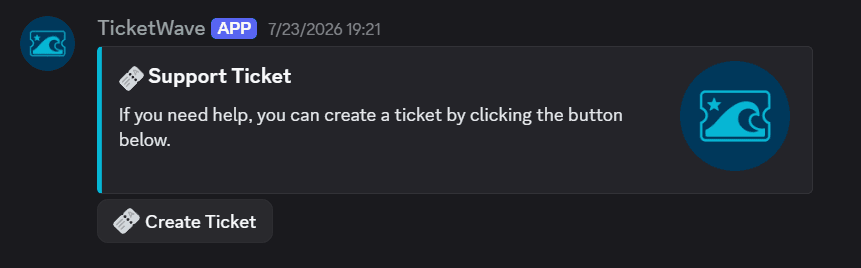
Hvor du bygger det
Server dashboard → Settings → Ticket Message → Configure.
Denne modulen er en Embed Creator: du redigerer til venstre, og en Live Preview til høyre viser nøyaktig hva Discord vil rendere.
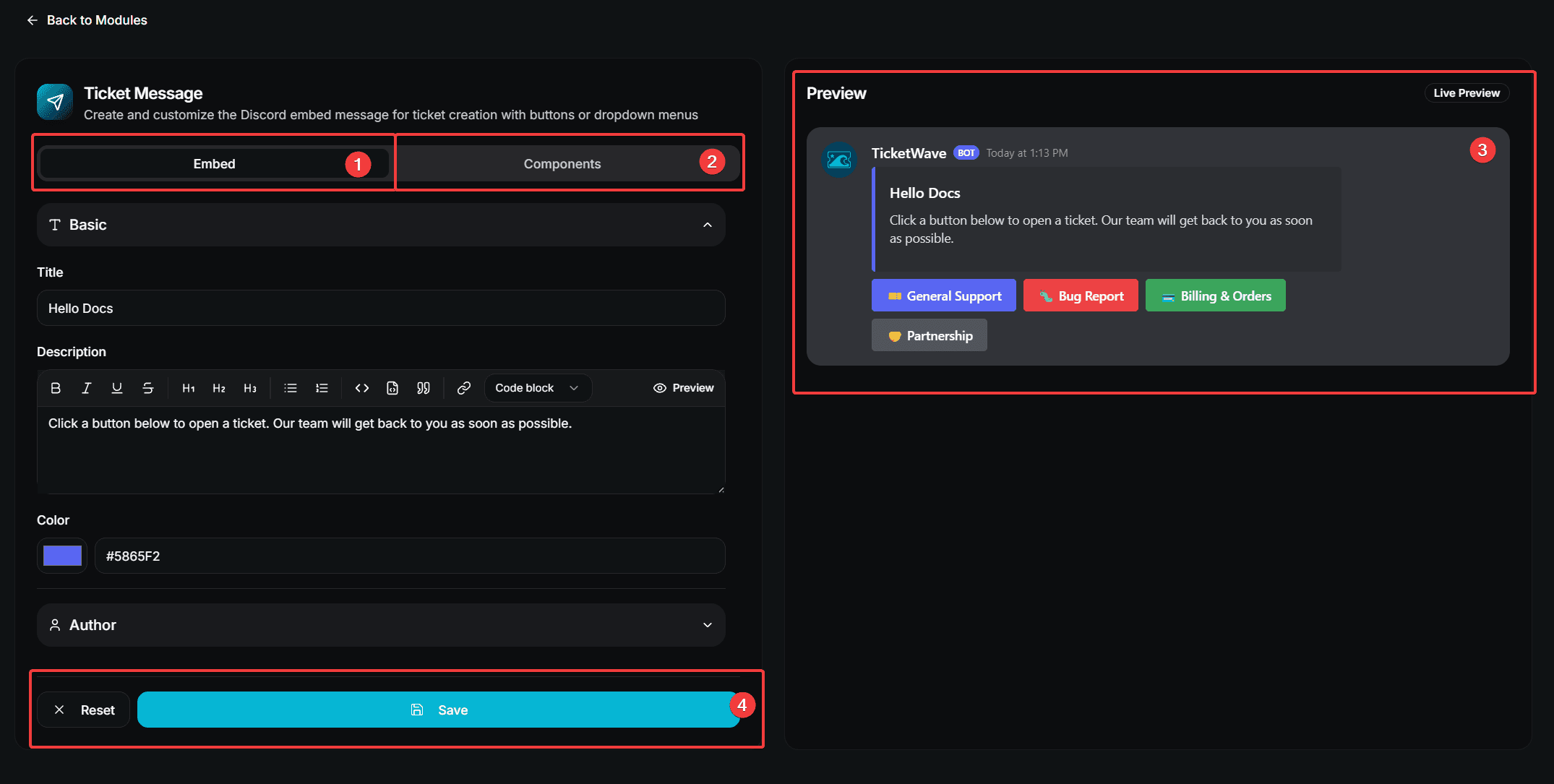
- Embed-fanen — utseendet på meldingen
- Components-fanen — knappene eller nedtrekksmenyen
- Live Preview
- Reset / Save
Embed-fanen
| Section | Fields |
|---|---|
| Basic | Title, Description, Color |
| Author | Author Name, Author Icon URL |
| Fields | Any number of name/value fields, each optionally inline |
| Images | Image URL, Thumbnail URL |
| Footer | Footer Text, Footer Icon URL, Show Timestamp |
La alt stå tomt, så bruker TicketWave standard-embedet for panelet ditt med fargene fra branding.
Components-fanen
Et panel bruker enten knapper eller en nedtrekksmeny — velg én under Component Type.
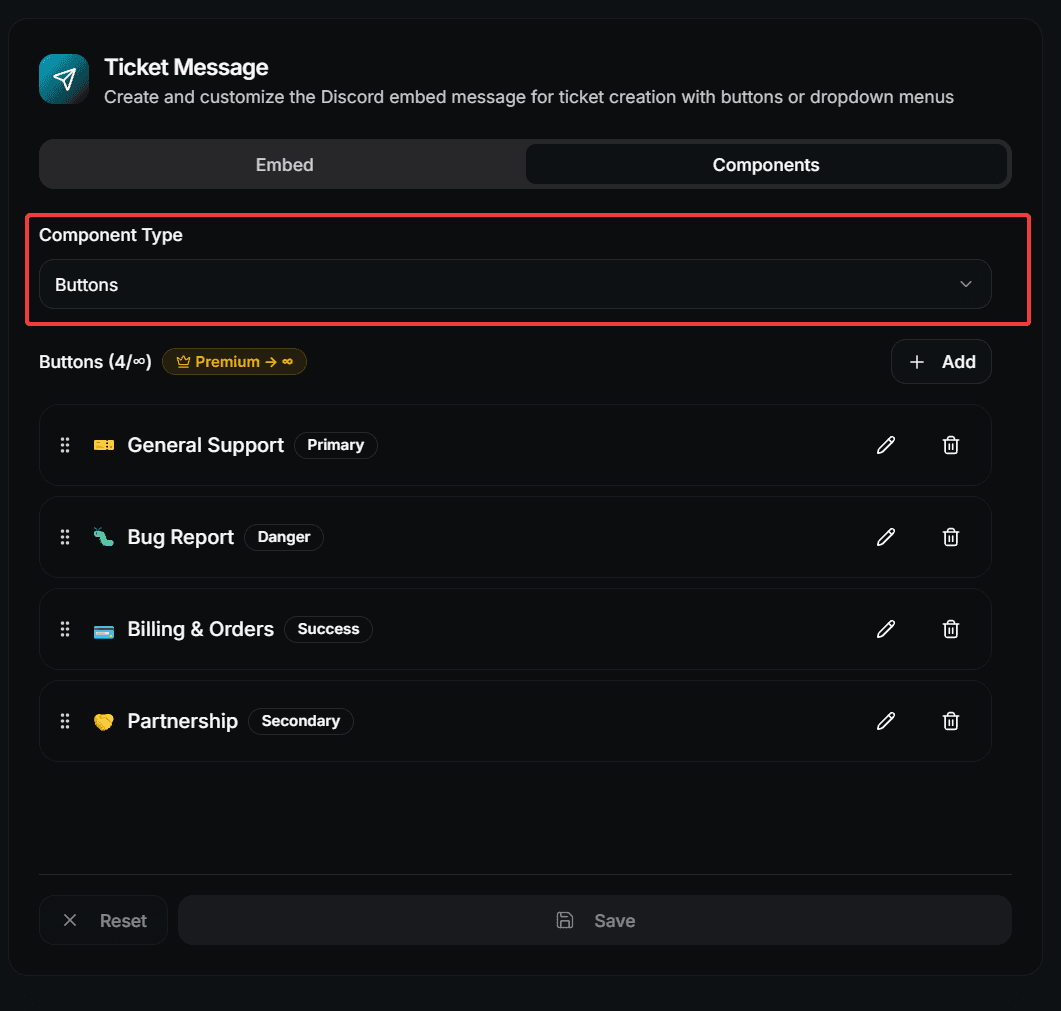
Buttons
| Field | Description |
|---|---|
| Label | Teksten på knappen. Påkrevd. |
| Style | Primary (blue), Secondary (gray), Success (green) or Danger (red) |
| Emoji | Valgfri emoji på knappen |
| Link to Category | Åpner ticketen direkte i denne kategorien |
| Link to Subcategory | Åpner ticketen direkte i denne underkategorien |
Dropdown Menu
| Field | Description |
|---|---|
| Placeholder Text | Den grå teksten som vises før et medlem velger noe |
| Label | Navnet på valget. Påkrevd. |
| Description | En kort linje under etiketten. Påkrevd. |
| Emoji | Valgfri emoji på valget |
| Link to Category / Subcategory | Samme som for knapper |
Å koble en knapp eller menyalternativ direkte til en kategori hopper over kategorispørsmålet inne i ticketen. Ett klikk, og medlemmet er allerede på riktig sted.
Order
Dra knappene eller menyelementene dine på plass og trykk Save Sequence. Rekkefølgen i skaperen er rekkefølgen i Discord.
Send panelet til en kanal
Lagre endringene dine i embed-skaperen.
Gå til Discord-kanalen der panelet skal vises.
Kjør /ticket panel.
/ticket panel/ticket panel krever Administrator-tillatelse. Fullstendige detaljer finner du på command page.
Kommandoen sender en ny melding. Den oppdaterer ikke eldre paneler — hver kjøring lager et nytt. Etter en redesign bør du sende et nytt panel og slette den gamle meldingen.
Begrensninger
| Item | Free | Premium |
|---|---|---|
| Custom embed (title, description, color, fields, images, footer) | ✅ | ✅ |
| Buttons | 3 | Unlimited |
| Menu options | 3 | Unlimited |
| Custom server emojis | ❌ | ✅ |
Discord selv begrenser en handlingsrad til 5 knapper. TicketWave fyller raden i den lagrede rekkefølgen din.
Hva medlemmene ser uten konfigurasjon
Hvis du ikke har konfigurert noen knapper eller menyalternativer, viser TicketWave én standardkomponent:
- Button mode — én 🎫-knapp som åpner en ticket
- Menu mode — ett 🎫-alternativ som åpner en ticket
Derfor kan en ny server begynne å motta tickets umiddelbart etter /admin setup.
Designtips
Et panel er et veiskilt, ikke en bruksanvisning.
- Maks tre til fem valg. Flere valg betyr flere feilvalg.
- Navngi resultatet, ikke avdelingen. "Rapporter en feil" slår "Tier 2 Support".
- Si hva som skjer videre i beskrivelsen: "En privat kanal åpnes, og teamet vårt svarer innen 24 timer."
- Bruk en nedtrekksmeny når du har beskrivelser å gi, knapper når etikettene forklarer seg selv.
- Sett forventninger — hvis du bare svarer på hverdager, skriv det i panelet i stedet for å bli spurt hver helg.
Feilsøking
| Problem | Fix |
|---|---|
/ticket panel reports missing permission | The bot needs View Channel and Send Messages in the target channel |
| The panel looks like the default one | The Ticket Message module was never saved — open it and press Save |
| A button is missing | You are over the free limit of 3, or the button has no label |
| The emoji is not shown | Custom server emojis require premium, and the emoji must exist in your server |
Neste steg
- Ticket Categories & Subcategories (Hva knappene bør lenke til)
- Branding & Appearance (Gjør hvert embed til ditt eget)
- Limits, Cooldowns & Captcha (Beskytt panelet mot spam)
How is this guide?