
Button Steps
Bygg dine egne billettspørsmål med egendefinerte knapper, valgfri hopping over og automatisk lukking av billetter.
Button Steps
Et knappesteg stiller medlemmet et spørsmål og lar dem svare ved å klikke på en av dine egne knapper. Det er den eneste stegtypen som er tilgjengelig på gratisplanen, og den mest fleksible.
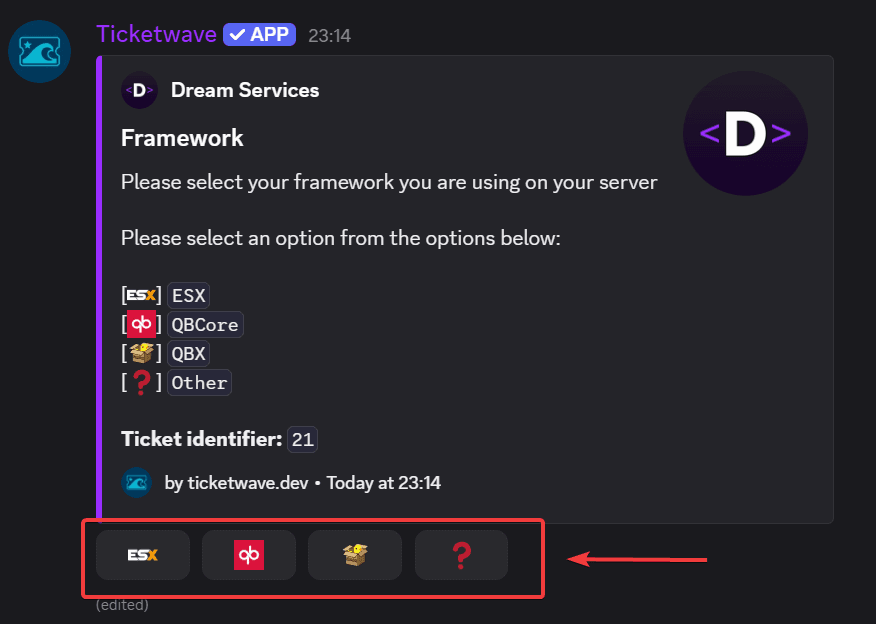
Når du bør bruke et knappesteg
- "Har du allerede lest reglene våre?"
- "Hvilken plattform spiller du på?"
- "Er dette en feilrapport, en refusjonsforespørsel eller et generelt spørsmål?"
- "Har du et gyldig kjøp?"
Hvis du trenger en struktur (egen Discord-kategori, eget mønster for billett-ID, egen arbeidsflyt for ansatte), bruk heller Ticket Categories. Knappesteg er for informasjon inne i én billett.
Opprett et knappesteg
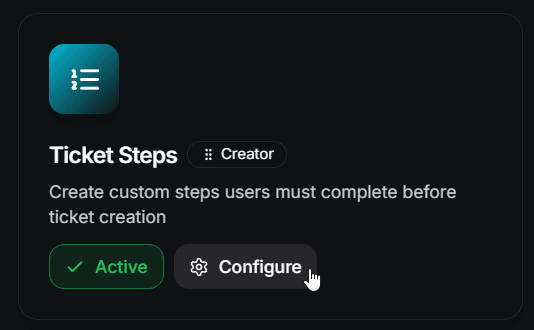
Legg til et steg
Klikk Add Step og fyll ut skjemaet:
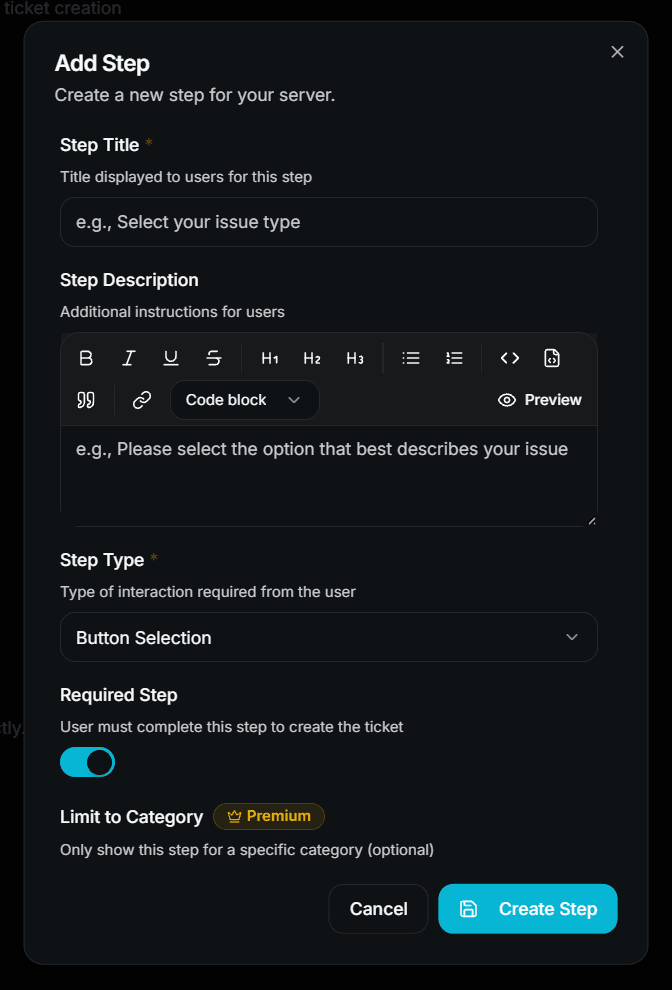
- Step Title — for eksempel
Select your issue type - Step Description — for eksempel
Please select the option that best describes your issue - Step Type — velg Button Selection
- Required Step — la den være på hvis medlemmet må svare
- Limit to Category / Subcategory — valgfritt, kun premium
Klikk Create Step for å lagre det.
Legg til alternativene
Et knappesteg uten alternativer blir hoppet over automatisk, så det neste du trenger er Step Options.
Åpne steget du nettopp opprettet, og legg til alternativene dine. Hvert alternativ har:
| Field | Description | Premium |
|---|---|---|
| Parent Step | Steget dette alternativet tilhører | ❌ Free |
| Option Name | Internt navn — dette er det de ansatte ser i billettoppsummeringen | ❌ Free |
| Button Label | Teksten på Discord-knappen | ❌ Free |
| Button Emoji | Emojien på Discord-knappen | ❌ Free (custom server emojis 👑) |
| Auto-Close Ticket | Lukk billetten umiddelbart når dette alternativet velges | 👑 |
| Close Reason | Begrunnelsen som vises når billetten lukkes automatisk | 👑 |
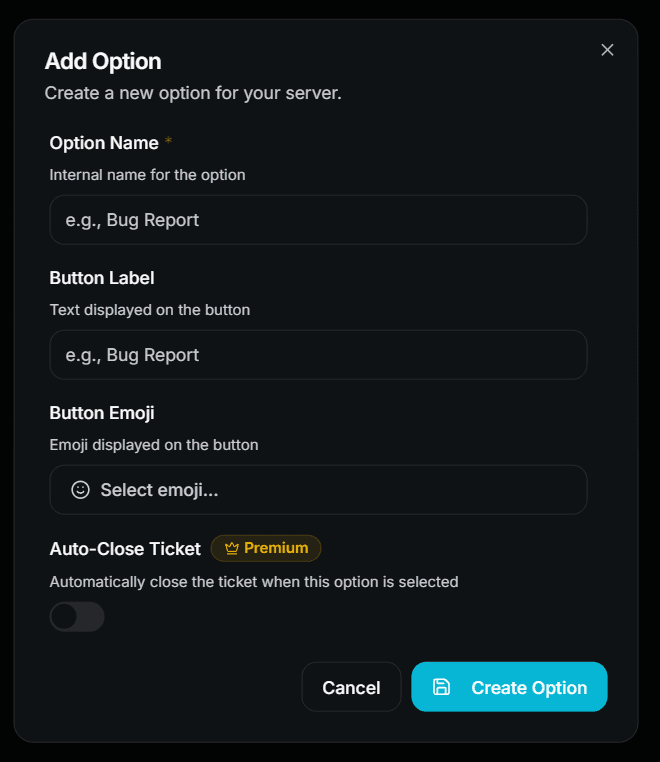
På gratisplanen kan du opprette opptil 3 alternativer per steg. Alternativer utover denne grensen blir ignorert til premium er aktivert.
Sorter alternativene dine
Dra alternativene i den rekkefølgen du vil ha dem, og trykk Save Sequence. Rekkefølgen er rekkefølgen på knappene i Discord.
Test det
Åpne en billett selv og sjekk at steget vises med de riktige knappene.
Valgfrie steg og hopping over
Hvis du slår av Required Step, legger TicketWave til en ekstra ⏭️ Skip-knapp på steget.
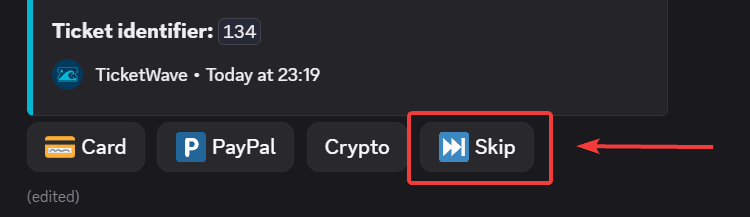
Et steg som hoppes over, lagres også som et svar — billettoppsummeringen viser ⏭️ Skipped for det, slik at de ansatte kan skille mellom "ikke besvart" og "ikke spurt".
Automatisk lukking på et alternativ
Automatisk lukking gjør et steg-alternativ til en portvakt. Det klassiske bruksområdet er en bekreftelse på reglene:
[✅] Yes, I read them        → ticket continues
[❌] No, not yet             → ticket closes with a reason
Når medlemmet velger et alternativ med Auto-Close Ticket aktivert, lukker TicketWave billetten umiddelbart ved hjelp av din Close Reason.
Automatisk lukking er en premiumfunksjon. Uten premium fungerer alternativet fortsatt som en vanlig knapp — det lukker bare ikke billetten.
Emojis på knapper
Vanlige Unicode-emojier (😀, ✅, 🎮) fungerer på alle planer.
Egendefinerte serveremojier krever premium. Uten premium blir en egendefinert emoji erstattet med den nøytrale plassholderen ⏺️, slik at panelet ditt aldri bryter sammen.
Hvordan svarene vises for de ansatte
Etter at alle steg er besvart, viser billettinfo-embedet hvert steg og svaret:
> Select your issue type: 🐛 `Bug Report`
> Did you read our rules?: ✅ `Yes`
> Platform: ⏭️ `Skipped`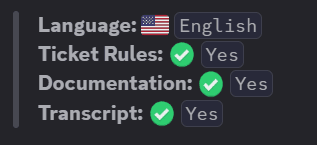
Vanlige feil
Steget mitt vises ikke i billetten!
Sjekk dette i rekkefølge:
- Er modulen Ticket Steps aktivert?
- Har steget minst ett alternativ? Et knappesteg uten alternativer blir hoppet over.
- Er du over steggrensen? På gratisplanen brukes bare det første steget i listen.
- Har du satt en Limit to Category / Subcategory som ikke matcher billetten?
- Har knappene en label eller en emoji? Discord avviser knapper som ikke har noen av delene.
Neste steg
- Authentication Steps (La medlemmer verifisere en Steam-, CFX-, GitHub-, Roblox-, Twitch-, Battle.net- eller Epic Games-konto)
- Ticket Categories & Subcategories (Ruter billetter inn i ulike Discord-kategorier)
- Design Your Ticket Panel (Panelet medlemmene dine klikker på først)
How is this guide?