
Painel de Tickets
Crie o embed do seu painel de tickets com o criador visual de embeds e envie-o para o seu canal de suporte.
Guia do Seu Painel de Tickets
O painel de tickets é a mensagem em que os membros clicam para abrir um ticket. É a primeira coisa que eles veem no seu suporte — e a única parte do TicketWave que é pública no seu servidor.
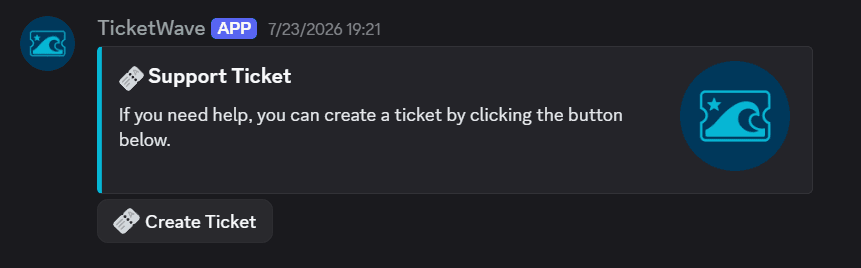
Onde Criá-lo
Painel do servidor → Settings → Ticket Message → Configure.
Este módulo é um Embed Creator: você edita à esquerda, e uma Live Preview à direita mostra exatamente como o Discord vai renderizar.
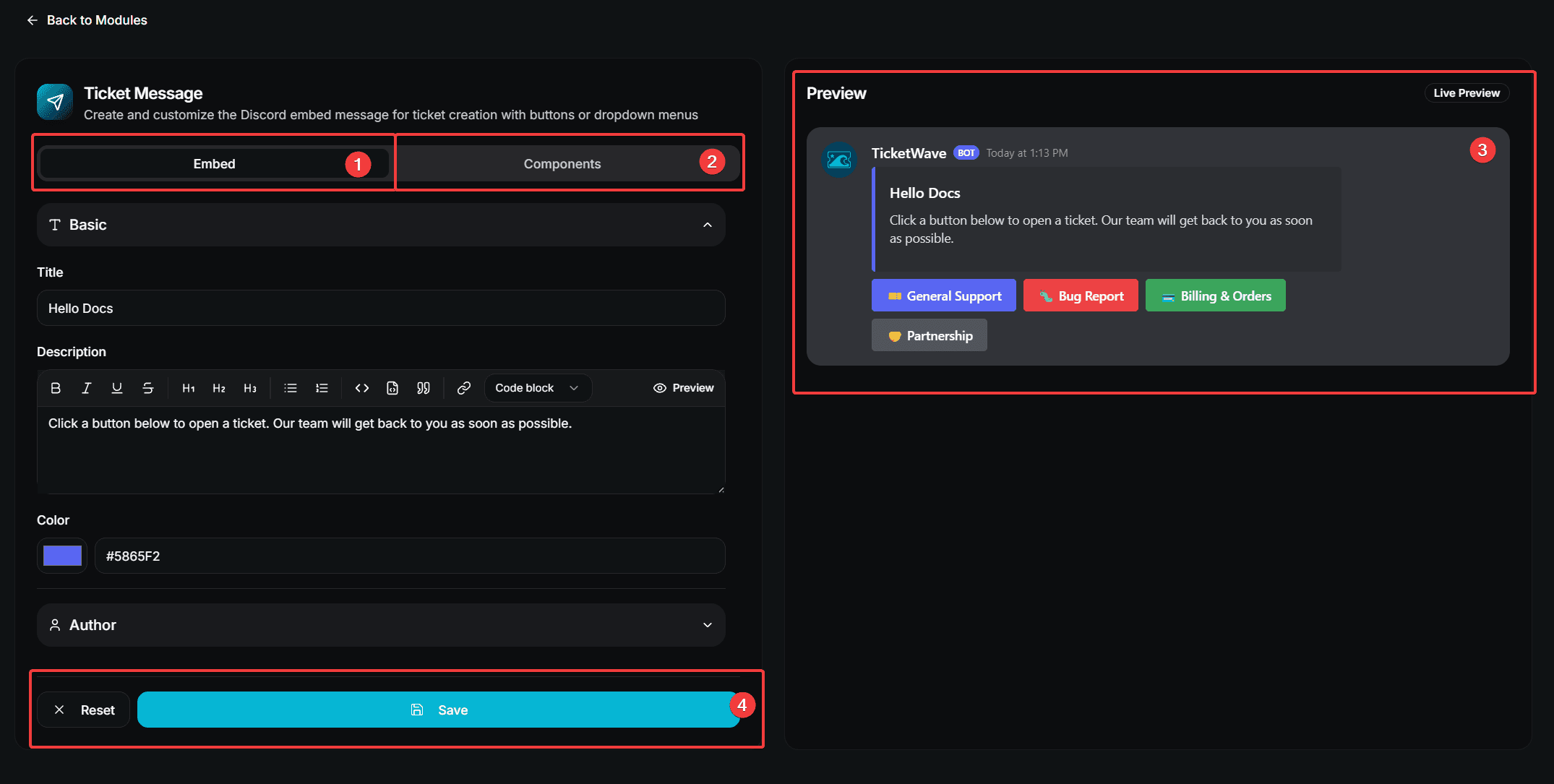
- Aba Embed — a aparência da mensagem
- Aba Components — os botões ou o menu suspenso
- Live Preview
- Reset / Save
A Aba Embed
| Section | Fields |
|---|---|
| Basic | Title, Description, Color |
| Author | Author Name, Author Icon URL |
| Fields | Any number of name/value fields, each optionally inline |
| Images | Image URL, Thumbnail URL |
| Footer | Footer Text, Footer Icon URL, Show Timestamp |
Deixe tudo em branco e o TicketWave usará o embed padrão do painel com as cores da sua branding.
A Aba Components
Um painel usa ou botões ou um menu suspenso — escolha um em Component Type.
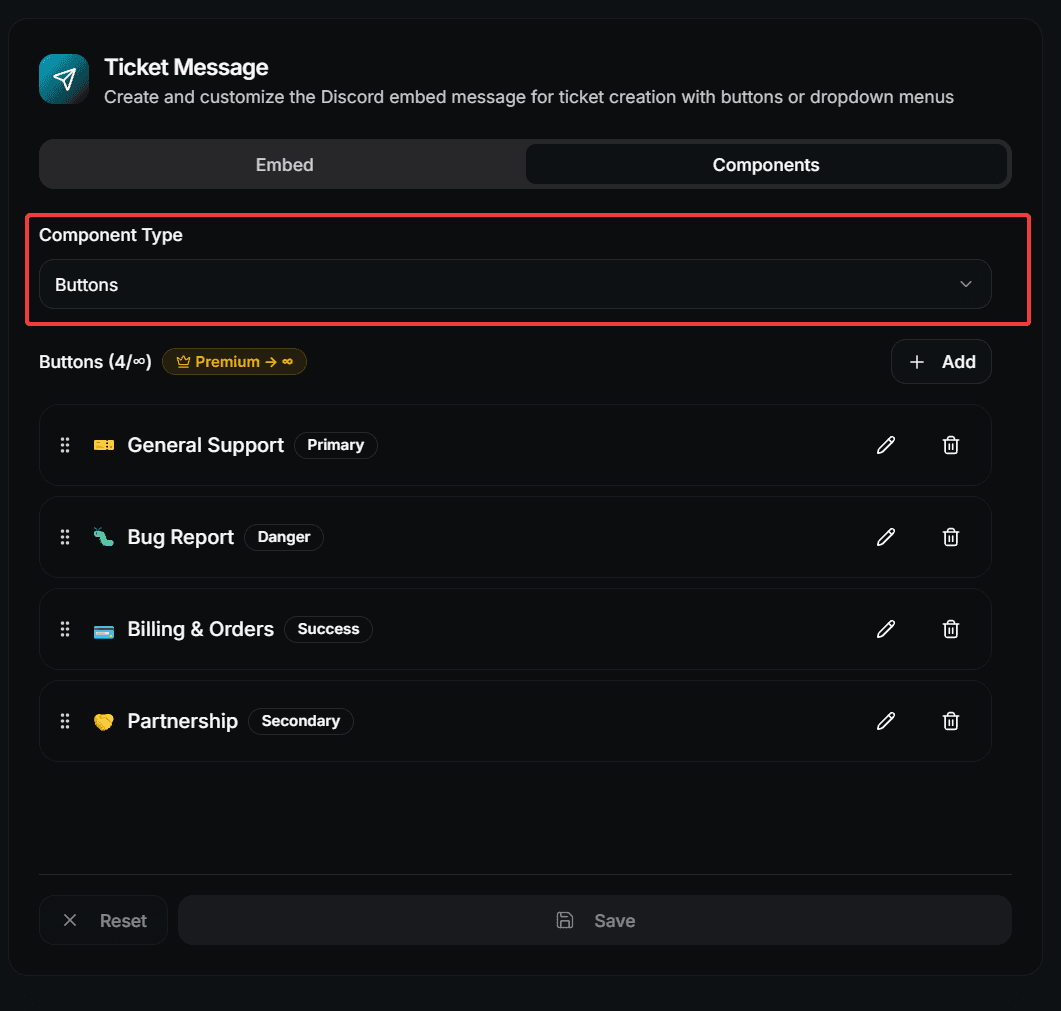
Botões
| Field | Description |
|---|---|
| Label | O texto no botão. Obrigatório. |
| Style | Primary (azul), Secondary (cinza), Success (verde) ou Danger (vermelho) |
| Emoji | Emoji opcional no botão |
| Link to Category | Abre o ticket diretamente nesta categoria |
| Link to Subcategory | Abre o ticket diretamente nesta subcategoria |
Menu Suspenso
| Field | Description |
|---|---|
| Placeholder Text | O texto cinza mostrado antes de um membro escolher algo |
| Label | O nome da opção. Obrigatório. |
| Description | Uma linha curta abaixo do rótulo. Obrigatório. |
| Emoji | Emoji opcional na opção |
| Link to Category / Subcategory | Igual aos botões |
Vincular um botão ou uma opção do menu diretamente a uma categoria pula a pergunta da categoria dentro do ticket. Um clique, e o membro já está no lugar certo.
Ordem
Arraste seus botões ou itens do menu para a posição desejada e pressione Save Sequence. A ordem no criador é a ordem no Discord.
Envie o Painel para um Canal
Salve suas alterações no criador de embeds.
Vá até o canal do Discord onde o painel deve aparecer.
Execute /ticket panel.
/ticket panel/ticket panel requer permissão de Administrator. Veja todos os detalhes na command page.
O comando envia uma nova mensagem. Ele não atualiza painéis antigos — cada execução cria um novo. Depois de um redesign, envie um novo painel e exclua a mensagem antiga.
Limites
| Item | Free | Premium |
|---|---|---|
| Custom embed (title, description, color, fields, images, footer) | ✅ | ✅ |
| Buttons | 3 | Unlimited |
| Menu options | 3 | Unlimited |
| Custom server emojis | ❌ | ✅ |
O próprio Discord limita uma action row a 5 botões. O TicketWave preenche a linha na ordem salva por você.
O Que os Membros Veem Sem Configuração
Se você não tiver botões ou opções de menu configurados, o TicketWave mostra um único componente padrão:
- Button mode — um botão 🎫 que abre um ticket
- Menu mode — uma opção 🎫 que abre um ticket
É por isso que um servidor novo pode começar a receber tickets imediatamente após /admin setup.
Dicas de Design
Um painel é uma placa indicativa, não um manual.
- Três a cinco opções no máximo. Mais escolhas significam mais escolhas erradas.
- Nomeie o resultado, não o departamento. "Reportar um bug" é melhor que "Suporte Nível 2".
- Diga o que acontece depois na descrição: "Um canal privado é aberto e nossa equipe responde em até 24 horas."
- Use um menu suspenso quando tiver descrições para adicionar, botões quando os rótulos falarem por si.
- Defina expectativas — se você só responde nos dias úteis, escreva isso no painel em vez de ser perguntado todo fim de semana.
Solução de Problemas
| Problem | Fix |
|---|---|
/ticket panel reports missing permission | The bot needs View Channel and Send Messages in the target channel |
| The panel looks like the default one | The Ticket Message module was never saved — open it and press Save |
| A button is missing | You are over the free limit of 3, or the button has no label |
| The emoji is not shown | Custom server emojis require premium, and the emoji must exist in your server |
Próximos Passos
- Ticket Categories & Subcategories (O que os botões devem vincular)
- Branding & Appearance (Faça com que cada embed seja seu)
- Limits, Cooldowns & Captcha (Proteja o painel contra spam)
How is this guide?