
Categorias de Tickets
Organize o suporte do seu Discord com categorias e subcategorias de tickets.
Guia de Categorias e Subcategorias de Tickets
As categorias são a base de um sistema de suporte que escala. Elas decidem onde um ticket cai, como ele é nomeado e qual é a próxima pergunta feita ao membro.
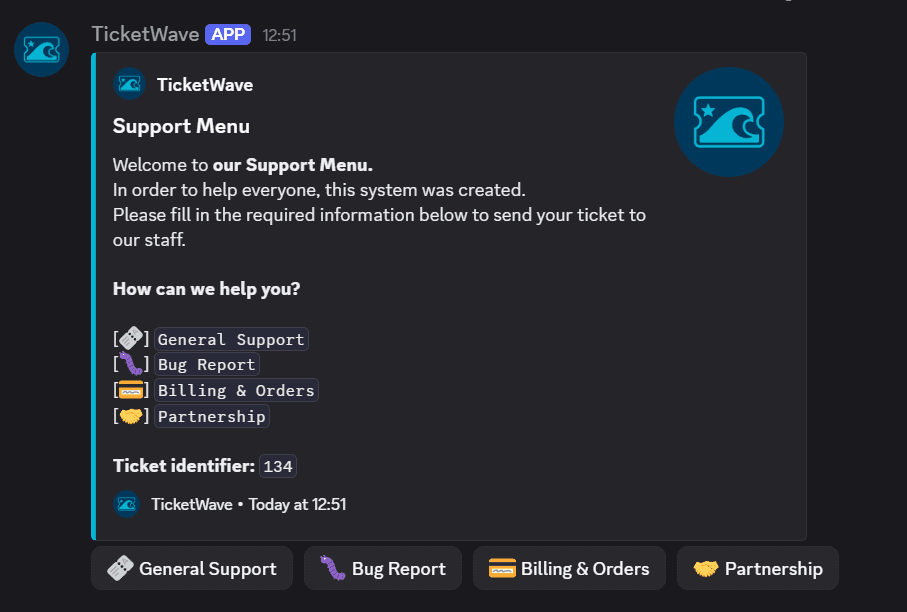
Por que usar Categorias
Sem categorias, todo ticket parece igual e cada membro da equipe precisa ler todos eles. Com categorias:
- Relatos de bugs vão para uma categoria do Discord diferente de pedidos de reembolso
- Os nomes dos canais de ticket mostram sobre o que é o ticket antes de você abri-lo
- Ticket steps podem ser limitados às categorias que precisam deles
- A página de analytics pode mostrar qual assunto consome o tempo da sua equipe
Regra prática: crie uma categoria quando o fluxo de trabalho for diferente — não quando só a redação mudar.
Criar uma Categoria
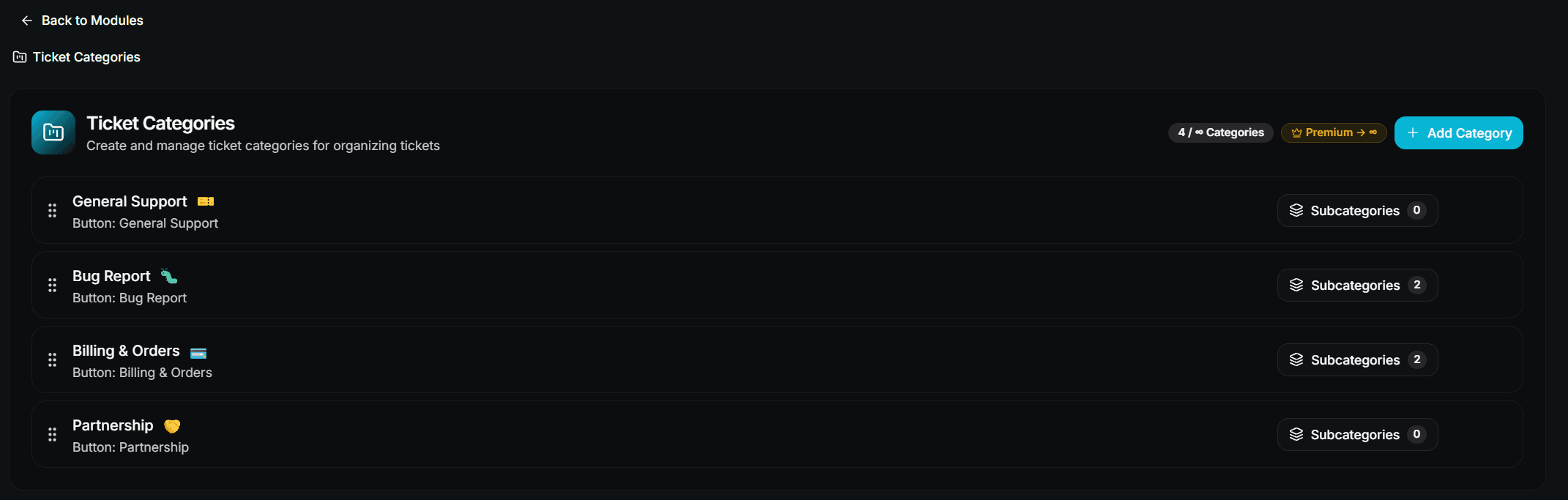
Adicione uma categoria
Clique em Add Category e preencha o formulário:
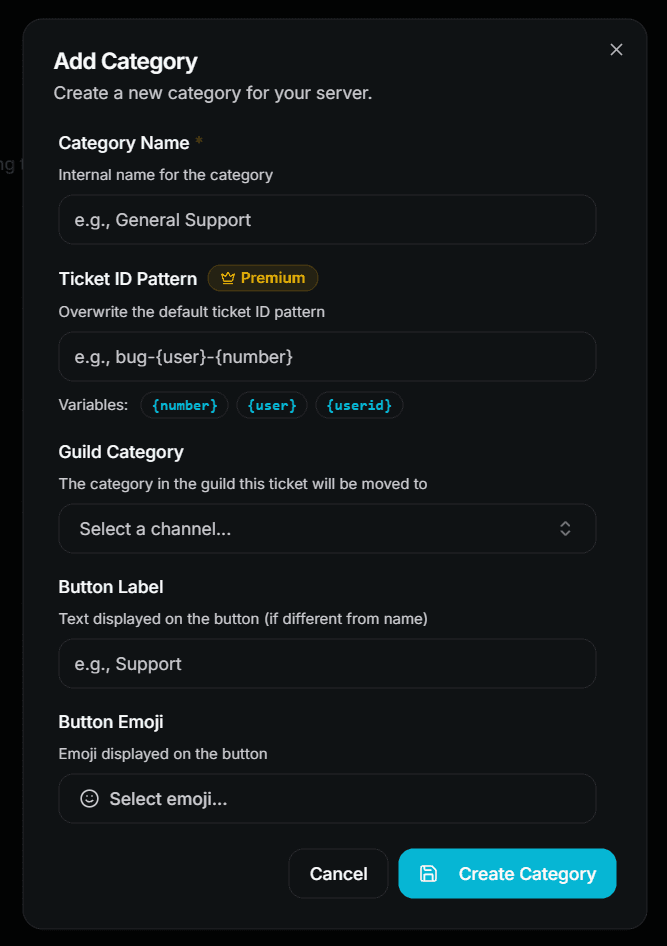
| Field | Description | Premium |
|---|---|---|
| Category Name | Nome interno — mostrado à equipe no resumo do ticket | ❌ Free |
| Ticket ID Pattern | Substitui o padrão padrão do nome do canal para esta categoria | 👑 |
| Guild Category | A categoria do Discord para a qual o canal do ticket é movido | ❌ Free |
| Button Label | O texto no botão do Discord | ❌ Free |
| Button Emoji | O emoji no botão do Discord | ❌ Free (custom server emojis 👑) |
Ordene suas categorias
Arraste-as para a ordem em que seus membros devem vê-las e pressione Save Sequence.
No plano gratuito, apenas as 3 primeiras categorias são usadas. Se você tiver mais, a ordem define quais ficam ativas.
Padrões de Ticket ID
O padrão define o nome do canal do ticket. Três variáveis estão disponíveis:
| Variable | Meaning |
|---|---|
{number} | O número do ticket |
{user} | O nome de usuário de quem criou o ticket |
{userid} | O ID de usuário do Discord de quem criou o ticket |
ticket-{number}          →  ticket-42
bug-{user}-{number}      →  bug-lisa-42
support-{userid}         →  support-123456789012345678
O padrão global fica em Ticket System → Ticket ID Pattern. Um padrão de categoria (ou subcategoria) substitui esse valor para os tickets dela.
Padrões específicos por categoria são um recurso premium. O padrão global em Ticket System é gratuito para todos.
Subcategorias
Uma subcategoria é uma segunda pergunta depois da categoria — use-a quando um assunto se divide em casos claramente diferentes.
Category: Technical Support
  ├── Subcategory: Connection Issue
  ├── Subcategory: Crash / Freeze
  └── Subcategory: Performance
Criar uma Subcategoria
Abra Settings → Ticket Categories → Configure → Subcategories.

Clique em Add Subcategory.
Escolha a Parent Category à qual ela pertence.
Preencha nome, rótulo do botão, emoji e — opcionalmente — sua própria Guild Category e Ticket ID Pattern.
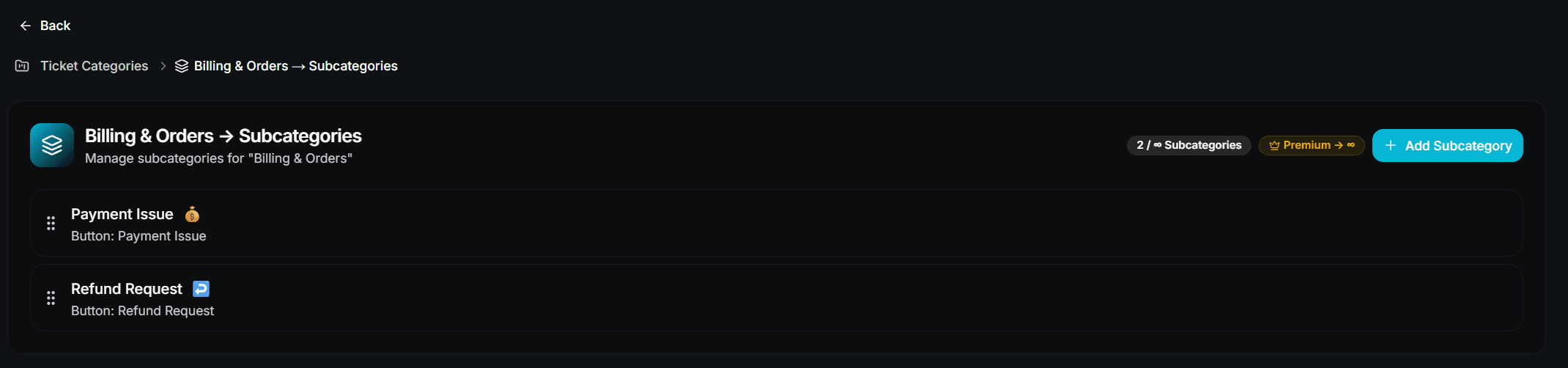
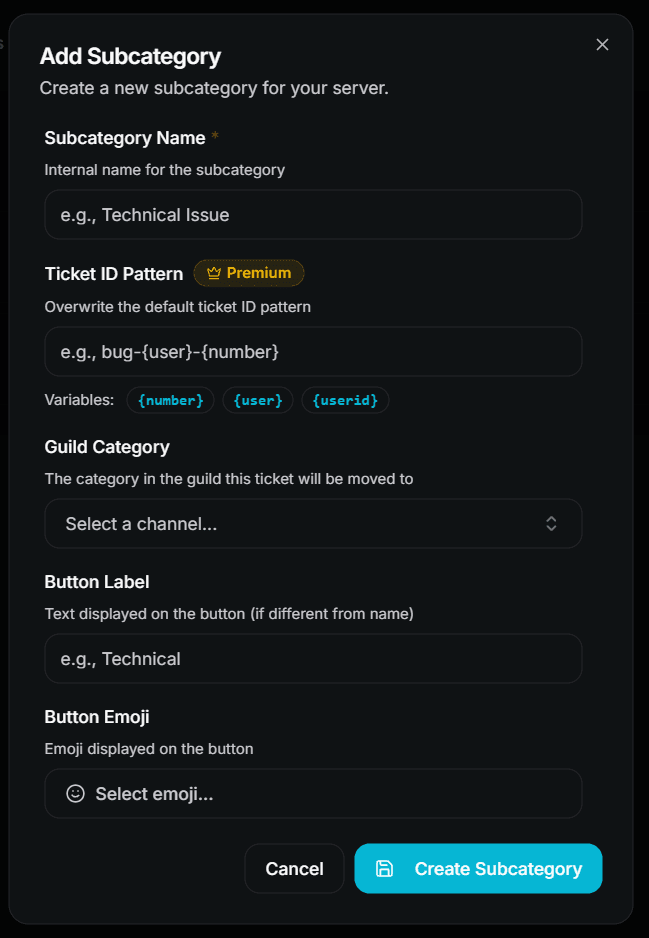
Subcategorias são opcionais. Uma categoria sem subcategorias leva o membro diretamente para os ticket steps.
Como o Membro Vive Isso
O membro clica no botão ou na opção de menu no seu ticket panel.
O canal do ticket é criado e o embed do Support Menu pede a categoria.
Se essa categoria tiver subcategorias, o próximo embed pede a subcategoria.
Todos os ticket steps configurados são executados.
O ticket é desbloqueado e o membro pode escrever.
Você pode pular toda a seleção vinculando um botão do painel diretamente a uma categoria ou subcategoria. Veja Design Your Ticket Panel.
Limites
| Item | Free | Premium |
|---|---|---|
| Categories | 3 | Unlimited |
| Subcategories per category | 3 | Unlimited |
| Own Discord category per ticket category | ✅ | ✅ |
| Category-specific ticket ID pattern | ❌ | ✅ |
| Custom server emojis on buttons | ❌ | ✅ |
Erros Comuns
"No categories are available."
O sistema de categorias está ativo, mas nenhuma categoria existe — ou todas estão acima do limite gratuito. Crie pelo menos uma categoria ou desative o sistema de categorias.
Tickets are not moved into the Discord category.
Verifique se o bot tem Manage Channels e View Channel na categoria do Discord de destino. /admin setup pode validar as permissões para você.
The button has no label.
O Discord rejeita botões sem rótulo e sem emoji. Dê a cada categoria pelo menos um dos dois.
Próximos Passos
- Design Your Ticket Panel (Vincule botões do painel diretamente a uma categoria)
- Ticket Steps Overview (Faça as perguntas certas por categoria)
- Analytics (Veja qual categoria dá mais trabalho)
How is this guide?