
Etapas de Botão
Crie suas próprias perguntas de ticket com botões personalizados, opção de pular e fechamento automático de tickets.
Etapas de Botão
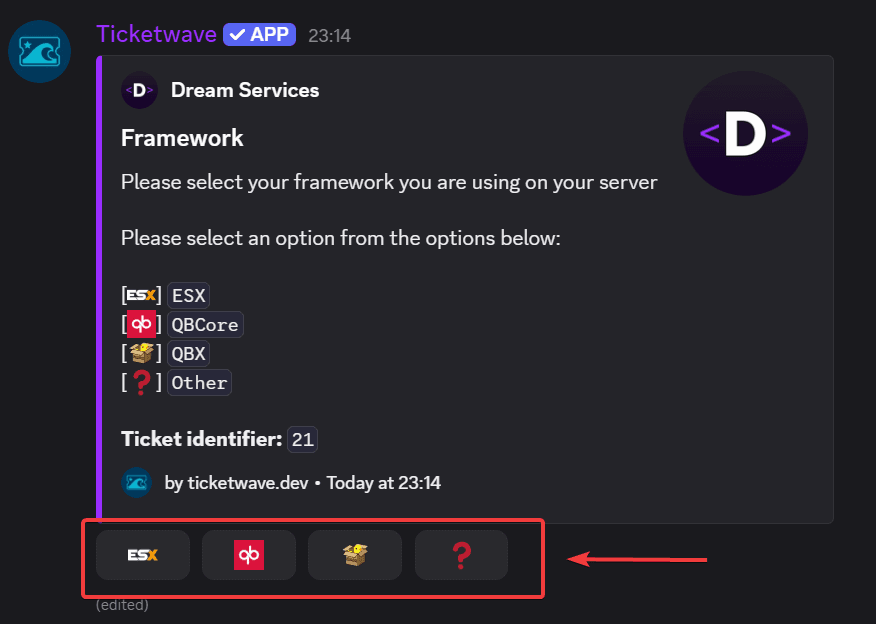
Uma etapa de botão faz uma pergunta ao membro e permite que ele responda clicando em um dos seus próprios botões. É o único tipo de etapa disponível no plano gratuito e o mais flexível.
Quando Usar uma Etapa de Botão
- "Você já leu nossas regras?"
- "Em qual plataforma você está jogando?"
- "Isso é um relatório de bug, um pedido de reembolso ou uma pergunta geral?"
- "Você tem uma compra válida?"
Se você precisa de uma estrutura (sua própria categoria no Discord, seu próprio padrão de ID de ticket, seu próprio fluxo da equipe), use Ticket Categories em vez disso. Etapas de botão servem para informações dentro de um único ticket.
Criar uma Etapa de Botão
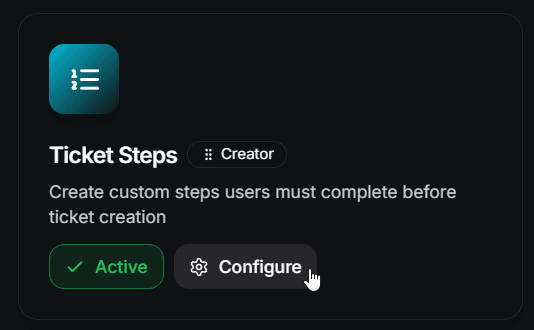
Adicione uma etapa
Clique em Add Step e preencha o formulário:
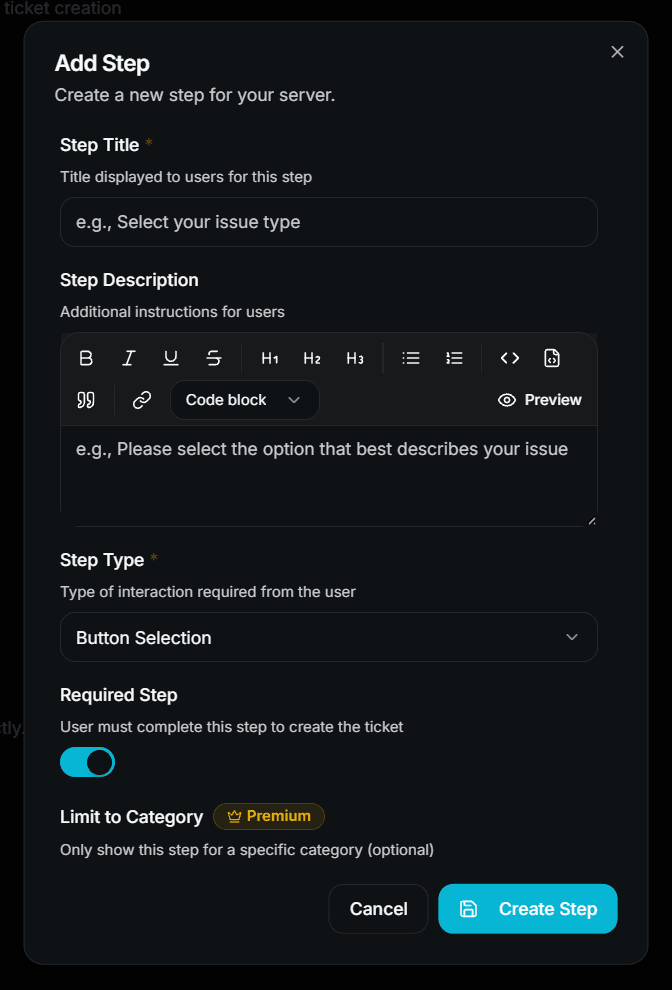
- Step Title — por exemplo
Select your issue type - Step Description — por exemplo
Please select the option that best describes your issue - Step Type — escolha Button Selection
- Required Step — deixe ativado se o membro precisar responder
- Limit to Category / Subcategory — opcional, apenas premium
Clique em Create Step para salvar.
Adicione as opções
Uma etapa de botão sem opções é pulada automaticamente, então a próxima coisa de que você precisa são Step Options.
Abra a etapa que você acabou de criar e adicione suas opções. Cada opção tem:
| Field | Description | Premium |
|---|---|---|
| Parent Step | A etapa à qual esta opção pertence | ❌ Free |
| Option Name | Nome interno — é isso que a equipe vê no resumo do ticket | ❌ Free |
| Button Label | O texto no botão do Discord | ❌ Free |
| Button Emoji | O emoji no botão do Discord | ❌ Free (custom server emojis 👑) |
| Auto-Close Ticket | Fecha o ticket instantaneamente quando esta opção é escolhida | 👑 |
| Close Reason | O motivo exibido quando o ticket é fechado automaticamente | 👑 |
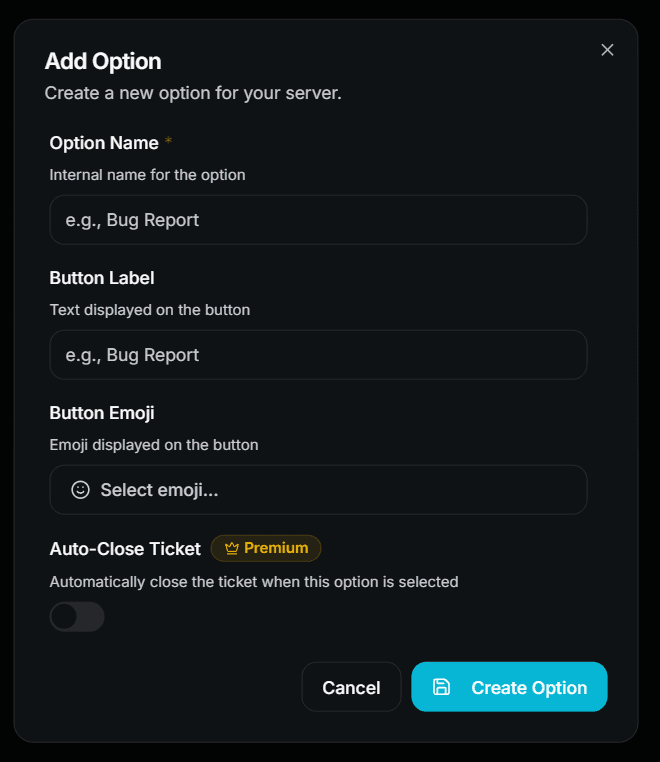
No plano gratuito, você pode criar até 3 opções por etapa. Opções acima desse limite são ignoradas até que o premium esteja ativo.
Organize suas opções
Arraste as opções para a ordem desejada e pressione Save Sequence. A ordem é a mesma dos botões no Discord.
Teste
Abra um ticket você mesmo e verifique se a etapa aparece com os botões corretos.
Etapas Opcionais e Pular
Se você desativar Required Step, o TicketWave adiciona um botão extra ⏭️ Skip à etapa.
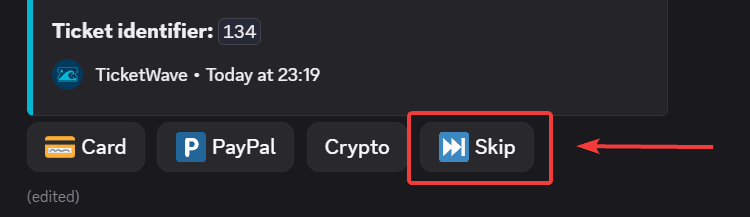
Uma etapa pulada também é armazenada como resposta — o resumo do ticket mostra ⏭️ Skipped para ela, então sua equipe consegue distinguir entre "não respondido" e "não perguntado".
Fechamento Automático em uma Opção
O fechamento automático transforma uma opção de etapa em uma barreira. O caso de uso clássico é uma confirmação de regras:
[✅] Yes, I read them        → ticket continues
[❌] No, not yet             → ticket closes with a reason
Quando o membro escolhe uma opção com Auto-Close Ticket ativado, o TicketWave fecha o ticket imediatamente usando o seu Close Reason.
O fechamento automático é um recurso premium. Sem premium, a opção ainda funciona como um botão normal — ela simplesmente não fecha o ticket.
Emojis nos Botões
Emojis Unicode padrão (😀, ✅, 🎮) funcionam em todos os planos.
Emojis de servidor personalizados exigem premium. Sem premium, um emoji personalizado é substituído pelo marcador neutro ⏺️, para que seu painel nunca quebre.
Como as Respostas Aparecem para a Sua Equipe
Depois que todas as etapas forem respondidas, o embed de informações do ticket lista cada etapa e sua resposta:
> Select your issue type: 🐛 `Bug Report`
> Did you read our rules?: ✅ `Yes`
> Platform: ⏭️ `Skipped`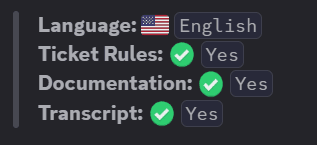
Erros Comuns
Minha etapa não aparece no ticket!
Verifique estes pontos nesta ordem:
- O módulo Ticket Steps está ativado?
- A etapa tem pelo menos uma opção? Uma etapa de botão sem opções é pulada.
- Você ultrapassou o limite de etapas? No plano gratuito, apenas a primeira etapa da lista é usada.
- Você definiu um Limit to Category / Subcategory que não corresponde ao ticket?
- Os botões têm um label ou um emoji? O Discord rejeita botões que não tenham nenhum dos dois.
Próximos Passos
- Authentication Steps (Permite que os membros verifiquem uma conta Steam, CFX, GitHub, Roblox, Twitch, Battle.net ou Epic Games)
- Ticket Categories & Subcategories (Direcione tickets para diferentes categorias do Discord)
- Design Your Ticket Panel (O painel em que seus membros clicam primeiro)
How is this guide?