
Visão geral
Aprenda como o sistema de etapas de tickets da TicketWave coleta as informações de que você precisa antes mesmo de um ticket chegar à sua equipe.
Visão geral das etapas do ticket
As etapas do ticket são pequenas perguntas ou verificações que um membro precisa concluir logo após abrir um ticket e antes de poder enviar uma única mensagem.
Em vez de sua equipe perguntar "Qual é o seu nome de usuário?", "Qual plataforma?", "Você leu as regras?" repetidamente, a TicketWave solicita isso automaticamente e escreve as respostas no ticket.
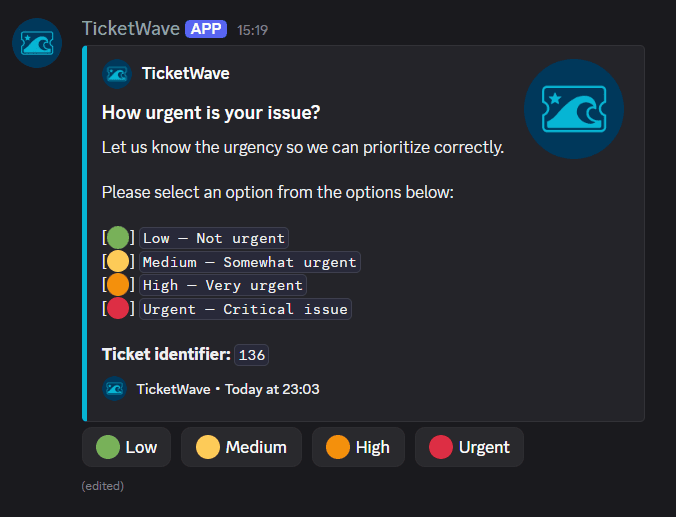
Por que as etapas do ticket importam
Um ticket que já chega com as informações certas anexadas é um ticket que sua equipe pode responder em vez de investigar.
- Menos idas e vindas — as respostas são coletadas antes de a equipe ler o ticket
- Dados consistentes — todo ticket da mesma categoria contém os mesmos campos
- Identidades verificadas — etapas de autenticação comprovam que uma conta realmente pertence ao membro (veja Authentication Steps)
- Menos tickets inúteis — uma opção pode fechar o ticket imediatamente, por exemplo: "Não li as regras"
O fluxo de criação do ticket
Quando um membro abre um ticket, a TicketWave sempre segue a mesma ordem:
Categoria — somente se o sistema de categorias estiver ativo
Subcategoria — somente se a categoria selecionada tiver subcategorias
Etapas — uma após a outra, ordenadas pela posição, até que todas sejam respondidas
Ticket desbloqueado — o embed com as informações do ticket aparece e o membro finalmente pode escrever
Enquanto as etapas ainda estiverem abertas, o membro pode ver o canal do ticket, mas não pode enviar mensagens. A permissão de envio é concedida no momento em que a última etapa é respondida ou ignorada.
Cada etapa substitui a mensagem anterior no canal do ticket, então o canal permanece limpo — nunca há uma parede de embeds antigos das etapas.
Tipos de etapa
Atualmente, a TicketWave oferece suporte a oito tipos de etapa:
| Tipo | O que o membro faz | Premium |
|---|---|---|
| Seleção por botão | Escolhe uma das suas opções personalizadas de botão | ❌ Free |
| Autenticação CFX | Faz login com sua conta do fórum CFX / FiveM | 👑 |
| Autenticação Steam | Faz login com a Steam | 👑 |
| Autenticação GitHub | Faz login com o GitHub | 👑 |
| Autenticação Roblox | Faz login com o Roblox | 👑 |
| Autenticação Twitch | Faz login com a Twitch | 👑 |
| Autenticação Battle.net | Faz login com a Battle.net | 👑 |
| Autenticação Epic Games | Faz login com a Epic Games | 👑 |
As etapas de botão são explicadas em Button Steps. Cada serviço de autenticação tem sua própria página em Authentication.
Onde configurar as etapas
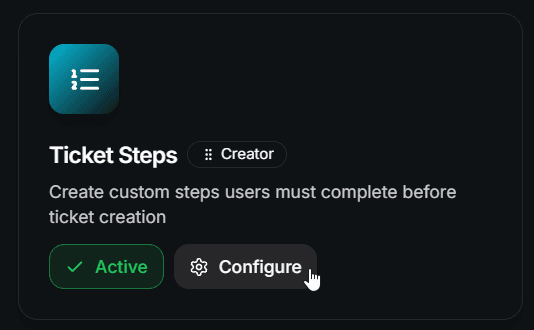
Todas as etapas ficam no módulo Ticket Steps no painel do seu servidor.
Abra https://ticketwave.dev e selecione seu servidor.
Vá para Settings na navegação lateral.
Procure por Ticket Steps ou filtre pela categoria Ticket Structure.
Clique em Configure para abrir a lista de etapas.
Configurações da etapa
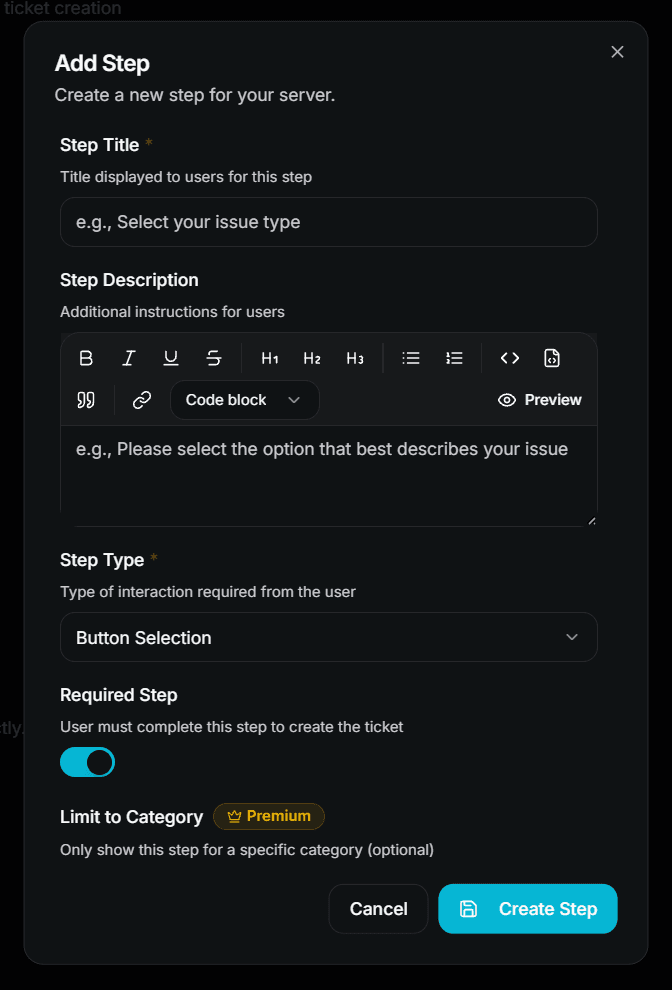
Toda etapa — independentemente do tipo — tem as mesmas configurações básicas:
| Configuração | Descrição | Premium |
|---|---|---|
| Título da etapa | O título do embed que o membro vê. Obrigatório. | ❌ Free |
| Descrição da etapa | Instruções extras exibidas acima das opções. Suporta markdown do Discord. | ❌ Free |
| Tipo de etapa | Um dos oito tipos listados acima. | ❌ Free (tipos de auth 👑) |
| Etapa obrigatória | Se desativada, um botão ⏭️ Pular é adicionado à etapa. | ❌ Free |
| Limitar à categoria | Mostra esta etapa apenas quando o ticket pertencer a uma categoria específica. | 👑 |
| Limitar à subcategoria | Mostra esta etapa apenas para uma subcategoria específica. | 👑 |
Limitar à subcategoria só fica selecionável depois que você escolher Limitar à categoria.
Ordem das etapas
A lista de etapas suporta reorganização por arrastar e soltar. A ordem na lista é exatamente a ordem que seus membros verão.
Use Save Sequence depois de reorganizar — a nova ordem não é salva até você fazer isso.
A ordem importa no plano gratuito: apenas a primeira etapa é usada. Se você reorganizar suas etapas no plano gratuito, uma etapa diferente se torna a ativa.
Limites
| Item | Free | Premium |
|---|---|---|
| Etapas por servidor | 1 | Ilimitado |
| Opções por etapa de botão | 3 | Ilimitado |
| Etapas opcionais (que podem ser puladas) | ✅ | ✅ |
| Restrição por categoria / subcategoria | ❌ | ✅ |
| Fechamento automático na opção | ❌ | ✅ |
| Emojis personalizados (do servidor) nas opções | ❌ | ✅ |
| Tipos de etapa de autenticação | ❌ | ✅ |
As etapas além do seu limite não são excluídas — elas apenas são ignoradas enquanto o limite estiver em vigor. Assim que o premium estiver ativo, elas aparecem novamente.
Bom saber
- Somente o dono do ticket pode responder a uma etapa. Todos os outros recebem uma mensagem de erro.
- Uma etapa de botão sem opções é ignorada automaticamente, porque o Discord não permite uma linha de botões vazia.
- Uma etapa que já foi respondida não pode ser respondida duas vezes.
- Cada resposta é registrada no log do ticket (
ticket_answer_step) e é exibida no embed de resumo do ticket depois que todas as etapas terminam.
Próximos passos
- Button Steps (Crie sua própria pergunta com botões personalizados)
- Authentication Steps (Verifique contas Steam, CFX, GitHub, Roblox, Twitch, Battle.net e Epic Games)
- Ticket Categories & Subcategories (Estruture seus tickets antes que as etapas comecem)
How is this guide?