
Canais de Log
Envie cada evento de ticket para o canal do Discord onde sua equipe realmente precisa dele.
Guia de Registro de Tickets
O registro responde às perguntas que surgem depois que algo aconteceu: quem fechou aquele ticket, quem removeu o bloqueio desse membro, por que este canal de repente tem outro nome.
O TicketWave envia cada tipo de evento para um canal do Discord que você escolher — assim, você pode separar eventos barulhentos dos importantes.
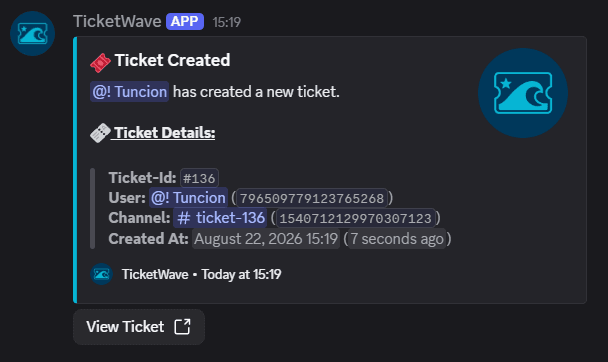
Configurar um Canal de Log
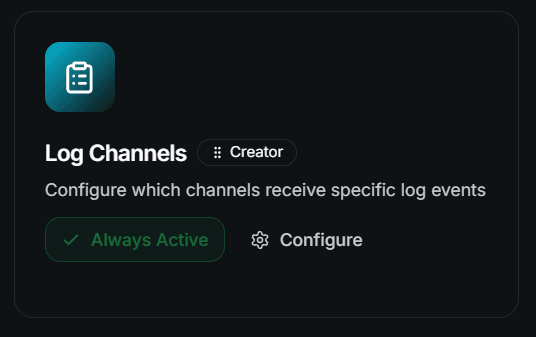
Adicione um canal de log
Clique em Add Log Channel e preencha três campos:
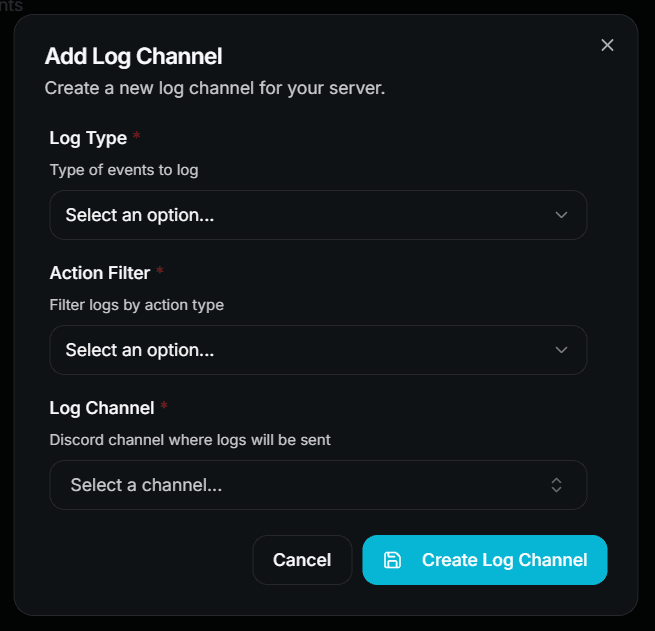
| Field | Description |
|---|---|
| Log Type | Quais eventos devem ser registrados |
| Action Filter | Add para eventos de criação, Remove para eventos de remoção |
| Log Channel | O canal de texto ou anúncio que os recebe |
Cada entrada é uma regra de tipo + ação → canal. Adicione quantas regras precisar e, se quiser, aponte vários tipos para o mesmo canal.
Repita para cada evento que você quiser acompanhar
Nada é registrado até que você crie uma regra para isso. Não existe um botão de "registrar tudo" — isso é intencional, para que seus canais contenham apenas o que você realmente lê.
Tipos de Log Disponíveis
| Log Type | Actions | Logs when… | Premium |
|---|---|---|---|
| Ticket Create | Add | Um ticket é criado | ❌ Free |
| Ticket Close | Add | Um ticket é fechado | ❌ Free |
| Ticket Close Cancel | Add | Um fechamento em andamento é cancelado | ❌ Free |
| Ticket Schedule Close | Add | Um fechamento é agendado | ❌ Free |
| Ticket Request Close | Add | A equipe pede ao membro para fechar | ❌ Free |
| Ticket Request Close Accept | Add | O membro aceita a solicitação de fechamento | ❌ Free |
| Ticket Request Close Deny | Add | O membro recusa a solicitação de fechamento | ❌ Free |
| Ticket Claim | Add | Um ticket é reivindicado | ❌ Free |
| Ticket Unclaim | Add | Um ticket é liberado novamente | ❌ Free |
| Ticket Blacklist | Add, Remove | Um membro é bloqueado ou desbloqueado | ❌ Free |
| Ticket Feedback | Add | Um membro envia feedback | 👑 |
| Ticket Remind | Add | Um lembrete é enviado | 👑 |
| Ticket Additional Access | Add, Remove | Um usuário ou cargo é adicionado a / removido de um ticket | 👑 |
| Ticket Priority | Add | A prioridade de um ticket é alterada | 👑 |
| Ticket Rename | Add | O canal de um ticket é renomeado | 👑 |
Blacklist e Additional Access têm duas ações. Crie duas regras se quiser tanto o evento de adição quanto o de remoção — uma regra cobre apenas uma direção.
Uma Configuração que Funciona
Três canais geralmente são suficientes:
#ticket-log        → Ticket Create, Ticket Close, Ticket Schedule Close,
                     Ticket Close Cancel, Request Close (+ Accept / Deny)

#staff-log         → Ticket Claim, Ticket Unclaim, Ticket Priority,
                     Ticket Rename, Ticket Additional Access (Add + Remove)

#moderation-log    → Ticket Blacklist (Add + Remove), Ticket Feedback
Mantenha os canais apenas para a equipe. Um log de fechamento de ticket contém o motivo do fechamento e o link da transcrição.
Lendo Logs no Site
Além dos canais do Discord, o painel tem uma página Logs com o histórico completo em uma tabela pesquisável.
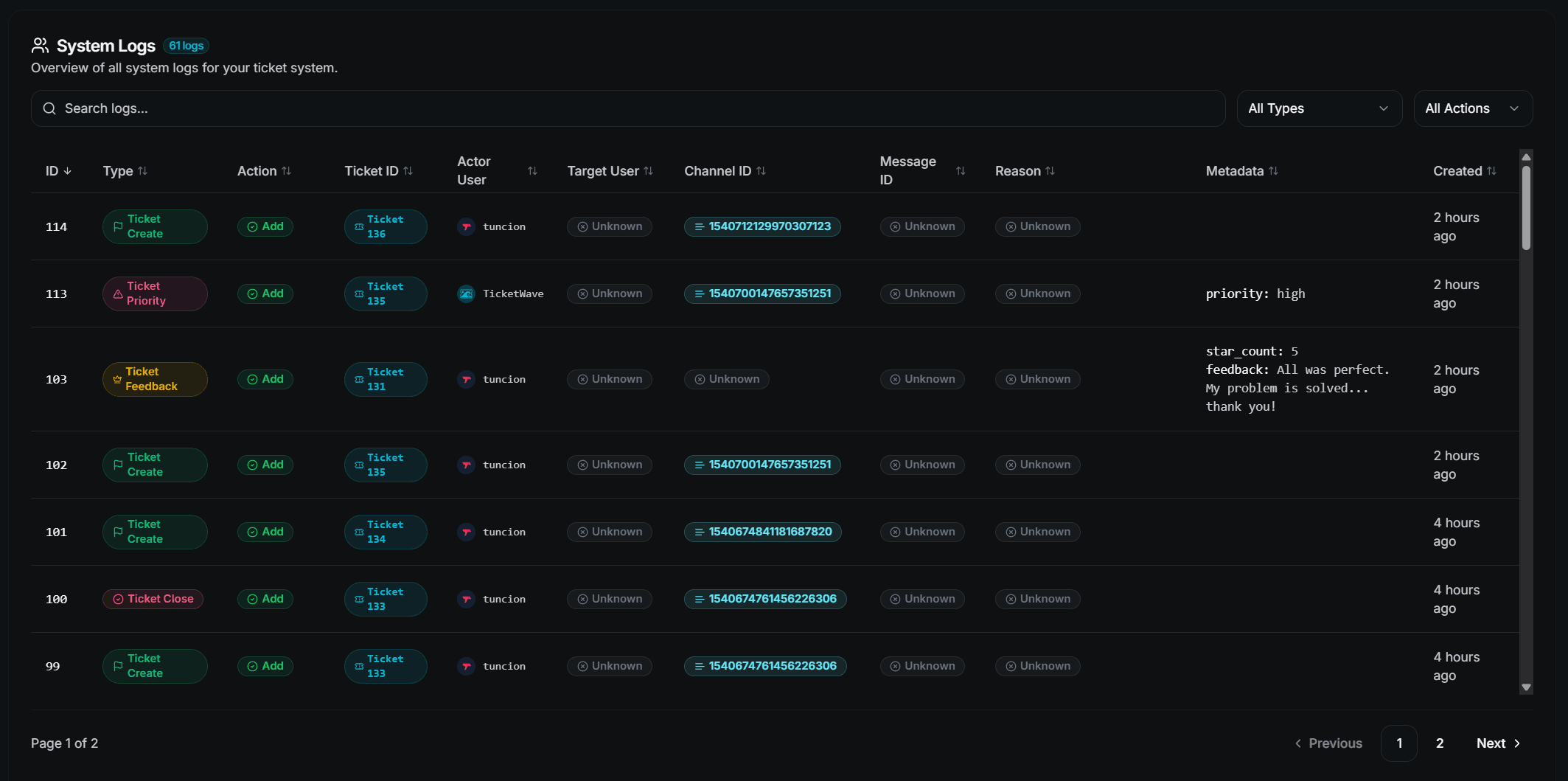
Você pode filtrar por type e action, pesquisar em toda a tabela e navegar pelos resultados. Cada linha mostra o ID do ticket, o usuário que executou a ação, o usuário-alvo, o canal, o motivo e metadados adicionais.
A página Logs é um recurso premium. Os canais de log no Discord, por si só, são gratuitos para a maioria dos tipos de evento.
Solução de Problemas
| Problem | Fix |
|---|---|
| Nada é registrado | Não existe regra para esse tipo — adicione uma |
| Apenas adições são registradas | Adicione uma segunda regra com a ação Remove |
| Alguns tipos não podem ser selecionados | Eles são premium — veja a tabela acima |
| O canal continua vazio | O bot precisa de View Channel, Send Messages e Embed Links lá |
Próximos Passos
- Ticket Transcripts (A que o log de fechamento aponta)
- Analytics (Números em vez de eventos individuais)
- Blacklist context menus (Bloqueie um membro em dois cliques)
How is this guide?