
Ticket Paneli
Görsel embed oluşturucuyla ticket paneli embedinizi oluşturun ve destek kanalınıza gönderin.
Ticket Panelinize Rehber
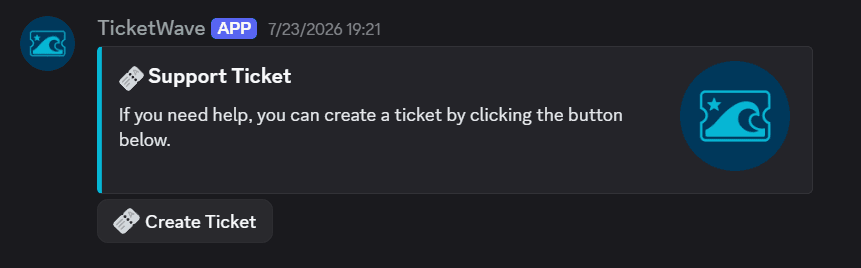
ticket paneli, üyelerinizin bir ticket açmak için tıkladığı mesajdır. Destek tarafınızdan gördükleri ilk şeydir — ve TicketWave’in sunucunuzda herkese açık olan tek kısmıdır.
Nerede Oluşturulur
Sunucu paneli → Settings → Ticket Message → Configure.
Bu modül bir Embed Creator’dır: solda düzenlersiniz, sağdaki Live Preview ise Discord’un tam olarak nasıl göstereceğini gösterir.
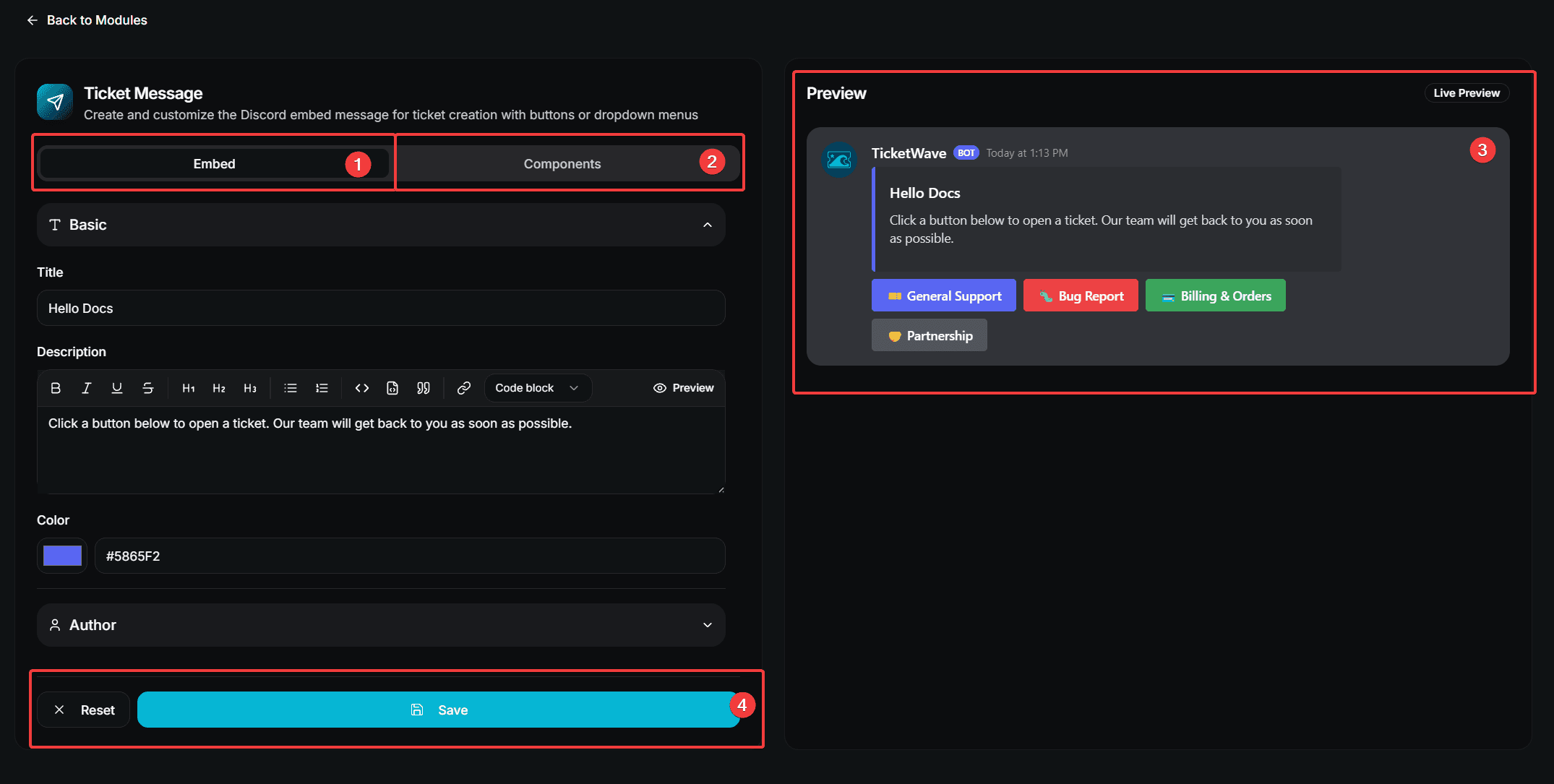
- Embed sekmesi — mesajın görünümü
- Components sekmesi — butonlar veya açılır menü
- Live Preview
- Reset / Save
Embed Sekmesi
| Section | Fields |
|---|---|
| Basic | Title, Description, Color |
| Author | Author Name, Author Icon URL |
| Fields | İstediğiniz sayıda name/value alanı, her biri isteğe bağlı olarak inline |
| Images | Image URL, Thumbnail URL |
| Footer | Footer Text, Footer Icon URL, Show Timestamp |
Her şeyi boş bırakırsanız TicketWave, branding renklerinizi kullanarak varsayılan panel embedine döner.
Components Sekmesi
Bir panel ya butonlar ya da bir açılır menü kullanır — Component Type altında birini seçin.
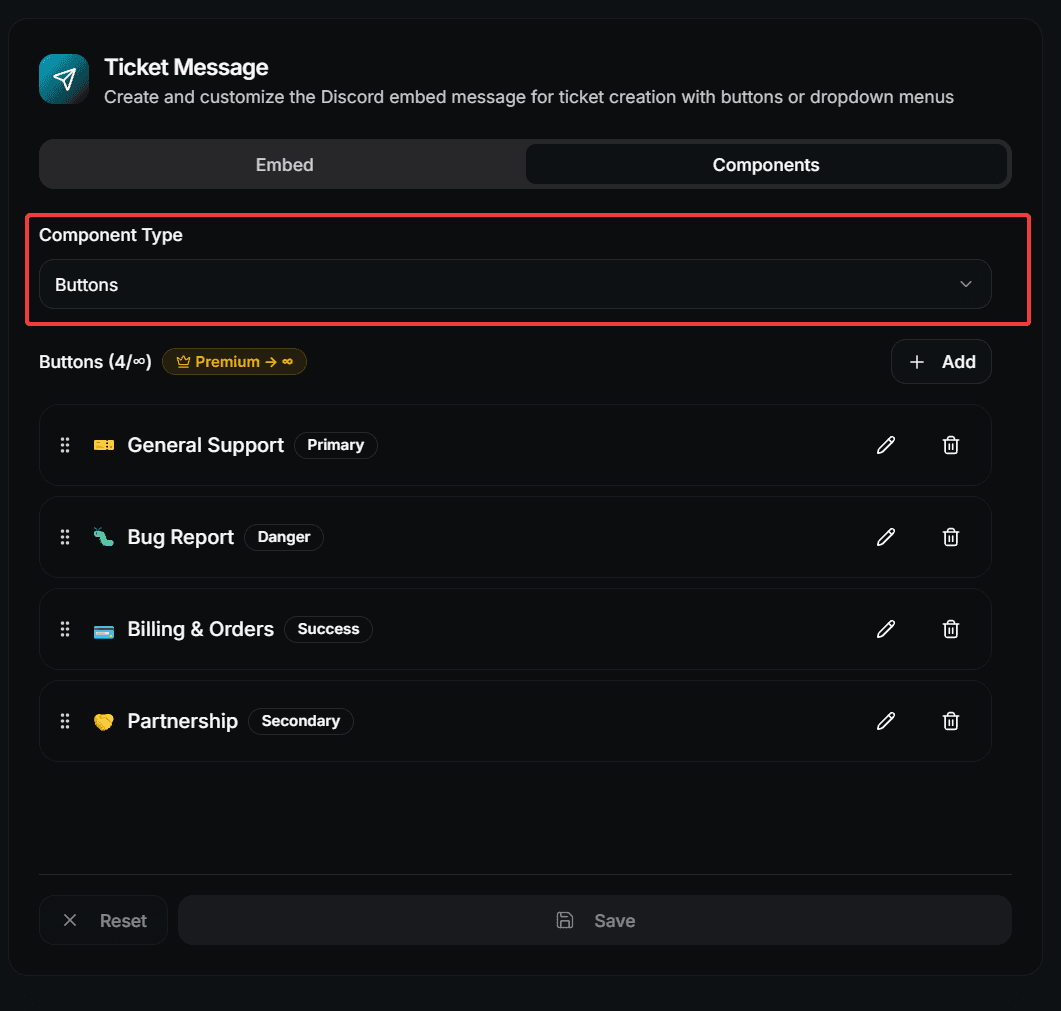
Buttons
| Field | Description |
|---|---|
| Label | Buton üzerindeki metin. Zorunlu. |
| Style | Primary (mavi), Secondary (gri), Success (yeşil) veya Danger (kırmızı) |
| Emoji | Buton üzerinde isteğe bağlı emoji |
| Link to Category | Ticket’ı doğrudan bu kategoride açar |
| Link to Subcategory | Ticket’ı doğrudan bu alt kategoride açar |
Dropdown Menu
| Field | Description |
|---|---|
| Placeholder Text | Üye bir şey seçmeden önce gösterilen gri metin |
| Label | Seçenek adı. Zorunlu. |
| Description | Etiketin altında görünen kısa satır. Zorunlu. |
| Emoji | Seçenek üzerinde isteğe bağlı emoji |
| Link to Category / Subcategory | Butonlarla aynı |
Bir butonu veya menü seçeneğini doğrudan bir kategoriye bağlamak, ticket içindeki kategori sorusunu atlar. Tek tıkla üye zaten doğru yerde olur.
Order
Butonlarınızı veya menü öğelerinizi yerlerine sürükleyin ve Save Sequence’e basın. Oluşturucudaki sıra, Discord’daki sıradır.
Paneli Bir Kanala Gönderme
Değişikliklerinizi embed oluşturucuda kaydedin.
Panelin görünmesi gereken Discord kanalına gidin.
/ticket panel komutunu çalıştırın.
/ticket panel/ticket panel komutu Administrator izni gerektirir. Tüm ayrıntılar command page sayfasında.
Komut yeni bir mesaj gönderir. Eski panelleri güncellemez — her çalıştırma yeni bir tane oluşturur. Yeniden tasarımdan sonra yeni bir panel gönderin ve eski mesajı silin.
Limits
| Item | Free | Premium |
|---|---|---|
| Custom embed (title, description, color, fields, images, footer) | ✅ | ✅ |
| Buttons | 3 | Unlimited |
| Menu options | 3 | Unlimited |
| Custom server emojis | ❌ | ✅ |
Discord’un kendisi bir action row’u 5 butonla sınırlar. TicketWave, satırı kaydettiğiniz sıraya göre doldurur.
Üyeler Yapılandırma Olmadan Ne Görür
Hiç buton veya menü seçeneği yapılandırmadıysanız, TicketWave tek bir varsayılan bileşen gösterir:
- Button mode — ticket açan tek bir 🎫 buton
- Menu mode — ticket açan tek bir 🎫 seçenek
Bu yüzden yeni bir sunucu, /admin setup sonrasında hemen ticket alabilir.
Tasarım İpuçları
Bir panel bir yön tabelasıdır, kullanım kılavuzu değil.
- En fazla üç ila beş seçenek. Seçenek sayısı arttıkça yanlış seçimler de artar.
- Departmanı değil, sonucu adlandırın. "Report a bug", "Tier 2 Support"tan daha iyidir.
- Sonra ne olacağını açıklamada söyleyin: "Özel bir kanal açılır ve ekibimiz 24 saat içinde yanıt verir."
- Açılır menü açıklama vermeniz gereken durumlarda, butonlar ise etiketler kendi kendini anlattığında kullanın.
- Beklentileri netleştirin — yalnızca hafta içi yanıt veriyorsanız, bunu panelde yazın; her hafta sonu sorulmasını beklemeyin.
Sorun Giderme
| Problem | Fix |
|---|---|
/ticket panel eksik izin bildiriyor | Botun hedef kanalda View Channel ve Send Messages izinlerine ihtiyacı var |
| Panel varsayılan gibi görünüyor | Ticket Message modülü hiç kaydedilmemiş — açın ve Save’e basın |
| Bir buton eksik | Ücretsiz 3 sınırını aşıyorsunuz ya da butonun etiketi yok |
| Emoji görünmüyor | Özel sunucu emojileri premium gerektirir ve emoji sunucunuzda mevcut olmalıdır |
Sonraki Adımlar
- Ticket Categories & Subcategories (Butonların nereye bağlanması gerektiği)
- Branding & Appearance (Her embed’i size ait yapın)
- Limits, Cooldowns & Captcha (Paneli spam’den koruyun)
How is this guide?