
Button Adımları
Özel butonlar, isteğe bağlı atlama ve otomatik ticket kapatma ile kendi ticket sorularınızı oluşturun.
Button Adımları
Bir button step, üyeye bir soru sorar ve kendi butonlarınızdan birine tıklayarak cevap vermesine izin verir. Ücretsiz planda kullanılabilen tek adım türüdür ve en esnek olanıdır.
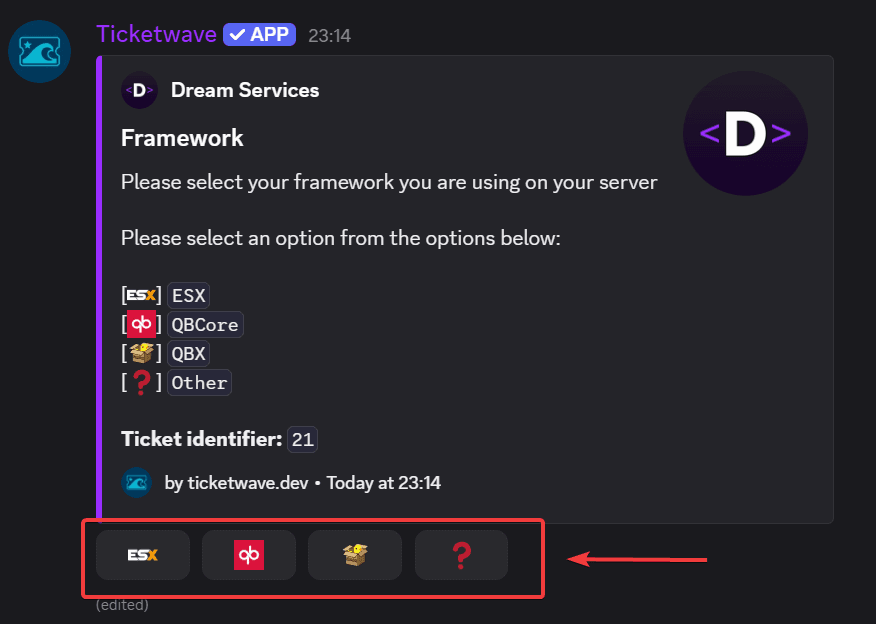
Button Step Ne Zaman Kullanılır
- "Kurallarımızı zaten okudun mu?"
- "Hangi platformda oynuyorsun?"
- "Bu bir hata bildirimi mi, iade talebi mi yoksa genel bir soru mu?"
- "Geçerli bir satın alma işlemin var mı?"
Bir yapıya ihtiyacınız varsa (kendi Discord kategoriniz, kendi ticket ID kalıbınız, kendi personel akışınız), bunun yerine Ticket Categories kullanın. Button steps, tek bir ticket içindeki bilgiler içindir.
Button Step Oluşturma
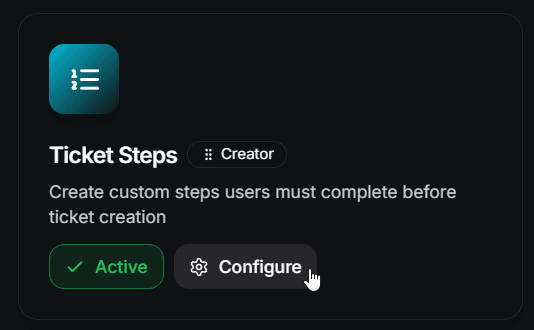
Bir adım ekleyin
Add Step'e tıklayın ve formu doldurun:
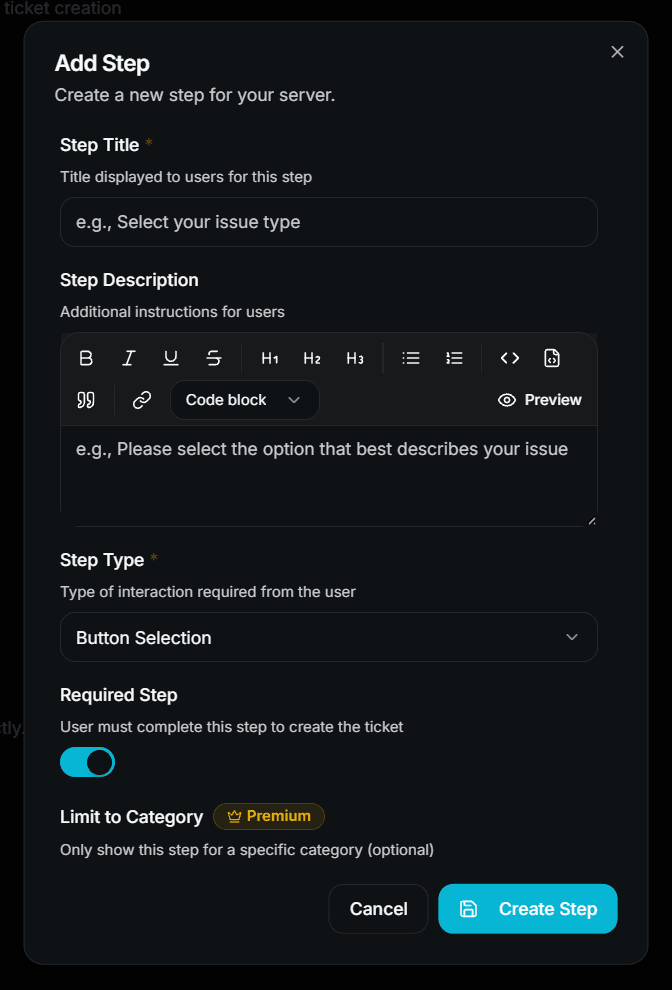
- Step Title — örneğin
Select your issue type - Step Description — örneğin
Please select the option that best describes your issue - Step Type — Button Selection seçin
- Required Step — üyenin cevap vermesi gerekiyorsa açık bırakın
- Limit to Category / Subcategory — isteğe bağlı, yalnızca premium
Kaydetmek için Create Step'e tıklayın.
Seçenekleri ekleyin
Seçenekleri olmayan bir button step otomatik olarak atlanır, bu yüzden ihtiyacınız olan bir sonraki şey Step Options'tır.
Az önce oluşturduğunuz adımı açın ve seçeneklerinizi ekleyin. Her seçeneğin şunları vardır:
| Field | Description | Premium |
|---|---|---|
| Parent Step | Bu seçeneğin ait olduğu adım | ❌ Free |
| Option Name | Dahili ad — ticket özetinde personelin gördüğü şey budur | ❌ Free |
| Button Label | Discord butonundaki metin | ❌ Free |
| Button Emoji | Discord butonundaki emoji | ❌ Free (özel sunucu emojileri 👑) |
| Auto-Close Ticket | Bu seçenek seçildiğinde ticket'ı anında kapatır | 👑 |
| Close Reason | Ticket otomatik kapatıldığında gösterilen neden | 👑 |
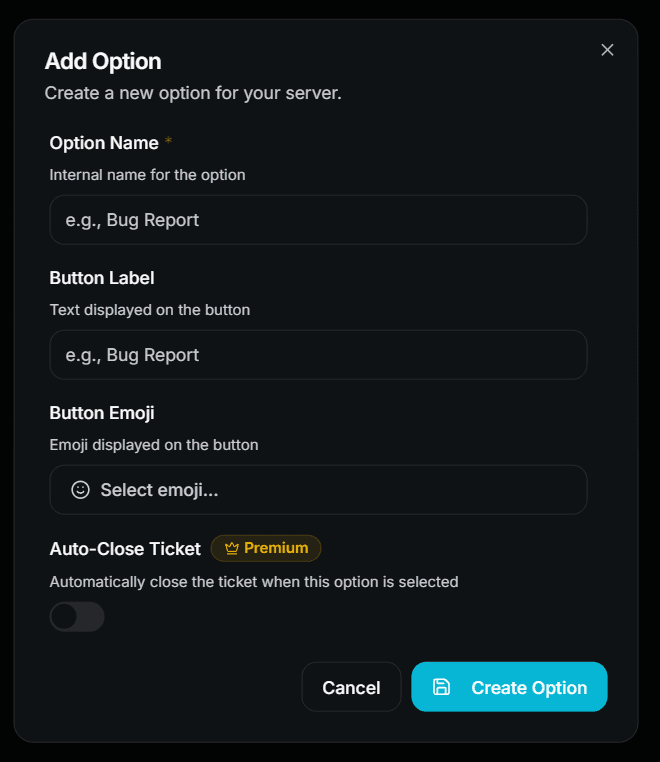
Ücretsiz planda adım başına en fazla 3 seçenek oluşturabilirsiniz. Bu sınırın üzerindeki seçenekler premium aktif olana kadar yok sayılır.
Seçeneklerin sırasını ayarlayın
Seçenekleri istediğiniz sıraya sürükleyin ve Save Sequence'e basın. Sıra, Discord'daki butonların sırasıdır.
Test edin
Kendiniz bir ticket açın ve adımın doğru butonlarla göründüğünü kontrol edin.
İsteğe Bağlı Adımlar ve Atlama
Required Step seçeneğini kapatırsanız, TicketWave adıma ekstra bir ⏭️ Skip butonu ekler.
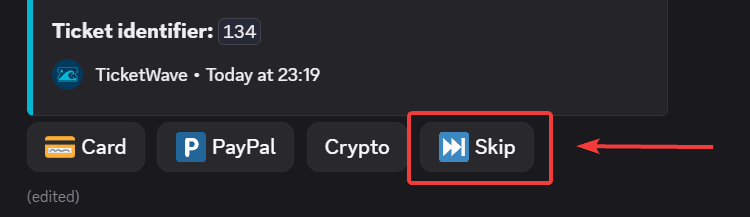
Atlanan bir adım da cevap olarak kaydedilir — ticket özeti bunun için ⏭️ Skipped gösterir, böylece personeliniz "cevaplanmadı" ile "sorulmadı" arasındaki farkı anlayabilir.
Bir Seçenekte Otomatik Kapatma
Otomatik kapatma, bir adım seçeneğini bir kapı haline getirir. Klasik kullanım senaryosu bir kural onayıdır:
[✅] Yes, I read them        → ticket continues
[❌] No, not yet             → ticket closes with a reason
Üye Auto-Close Ticket etkin olan bir seçenek seçtiğinde, TicketWave ticket'ı Close Reason'ınızı kullanarak hemen kapatır.
Otomatik kapatma premium bir özelliktir. Premium olmadan seçenek yine normal bir buton olarak çalışır — sadece ticket'ı kapatmaz.
Butonlardaki Emojiler
Standart Unicode emojileri (😀, ✅, 🎮) her planda çalışır.
Özel sunucu emojileri premium gerektirir. Premium olmadan özel bir emoji, nötr ⏺️ yer tutucusuyla değiştirilir; böylece paneliniz asla bozulmaz.
Cevaplar Personelinize Nasıl Görünür
Tüm adımlar cevaplandıktan sonra, ticket bilgi embed'i her adımı ve cevabını listeler:
> Select your issue type: 🐛 `Bug Report`
> Did you read our rules?: ✅ `Yes`
> Platform: ⏭️ `Skipped`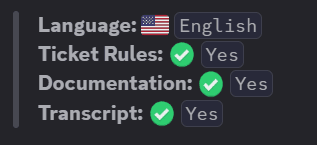
Yaygın Hatalar
Adımım ticket'ta görünmüyor!
Bunları sırayla kontrol edin:
- Ticket Steps modülü etkin mi?
- Adımda en az bir seçenek var mı? Seçenekleri olmayan bir button step atlanır.
- Adım sınırını aşıyor musunuz? Ücretsiz planda yalnızca listedeki ilk adım kullanılır.
- Ticket ile eşleşmeyen bir Limit to Category / Subcategory ayarladınız mı?
- Butonlarda bir label veya emoji var mı? Discord ikisi de olmayan butonları reddeder.
Sonraki Adımlar
- Authentication Steps (Üyelerin bir Steam, CFX, GitHub, Roblox, Twitch, Battle.net veya Epic Games hesabını doğrulamasına izin verin)
- Ticket Categories & Subcategories (Ticket'ları farklı Discord kategorilerine yönlendirin)
- Design Your Ticket Panel (Üyelerinizin ilk tıkladığı panel)
How is this guide?