
Ticket Kategorileri
Discord destek sisteminizi bilet kategorileri ve alt kategorilerle düzenleyin.
Bilet Kategorileri ve Alt Kategoriler Rehberi
Kategoriler, ölçeklenebilen bir destek sisteminin bel kemiğidir. Bir biletin nereye düşeceğine, nasıl adlandırılacağına ve üyeye sonraki olarak ne sorulacağına onlar karar verir.
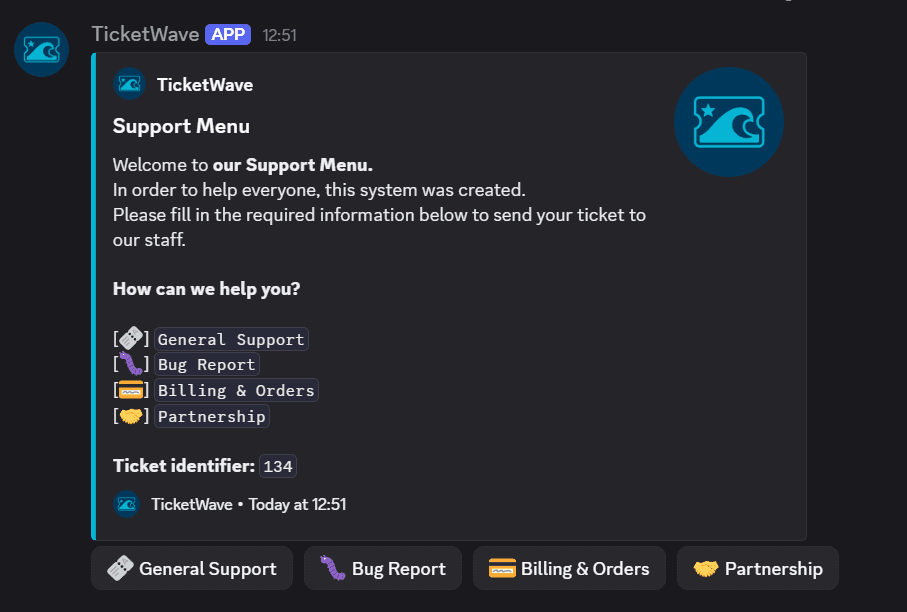
Neden Kategoriler
Kategoriler olmadan her bilet aynı görünür ve her ekip üyesinin her bileti okuması gerekir. Kategorilerle birlikte:
- Hata raporları, iade taleplerinden farklı bir Discord kategorisine düşer
- Bilet kanal adları, bileti açmadan önce konusunun ne olduğunu söyler
- Bilet adımları ihtiyaç duyan kategorilerle sınırlandırılabilir
- Analitik sayfası, ekibinizin zamanını hangi konunun tükettiğini gösterebilir
Altın kural: yalnızca ifade farklıysa değil, iş akışı farklıysa bir kategori oluşturun.
Kategori Oluşturma
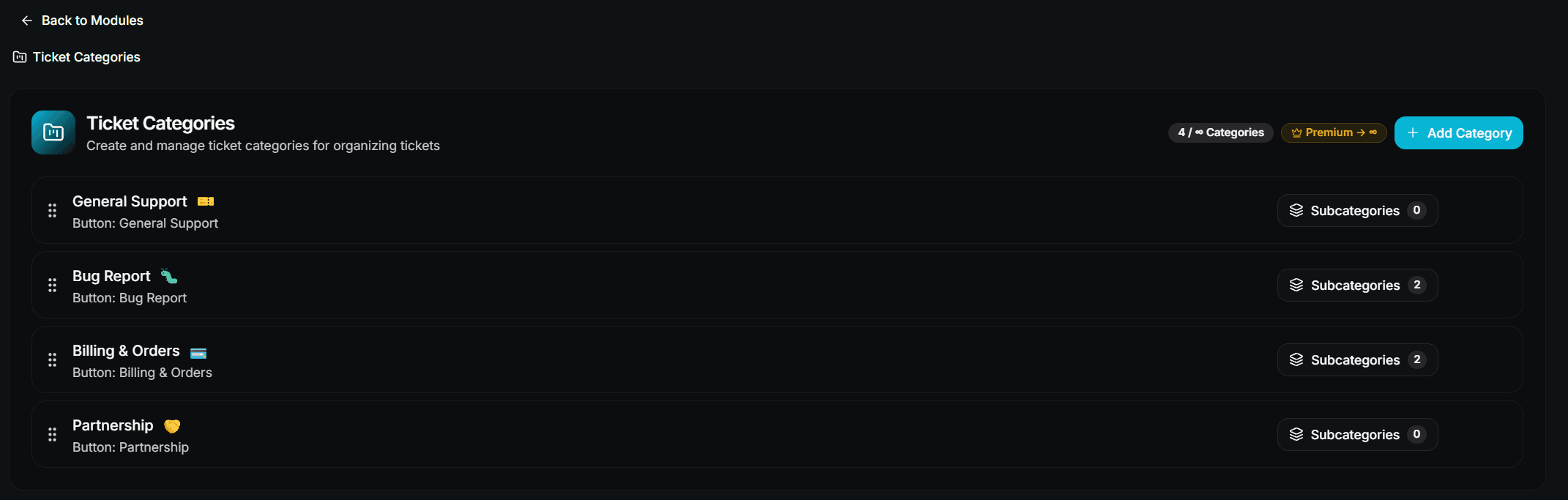
Bir kategori ekleyin
Kategori Ekle'ye tıklayın ve formu doldurun:
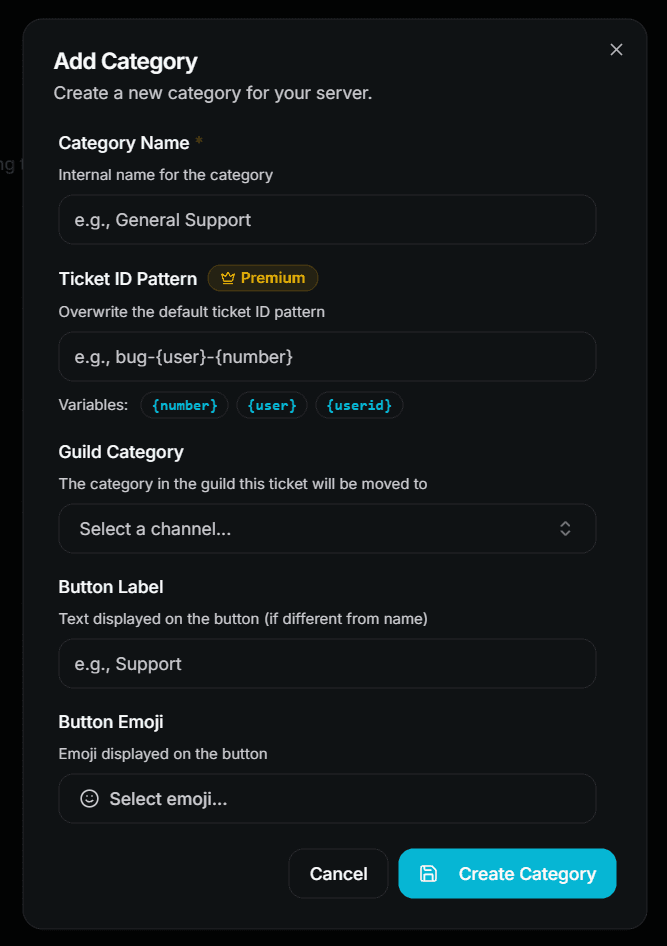
| Alan | Açıklama | Premium |
|---|---|---|
| Kategori Adı | Dahili ad — bilet özetinde personele gösterilir | ❌ Ücretsiz |
| Bilet ID Deseni | Bu kategori için varsayılan kanal adı desenini geçersiz kılar | 👑 |
| Guild Kategorisi | Bilet kanalının taşındığı Discord kategorisi | ❌ Ücretsiz |
| Buton Etiketi | Discord butonundaki metin | ❌ Ücretsiz |
| Buton Emojisi | Discord butonundaki emoji | ❌ Ücretsiz (özel sunucu emojileri 👑) |
Kategorilerinizi sıralayın
Onları üyelerinizin görmesi gereken sıraya sürükleyin ve Sıralamayı Kaydet'e basın.
Ücretsiz planda yalnızca ilk 3 kategori kullanılır. Daha fazlası varsa, sıralama hangilerinin aktif olacağını belirler.
Bilet ID Desenleri
Desen, bilet kanalının adını belirler. Üç değişken kullanılabilir:
| Değişken | Anlamı |
|---|---|
{number} | Bilet numarası |
{user} | Bileti oluşturan kullanıcının adı |
{userid} | Bileti oluşturan kullanıcının Discord kullanıcı ID'si |
ticket-{number}          →  ticket-42
bug-{user}-{number}      →  bug-lisa-42
support-{userid}         →  support-123456789012345678
Genel varsayılan Bilet Sistemi → Bilet ID Deseni altında bulunur. Bir kategori (veya alt kategori) deseni, kendi biletleri için bunu geçersiz kılar.
Kategoriye özel desenler premium bir özelliktir. Bilet Sistemi içindeki genel desen herkes için ücretsizdir.
Alt Kategoriler
Alt kategori, kategoriden sonra gelen ikinci sorudur — bir konu açıkça farklı durumlara ayrılıyorsa bunu kullanın.
Category: Technical Support
  ├── Subcategory: Connection Issue
  ├── Subcategory: Crash / Freeze
  └── Subcategory: Performance
Alt Kategori Oluşturma
Ayarlar → Bilet Kategorileri → Yapılandır → Alt Kategoriler yolunu açın.

Alt Kategori Ekle'ye tıklayın.
Ait olduğu Üst Kategoriyi seçin.
Adı, buton etiketini, emojiyi ve — isteğe bağlı olarak — kendi Guild Kategorisi ile Bilet ID Desenini doldurun.
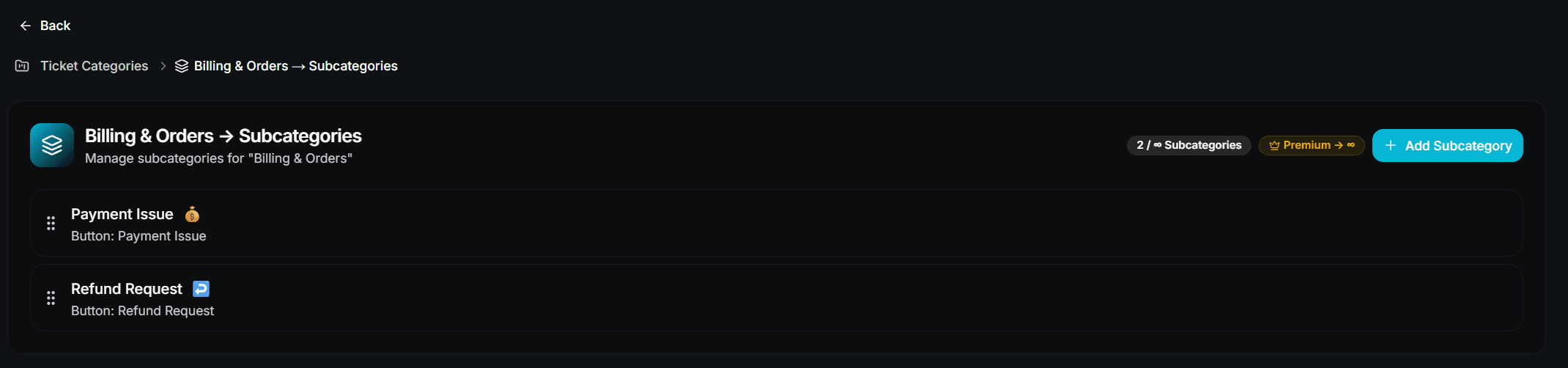
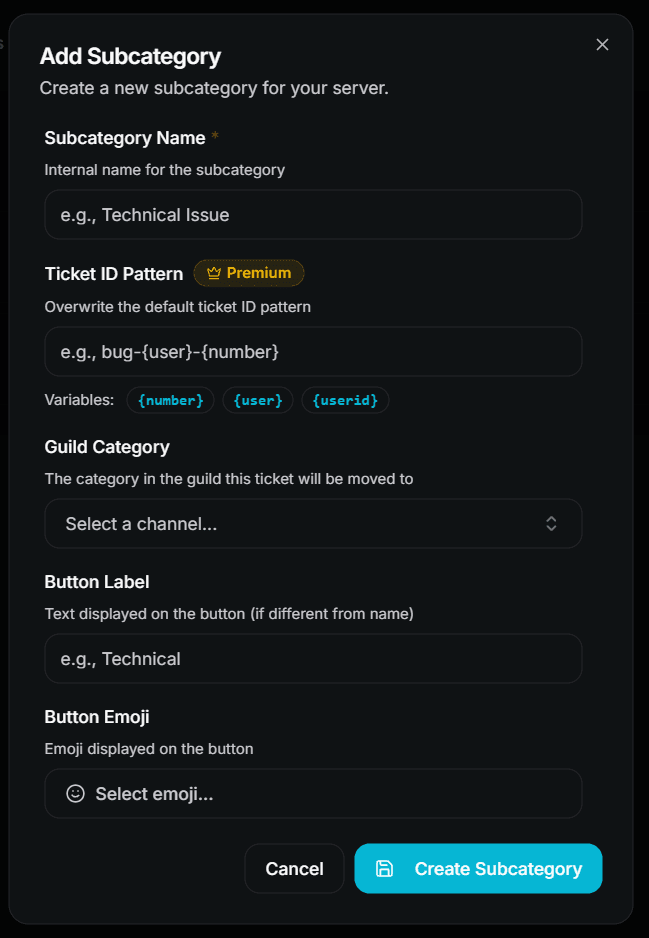
Alt kategoriler isteğe bağlıdır. Alt kategorisi olmayan bir kategori, üyeyi doğrudan bilet adımlarına gönderir.
Bir Üye Bunu Nasıl Deneyimler
Üye, bilet panelinizde bulunan butona veya menü seçeneğine tıklar.
Bilet kanalı oluşturulur ve Destek Menüsü embed'i kategoriyi sorar.
Eğer o kategorinin alt kategorileri varsa, sonraki embed alt kategoriyi sorar.
Yapılandırılmış tüm bilet adımları çalışır.
Bilet açılır ve üye yazmaya başlayabilir.
Bir panel butonunu doğrudan bir kategoriye veya alt kategoriye bağlayarak tüm seçim adımını atlayabilirsiniz. Bkz. Bilet Panelinizi Tasarlayın.
Sınırlamalar
| Öğe | Ücretsiz | Premium |
|---|---|---|
| Kategoriler | 3 | Sınırsız |
| Kategori başına alt kategoriler | 3 | Sınırsız |
| Her bilet kategorisi için ayrı Discord kategorisi | ✅ | ✅ |
| Kategoriye özel bilet ID deseni | ❌ | ✅ |
| Butonlarda özel sunucu emojileri | ❌ | ✅ |
Yaygın Hatalar
"No categories are available."
Kategori sistemi aktif ama hiç kategori yok — ya da hepsi ücretsiz sınırın üzerinde. En az bir kategori oluşturun veya kategori sistemini kapatın.
Tickets are not moved into the Discord category.
Botun hedef Discord kategorisinde Kanalları Yönet ve Kanala Bak izinlerine sahip olduğunu kontrol edin. /admin setup izinleri sizin için doğrulayabilir.
The button has no label.
Discord, etiketi ve emojisi olmayan butonları reddeder. Her kategoriye bu ikisinden en az birini verin.
Sonraki Adımlar
- Bilet Panelinizi Tasarlayın (Panel butonlarını doğrudan bir kategoriye bağlayın)
- Bilet Adımları Genel Bakış (Her kategori için doğru soruları sorun)
- Analitik (Hangi kategorinin en çok iş aldığını görün)
How is this guide?