
Genel Bakış
TicketWave’in bilet adım sistemi, bir bilet personelinize ulaşmadan önce ihtiyaç duyduğunuz bilgileri nasıl topladığını öğrenin.
Bilet Adımları Genel Bakış
Bilet adımları, bir üyenin bir bilet açtıktan hemen sonra ve tek bir mesaj bile yazabilmeden önce tamamlaması gereken küçük sorular veya doğrulamalardır.
Personelinizin sürekli "Kullanıcı adınız nedir?", "Hangi platform?", "Kuralları okudunuz mu?" diye tekrar tekrar sorması yerine TicketWave bunu otomatik olarak ister ve cevapları bilete yazar.
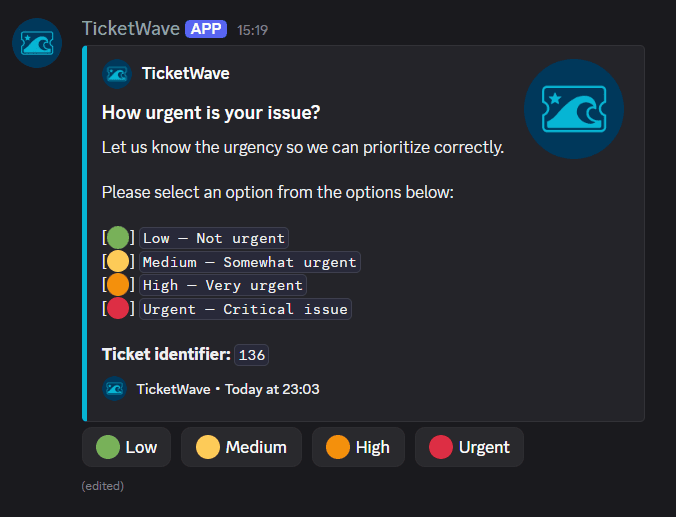
Bilet Adımları Neden Önemlidir
Doğru bilgiler zaten eklenmiş olarak gelen bir bilet, personelinizin araştırmak yerine yanıtlayabileceği bir bilettir.
- Daha az gidip gelme — cevaplar personel bileti okumadan önce toplanır
- Tutarlı veriler — aynı kategorideki her bilet aynı alanları içerir
- Doğrulanmış kimlikler — kimlik doğrulama adımları, bir hesabın gerçekten üyeye ait olduğunu kanıtlar (bkz. Kimlik Doğrulama Adımları)
- Daha az gereksiz bilet — bir seçenek bileti anında kapatabilir, örn. "Kuralları okumadım"
Bilet Oluşturma Akışı
Bir üye bilet açtığında TicketWave her zaman aynı sırayı izler:
Kategori — yalnızca kategori sistemi aktifse
Alt kategori — yalnızca seçilen kategorinin alt kategorileri varsa
Adımlar — konumlarına göre sıralanmış şekilde, tüm adımlar yanıtlanana kadar tek tek
Bilet kilidi açıldı — bilet bilgi embed’i görünür ve üye sonunda yazabilir
Adımlar hâlâ açıkken üye bilet kanalını görebilir ama mesaj gönderemez. Son adım yanıtlandığı veya atlandığı anda gönderme izni verilir.
Her adım, bilet kanalındaki önceki mesajın yerini alır; böylece kanal temiz kalır — eski adım embed’lerinden oluşan bir duvar asla oluşmaz.
Adım Türleri
TicketWave şu anda sekiz adım türünü destekler:
| Tür | Üyenin yaptığı | Premium |
|---|---|---|
| Buton Seçimi | Özel buton seçeneklerinizden birini seçer | ❌ Ücretsiz |
| CFX Kimlik Doğrulama | CFX / FiveM forum hesabıyla giriş yapar | 👑 |
| Steam Kimlik Doğrulama | Steam ile giriş yapar | 👑 |
| GitHub Kimlik Doğrulama | GitHub ile giriş yapar | 👑 |
| Roblox Kimlik Doğrulama | Roblox ile giriş yapar | 👑 |
| Twitch Kimlik Doğrulama | Twitch ile giriş yapar | 👑 |
| Battle.net Kimlik Doğrulama | Battle.net ile giriş yapar | 👑 |
| Epic Games Kimlik Doğrulama | Epic Games ile giriş yapar | 👑 |
Buton adımları Buton Adımları bölümünde açıklanmıştır. Her kimlik doğrulama hizmetinin Kimlik Doğrulama altında kendi sayfası vardır.
Adımlar Nereden Yapılandırılır
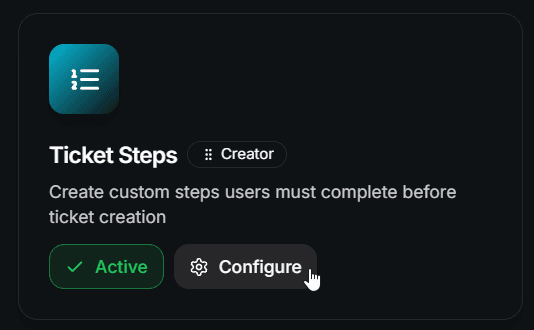
Tüm adımlar sunucu kontrol panelinizdeki Ticket Steps modülünde bulunur.
https://ticketwave.dev adresini açın ve sunucunuzu seçin.
Yan gezinmeden Settings bölümüne gidin.
Ticket Steps için arama yapın veya Ticket Structure kategorisine göre filtreleyin.
Adım listesini açmak için Configure düğmesine tıklayın.
Adım Ayarları
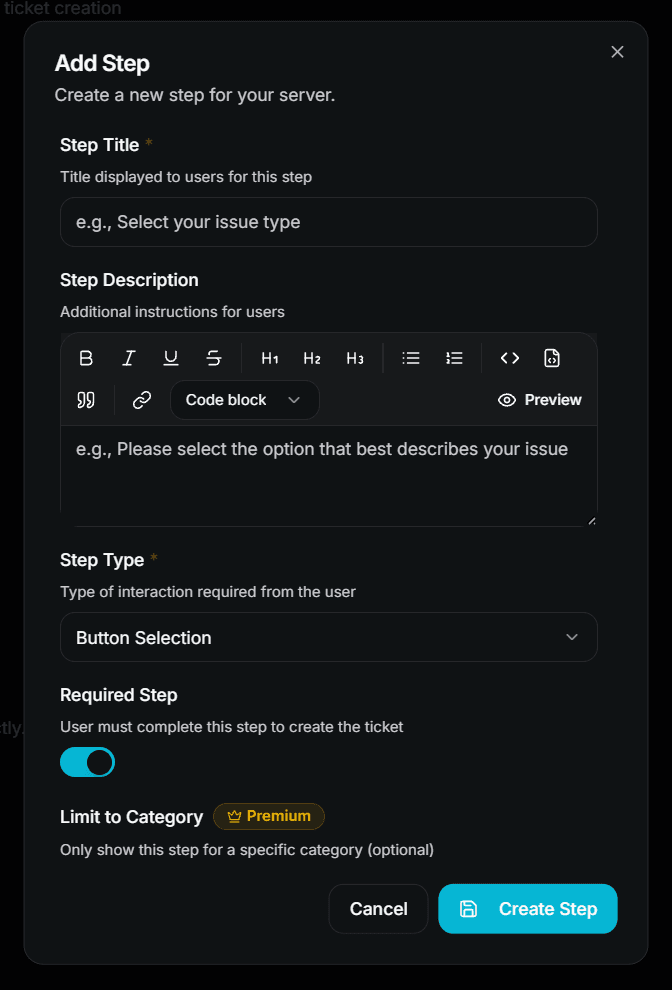
Her adım — türü ne olursa olsun — aynı temel ayarlara sahiptir:
| Ayar | Açıklama | Premium |
|---|---|---|
| Step Title | Üyenin gördüğü embed başlığı. Zorunlu. | ❌ Ücretsiz |
| Step Description | Seçeneklerin üzerinde gösterilen ek talimatlar. Discord markdown destekler. | ❌ Ücretsiz |
| Step Type | Yukarıda listelenen sekiz türden biri. | ❌ Ücretsiz (kimlik doğrulama türleri 👑) |
| Required Step | Devre dışı bırakılırsa adıma bir ⏭️ Skip düğmesi eklenir. | ❌ Ücretsiz |
| Limit to Category | Bu adımı yalnızca bilet belirli bir kategoriye ait olduğunda gösterir. | 👑 |
| Limit to Subcategory | Bu adımı yalnızca belirli bir alt kategori için gösterir. | 👑 |
Limit to Subcategory, yalnızca önce bir Limit to Category seçtikten sonra seçilebilir hâle gelir.
Adımların Sırası
Adım listesi sürükle-bırak ile yeniden sıralamayı destekler. Listedeki sıra, üyelerinizin göreceği sıranın aynısıdır.
Yeniden sıraladıktan sonra Save Sequence kullanın — yeni sıra bunu yapana kadar kaydedilmez.
Ücretsiz planda sıra önemlidir: yalnızca ilk adım kullanılır. Ücretsiz planda adımlarınızı yeniden sıralarsanız, farklı bir adım aktif hâle gelir.
Sınırlamalar
| Öğe | Ücretsiz | Premium |
|---|---|---|
| Sunucu başına adım | 1 | Sınırsız |
| Buton adımı başına seçenek | 3 | Sınırsız |
| İsteğe bağlı (atlanabilir) adımlar | ✅ | ✅ |
| Kategori / alt kategori kısıtlaması | ❌ | ✅ |
| Seçeneğe göre otomatik kapatma | ❌ | ✅ |
| Seçeneklerde özel (sunucu) emoji | ❌ | ✅ |
| Kimlik doğrulama adımı türleri | ❌ | ✅ |
Limitinizi aşan adımlar silinmez — limit geçerli olduğu sürece yalnızca atlanırlar. Premium etkinleşir etkinleşmez tekrar görünürler.
Bilmeniz İyi Olur
- Bir adıma yalnızca bilet sahibi cevap verebilir. Diğer herkes bir hata mesajı alır.
- Seçeneği olmayan bir buton adımı, Discord boş bir buton satırına izin vermediği için otomatik olarak atlanır.
- Zaten yanıtlanmış bir adıma ikinci kez yanıt verilemez.
- Her cevap bilet günlüğüne (
ticket_answer_step) yazılır ve tüm adımlar tamamlandıktan sonra bilet özeti embed’inde gösterilir.
Sonraki Adımlar
- Buton Adımları (Özel butonlarla kendi sorunuzu oluşturun)
- Kimlik Doğrulama Adımları (Steam, CFX, GitHub, Roblox, Twitch, Battle.net ve Epic Games hesaplarını doğrulayın)
- Bilet Kategorileri ve Alt Kategoriler (Adımlar başlamadan önce biletlerinizi yapılandırın)
How is this guide?