
티켓 패널
시각적 임베드 생성기로 티켓 패널 임베드를 만들고 지원 채널로 전송하세요.
티켓 패널 가이드
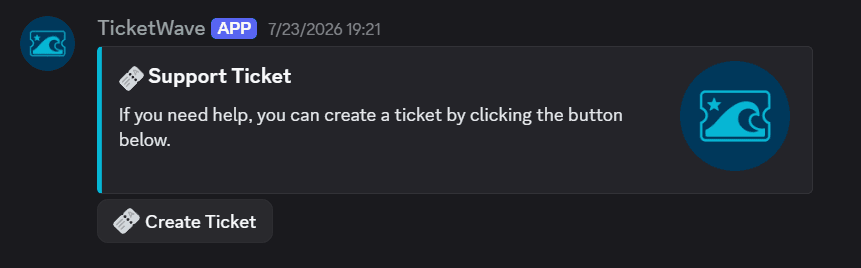
티켓 패널은 멤버들이 클릭해서 티켓을 여는 메시지입니다. 지원에서 멤버들이 가장 먼저 보게 되는 것이며, 서버에서 공개되는 TicketWave의 유일한 부분입니다.
어디에서 만들 수 있나요
서버 대시보드 → Settings → Ticket Message → Configure.
이 모듈은 Embed Creator입니다. 왼쪽에서 편집하면, 오른쪽의 Live Preview에서 Discord에 실제로 어떻게 표시될지 정확히 확인할 수 있습니다.
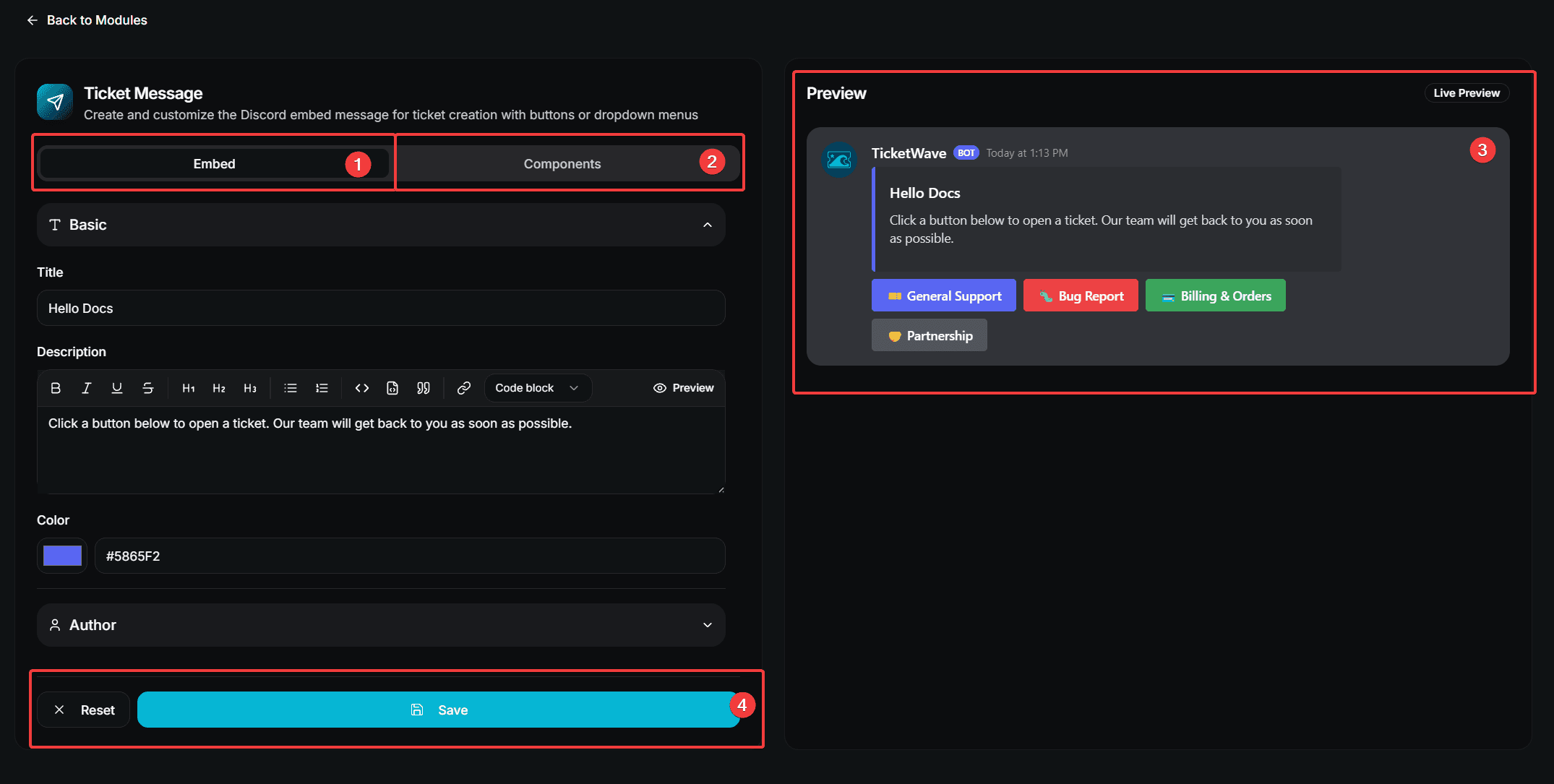
- Embed 탭 — 메시지의 외형
- Components 탭 — 버튼 또는 드롭다운 메뉴
- Live Preview
- Reset / Save
Embed 탭
| Section | Fields |
|---|---|
| Basic | Title, Description, Color |
| Author | Author Name, Author Icon URL |
| Fields | Any number of name/value fields, each optionally inline |
| Images | Image URL, Thumbnail URL |
| Footer | Footer Text, Footer Icon URL, Show Timestamp |
모든 항목을 비워 두면 TicketWave가 branding 색상을 사용해 기본 패널 임베드로 대체합니다.
Components 탭
패널은 버튼 또는 드롭다운 메뉴 중 하나를 사용합니다 — Component Type에서 하나를 선택하세요.
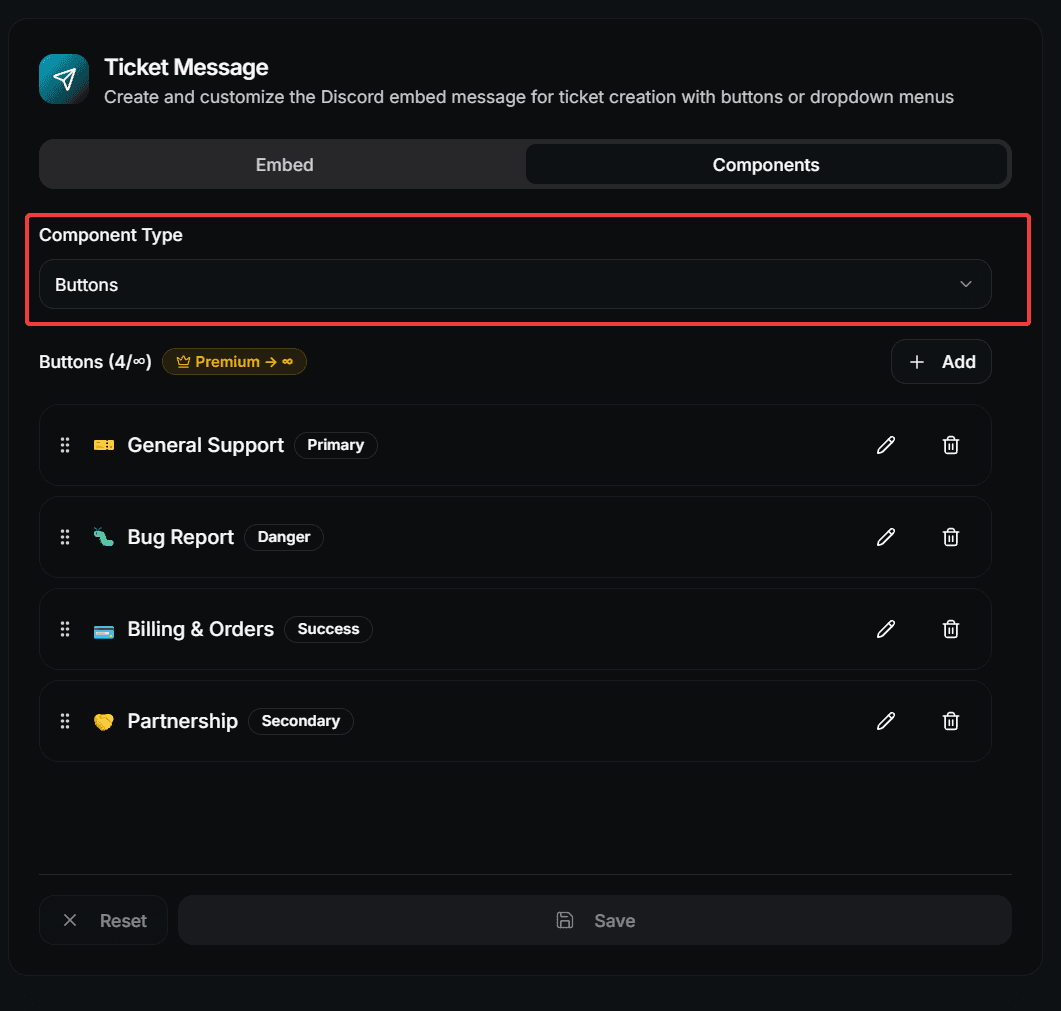
Buttons
| Field | Description |
|---|---|
| Label | 버튼에 표시되는 텍스트입니다. 필수입니다. |
| Style | Primary (blue), Secondary (gray), Success (green) or Danger (red) |
| Emoji | 버튼에 표시할 선택적 이모지 |
| Link to Category | 이 카테고리에서 바로 티켓을 엽니다 |
| Link to Subcategory | 이 하위 카테고리에서 바로 티켓을 엽니다 |
Dropdown Menu
| Field | Description |
|---|---|
| Placeholder Text | 멤버가 항목을 선택하기 전에 표시되는 회색 텍스트 |
| Label | 옵션 이름입니다. 필수입니다. |
| Description | 라벨 아래에 표시되는 짧은 설명입니다. 필수입니다. |
| Emoji | 옵션에 표시할 선택적 이모지 |
| Link to Category / Subcategory | 버튼과 동일합니다 |
버튼이나 메뉴 옵션을 카테고리에 직접 연결하면 티켓 안에서 카테고리 질문을 건너뜁니다. 한 번 클릭하면 멤버는 이미 올바른 위치에 있게 됩니다.
순서
버튼이나 메뉴 항목을 원하는 위치로 드래그한 뒤 Save Sequence를 누르세요. 생성기에서의 순서가 Discord에서의 순서입니다.
패널을 채널로 전송하기
임베드 생성기에서 변경 사항을 저장하세요.
패널이 표시될 Discord 채널로 이동하세요.
/ticket panel을 실행하세요.
/ticket panel/ticket panel에는 Administrator 권한이 필요합니다. 자세한 내용은 command page에서 확인하세요.
이 명령은 새 메시지를 전송합니다. 이전 패널을 업데이트하지 않으며, 실행할 때마다 새 패널이 생성됩니다. 디자인을 변경한 뒤에는 새 패널을 전송하고 이전 메시지는 삭제하세요.
제한 사항
| Item | Free | Premium |
|---|---|---|
| Custom embed (title, description, color, fields, images, footer) | ✅ | ✅ |
| Buttons | 3 | Unlimited |
| Menu options | 3 | Unlimited |
| Custom server emojis | ❌ | ✅ |
Discord 자체에서 액션 행은 버튼 5개로 제한됩니다. TicketWave는 저장된 순서대로 행을 채웁니다.
설정이 없을 때 멤버가 보는 것
버튼이나 메뉴 옵션이 설정되어 있지 않으면, TicketWave는 기본 구성 요소 하나를 표시합니다:
- Button mode — 티켓을 여는 🎫 버튼 하나
- Menu mode — 티켓을 여는 🎫 옵션 하나
이 때문에 새 서버도 /admin setup 직후 바로 티켓을 받을 수 있습니다.
디자인 팁
패널은 설명서가 아니라 안내 표지판입니다.
- 최대 3~5개 옵션으로 유지하세요. 선택지가 많을수록 잘못 고를 가능성도 커집니다.
- 부서가 아니라 결과를 이름으로 쓰세요. "버그 신고"가 "Tier 2 Support"보다 낫습니다.
- 설명에는 다음에 어떤 일이 일어나는지 적으세요: "비공개 채널이 열리고 우리 팀이 24시간 이내에 답변합니다."
- 설명할 내용이 있으면 드롭다운을, 라벨만으로 충분하면 버튼을 사용하세요.
- 기대치를 미리 알려 주세요 — 평일에만 응답한다면, 매주 주말마다 같은 질문을 받기보다 패널에 적어 두는 편이 좋습니다.
문제 해결
| Problem | Fix |
|---|---|
/ticket panel reports missing permission | The bot needs View Channel and Send Messages in the target channel |
| The panel looks like the default one | The Ticket Message module was never saved — open it and press Save |
| A button is missing | You are over the free limit of 3, or the button has no label |
| The emoji is not shown | Custom server emojis require premium, and the emoji must exist in your server |
다음 단계
- Ticket Categories & Subcategories (버튼이 연결해야 하는 대상)
- Branding & Appearance (모든 임베드를 당신의 것으로 만들기)
- Limits, Cooldowns & Captcha (패널을 스팸으로부터 보호하기)
How is this guide?