
Branding
모든 TicketWave 임베드에 원하는 색상, 작성자 이름, 썸네일, 푸터를 적용하세요.
브랜딩 및 외형 가이드
브랜딩은 TicketWave를 당신의 봇처럼 보이게 합니다. 기본 TicketWave의 청록색과 로고 대신, 봇이 보내는 모든 임베드는 당신의 색상, 이름, 이미지로 표시됩니다.
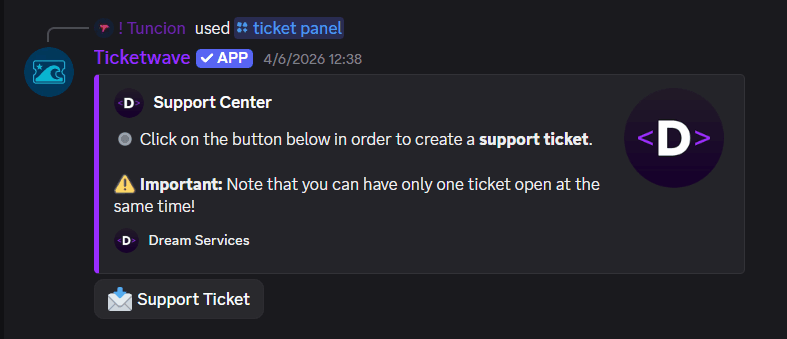
브랜딩은 프리미엄 모듈입니다. Vote Coins으로도 프리미엄을 해제할 수 있습니다.
브랜딩이 바꾸는 것
브랜딩은 티켓 패널에만 적용되는 것이 아닙니다. 서버에서 TicketWave가 보내는 모든 임베드에 적용되며, 여기에는 다음이 포함됩니다:
- 티켓 패널
- 티켓 내부의 카테고리, 하위 카테고리, 단계 임베드
- 티켓 정보 임베드
- 종료 안내와 종료 DM
- 캡차와 휴일 임베드
- 피드백 요청
바로 그 일관성이 핵심입니다. 멤버는 당신의 색상과 우리의 색상이 섞인 모습을 보지 않게 됩니다.
설정하기
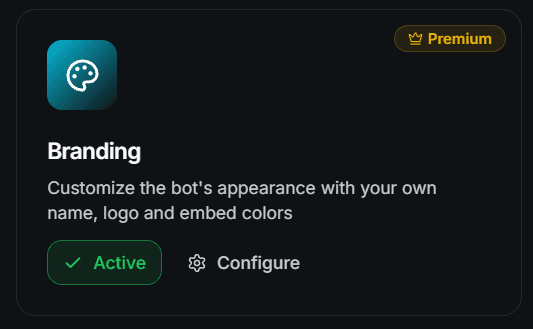
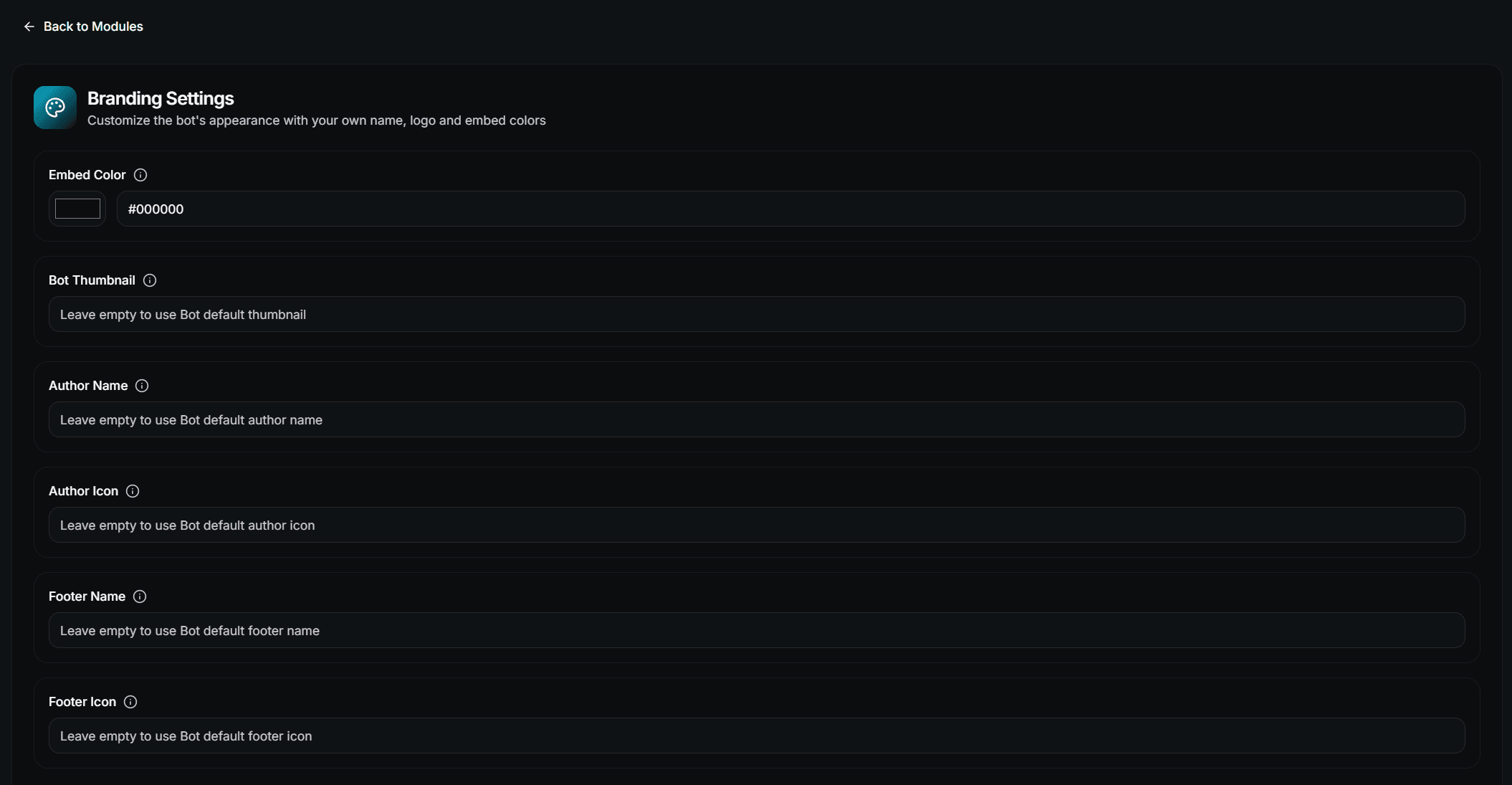
항목 채우기
| Field | Description |
|---|---|
| Embed Color | 모든 임베드의 강조 색상 |
| Embed Thumbnail | 임베드 오른쪽 상단에 표시되는 이미지 URL |
| Author Name | 임베드 제목 위에 표시되는 작은 작성자 이름 |
| Author Icon | 작성자 이름 옆에 표시되는 작은 아이콘의 이미지 URL |
| Footer Name | 임베드 하단에 표시되는 푸터 텍스트 |
| Footer Icon | 푸터 텍스트 옆에 표시되는 작은 아이콘의 이미지 URL |
저장
하단 바에서 Save를 누르세요. 그러면 봇이 다음에 보내는 임베드부터 새 브랜딩이 적용됩니다.
각 항목은 비워 두면 해당 값만 TicketWave 기본값으로 돌아갑니다. 여섯 개를 모두 채울 필요는 없습니다.
이미지 URL
썸네일, 작성자 아이콘, 푸터 아이콘에는 직접 이미지 URL을 사용해야 합니다. 즉, 이미지를 포함한 페이지가 아니라 이미지 파일 자체로 끝나는 링크여야 합니다.
https://cdn.example.com/logo.png

# Bad (a page, not an image)
https://example.com/our-logo-page
항상 온라인 상태를 유지하는 호스트를 사용하세요. URL이 사라지면 Discord는 조용히 임베드에서 이미지를 제거합니다.
자신의 서버용으로는 절대 Discord CDN URL을 사용하지 마세요. Discord는 해당 URL을 주기적으로 바꾸므로, 임베드에서 이미지가 사라지게 됩니다.
색상 고르기
- 서버 배너와 역할 색상과 같은 강조 색상을 사용하세요
- 순수한 검정이나 순수한 흰색은 피하세요 — Discord의 한 테마에서는 둘 다 보이지 않습니다
- 최종 결정 전에 라이트 모드와 다크 모드에서 테스트하세요
Embed Creator에서 명시적인 색상을 설정하지 않았다면, 이 색상은 티켓 패널 임베드에도 적용됩니다.
프리미엄이 없으면 어떻게 되나요
아무 문제도 생기지 않습니다. 브랜딩 값은 대시보드에 그대로 저장되며, 프리미엄이 다시 활성화될 때까지 TicketWave는 자체 기본값을 사용합니다.
다음 단계
- 티켓 패널 디자인하기 (직접 디자인하는 유일한 임베드)
- 투표로 프리미엄 받기 (브랜딩을 무료로 해제)
- 설정 페이지
How is this guide?