
로그 채널
팀이 실제로 필요한 Discord 채널로 모든 티켓 이벤트를 전송하세요.
티켓 로깅 가이드
로깅은 무언가가 일어난 뒤에 떠오르는 질문에 답해 줍니다: 누가 그 티켓을 닫았는지, 누가 그 멤버의 블랙리스트를 해제했는지, 왜 이 채널 이름이 갑자기 달라졌는지.
TicketWave는 각 이벤트 유형을 당신이 선택한 Discord 채널로 전송합니다. 그래서 시끄러운 이벤트와 중요한 이벤트를 분리할 수 있습니다.
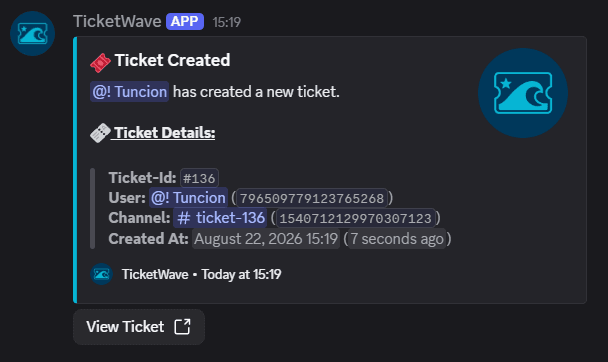
로그 채널 설정하기
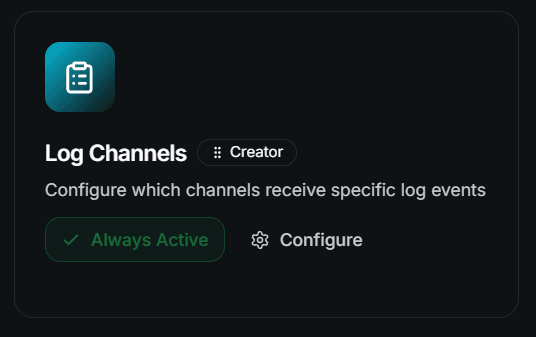
로그 채널 추가하기
Add Log Channel을 클릭하고 세 가지 항목을 입력하세요:
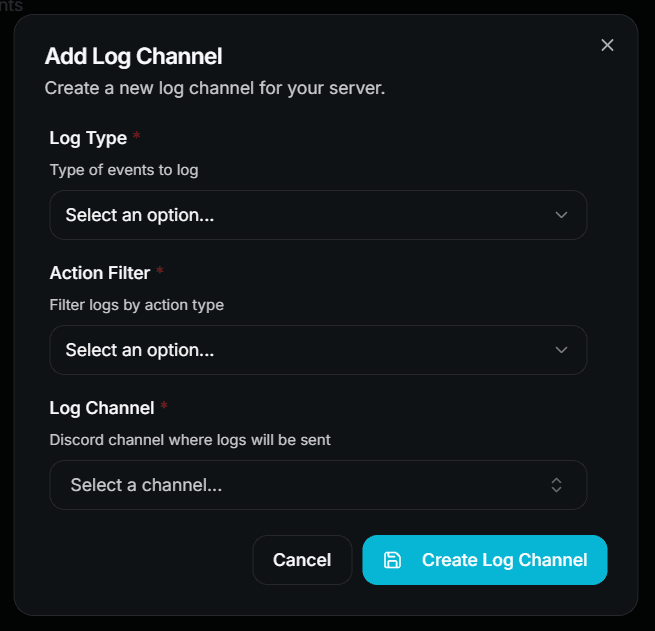
| Field | Description |
|---|---|
| Log Type | 어떤 이벤트를 기록할지 |
| Action Filter | 생성 이벤트는 Add, 삭제 이벤트는 Remove |
| Log Channel | 로그를 받을 텍스트 채널 또는 공지 채널 |
각 항목은 하나의 type + action → channel 규칙입니다. 필요한 만큼 규칙을 추가하고, 원한다면 여러 유형을 같은 채널에 연결해도 됩니다.
관심 있는 모든 이벤트에 대해 반복하세요
규칙을 만들기 전까지는 아무것도 기록되지 않습니다. "모두 기록" 스위치는 없습니다. 의도적으로 그렇게 설계되어, 채널에는 실제로 읽는 내용만 남습니다.
사용 가능한 로그 유형
| Log Type | Actions | Logs when… | Premium |
|---|---|---|---|
| Ticket Create | Add | 티켓이 생성될 때 | ❌ Free |
| Ticket Close | Add | 티켓이 닫힐 때 | ❌ Free |
| Ticket Close Cancel | Add | 진행 중인 종료가 취소될 때 | ❌ Free |
| Ticket Schedule Close | Add | 종료가 예약될 때 | ❌ Free |
| Ticket Request Close | Add | 스태프가 멤버에게 티켓 종료를 요청할 때 | ❌ Free |
| Ticket Request Close Accept | Add | 멤버가 종료 요청을 수락할 때 | ❌ Free |
| Ticket Request Close Deny | Add | 멤버가 종료 요청을 거절할 때 | ❌ Free |
| Ticket Claim | Add | 티켓이 클레임될 때 | ❌ Free |
| Ticket Unclaim | Add | 티켓이 다시 해제될 때 | ❌ Free |
| Ticket Blacklist | Add, Remove | 멤버가 블랙리스트에 추가되거나 차단 해제될 때 | ❌ Free |
| Ticket Feedback | Add | 멤버가 피드백을 제출할 때 | 👑 |
| Ticket Remind | Add | 리마인더가 전송될 때 | 👑 |
| Ticket Additional Access | Add, Remove | 사용자 또는 역할이 티켓에 추가되거나 티켓에서 제거될 때 | 👑 |
| Ticket Priority | Add | 티켓 우선순위가 변경될 때 | 👑 |
| Ticket Rename | Add | 티켓 채널 이름이 변경될 때 | 👑 |
Blacklist와 Additional Access에는 두 가지 액션이 있습니다. 추가와 제거 이벤트를 모두 원한다면 두 개의 규칙을 만드세요. 규칙 하나는 한 방향만 처리합니다.
잘 작동하는 설정
보통 채널 세 개면 충분합니다:
#ticket-log        → Ticket Create, Ticket Close, Ticket Schedule Close,
                     Ticket Close Cancel, Request Close (+ Accept / Deny)

#staff-log         → Ticket Claim, Ticket Unclaim, Ticket Priority,
                     Ticket Rename, Ticket Additional Access (Add + Remove)

#moderation-log    → Ticket Blacklist (Add + Remove), Ticket Feedback
채널은 스태프 전용으로 유지하세요. 티켓 종료 로그에는 종료 사유와 대화 기록 링크가 포함됩니다.
웹사이트에서 로그 읽기
Discord 채널 옆에, 대시보드에는 검색 가능한 표 형태로 전체 기록을 볼 수 있는 Logs 페이지가 있습니다.
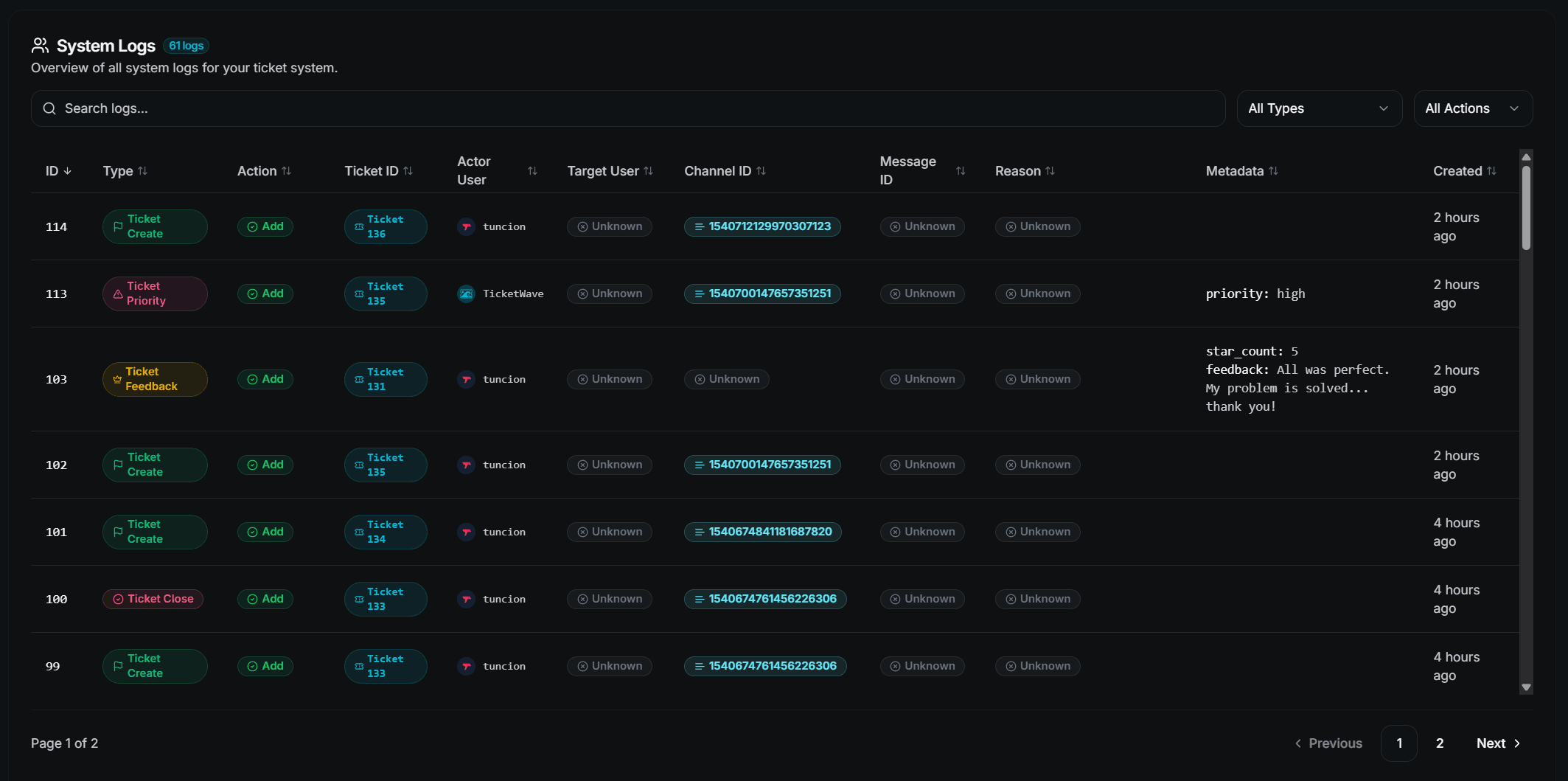
type과 action으로 필터링하고, 전체 표를 검색하고, 결과를 페이지별로 넘길 수 있습니다. 각 행에는 티켓 ID, 작업한 사용자, 대상 사용자, 채널, 사유, 추가 메타데이터가 표시됩니다.
Logs 페이지는 premium 기능입니다. Discord 로그 채널 자체는 대부분의 이벤트 유형에서 무료입니다.
문제 해결
| Problem | Fix |
|---|---|
| 아무것도 기록되지 않음 | 해당 유형에 대한 규칙이 없습니다 — 하나 추가하세요 |
| 추가만 기록됨 | 액션이 Remove인 두 번째 규칙을 추가하세요 |
| 일부 유형을 선택할 수 없음 | 프리미엄 기능입니다 — 위 표를 확인하세요 |
| 채널이 비어 있음 | 봇에 해당 채널의 View Channel, Send Messages, Embed Links 권한이 필요합니다 |
다음 단계
- Ticket Transcripts (종료 로그가 연결하는 대상)
- Analytics (개별 이벤트 대신 숫자)
- Blacklist context menus (두 번의 클릭으로 멤버 차단)
How is this guide?