
Button Steps
사용자 지정 버튼, 선택적 건너뛰기, 자동 티켓 종료로 나만의 티켓 질문을 만들어 보세요.
버튼 단계
버튼 단계는 멤버에게 질문을 하고, 사용자가 직접 만든 버튼 중 하나를 클릭해 답하도록 합니다. 무료 플랜에서 사용할 수 있는 유일한 단계 유형이며, 가장 유연한 방식입니다.
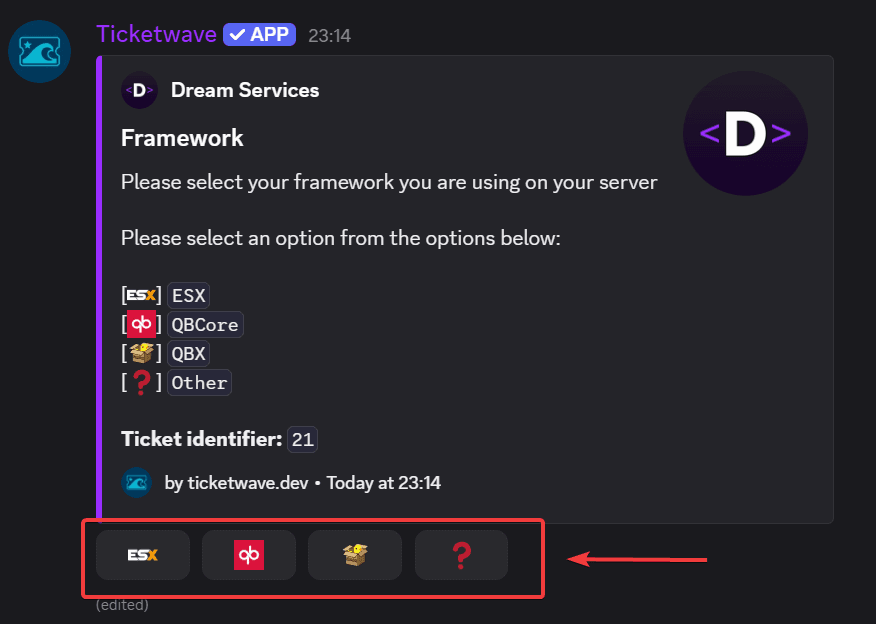
버튼 단계를 사용할 때
- "규칙을 이미 읽으셨나요?"
- "어떤 플랫폼에서 플레이하고 계신가요?"
- "버그 신고인가요, 환불 요청인가요, 아니면 일반 문의인가요?"
- "유효한 구매 내역이 있나요?"
구조가 필요하다면(자체 Discord 카테고리, 자체 티켓 ID 형식, 자체 스태프 흐름), 대신 Ticket Categories를 사용하세요. 버튼 단계는 하나의 티켓 안에 들어가는 정보를 위한 것입니다.
버튼 단계 만들기
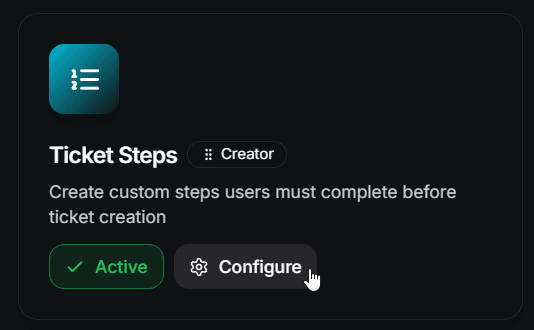
단계 추가하기
Add Step 을 클릭하고 양식을 작성하세요:
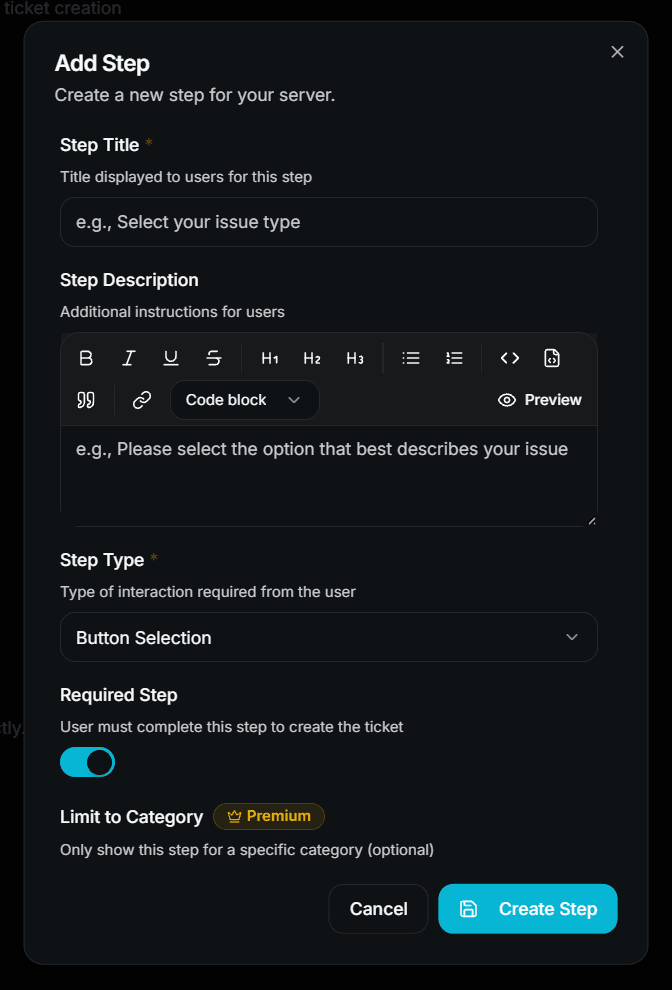
- Step Title — 예:
Select your issue type - Step Description — 예:
Please select the option that best describes your issue - Step Type — Button Selection 선택
- Required Step — 멤버가 반드시 답해야 한다면 켜두세요
- Limit to Category / Subcategory — 선택 사항, 프리미엄 전용
Create Step 을 클릭해 저장하세요.
옵션 추가하기
옵션이 없는 버튼 단계는 자동으로 건너뛰므로, 다음으로 필요한 것은 Step Options 입니다.
방금 만든 단계를 열고 옵션을 추가하세요. 각 옵션에는 다음이 있습니다:
| Field | Description | Premium |
|---|---|---|
| Parent Step | 이 옵션이 속한 단계 | ❌ Free |
| Option Name | 내부 이름 — 스태프가 티켓 요약에서 보는 항목 | ❌ Free |
| Button Label | Discord 버튼에 표시되는 텍스트 | ❌ Free |
| Button Emoji | Discord 버튼에 표시되는 이모지 | ❌ Free (custom server emojis 👑) |
| Auto-Close Ticket | 이 옵션이 선택되면 티켓을 즉시 종료 | 👑 |
| Close Reason | 티켓이 자동 종료될 때 표시되는 사유 | 👑 |
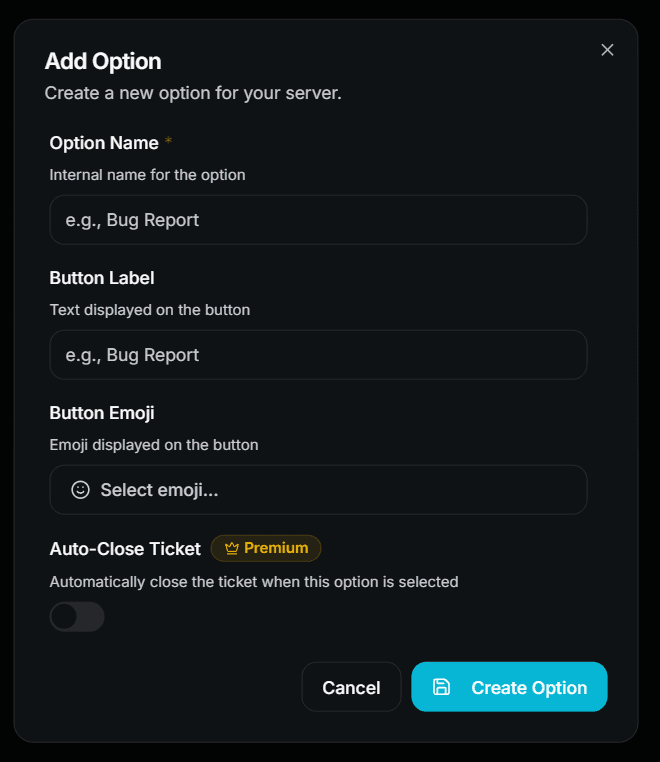
무료 플랜에서는 단계당 최대 3개 옵션까지 만들 수 있습니다. 그 이상은 프리미엄이 활성화될 때까지 무시됩니다.
옵션 순서 정하기
원하는 순서대로 옵션을 드래그한 뒤 Save Sequence 를 누르세요. 이 순서가 Discord에서 버튼이 표시되는 순서입니다.
테스트하기
직접 티켓을 열어 단계가 올바른 버튼과 함께 표시되는지 확인하세요.
선택적 단계와 건너뛰기
Required Step 을 끄면 TicketWave가 단계에 추가 ⏭️ Skip 버튼을 넣습니다.
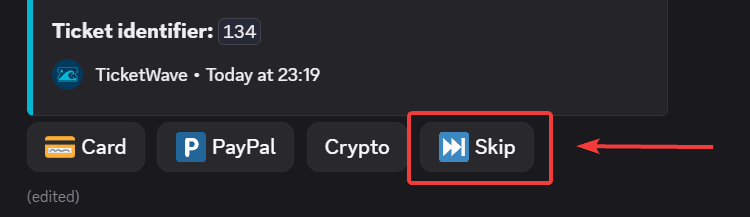
건너뛴 단계도 답변으로 저장됩니다. 티켓 요약에는 ⏭️ Skipped 로 표시되므로, 스태프가 "답하지 않음"과 "질문하지 않음"을 구분할 수 있습니다.
옵션에 따른 자동 종료
자동 종료는 단계 옵션을 게이트로 바꿉니다. 대표적인 사용 사례는 규칙 확인입니다:
[✅] Yes, I read them        → ticket continues
[❌] No, not yet             → ticket closes with a reason
멤버가 Auto-Close Ticket 이 활성화된 옵션을 선택하면, TicketWave가 Close Reason 을 사용해 티켓을 즉시 종료합니다.
자동 종료는 프리미엄 기능입니다. 프리미엄이 없더라도 해당 옵션은 일반 버튼처럼 작동하며, 단지 티켓을 닫지 않을 뿐입니다.
버튼의 이모지
표준 유니코드 이모지(😀, ✅, 🎮)는 모든 플랜에서 사용할 수 있습니다.
사용자 지정 서버 이모지 는 프리미엄이 필요합니다. 프리미엄이 없으면 사용자 지정 이모지는 중립적인 ⏺️ 자리표시자로 대체되어 패널이 깨지지 않습니다.
답변이 스태프에게 어떻게 보이는지
모든 단계에 답하면, 티켓 정보 임베드에 각 단계와 그 답변이 표시됩니다:
> Select your issue type: 🐛 `Bug Report`
> Did you read our rules?: ✅ `Yes`
> Platform: ⏭️ `Skipped`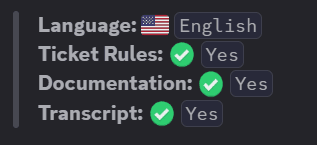
자주 하는 실수
내 단계가 티켓에 표시되지 않아요!
다음 항목을 순서대로 확인하세요:
- Ticket Steps 모듈이 활성화되어 있나요?
- 단계에 최소 하나의 옵션이 있나요? 옵션이 없는 버튼 단계는 건너뜁니다.
- 단계 제한을 초과했나요? 무료 플랜에서는 목록의 첫 번째 단계만 사용됩니다.
- 티켓과 일치하지 않는 Limit to Category / Subcategory 를 설정했나요?
- 버튼에 라벨 또는 이모지 가 있나요? 둘 다 없으면 Discord가 버튼을 거부합니다.
다음 단계
- Authentication Steps (멤버가 Steam, CFX, GitHub, Roblox, Twitch, Battle.net 또는 Epic Games 계정을 인증하도록 합니다)
- Ticket Categories & Subcategories (티켓을 서로 다른 Discord 카테고리로 라우팅합니다)
- Design Your Ticket Panel (멤버가 가장 먼저 클릭하는 패널)
How is this guide?