
Kategori Tiket
Atur dukungan Discord Anda dengan kategori dan subkategori tiket.
Panduan Kategori & Subkategori Tiket
Kategori adalah fondasi sistem dukungan yang dapat масштабироваться. Kategori menentukan ke mana tiket masuk, bagaimana namanya ditampilkan, dan apa yang akan ditanyakan berikutnya kepada anggota.
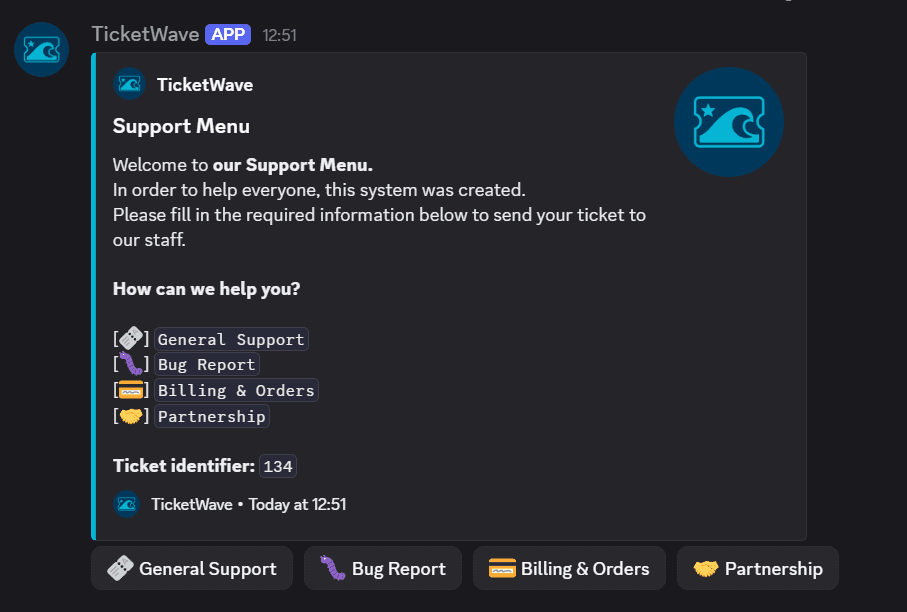
Mengapa Kategori
Tanpa kategori, setiap tiket terlihat sama dan setiap staf harus membaca semua tiket. Dengan kategori:
- Laporan bug masuk ke kategori Discord yang berbeda dari permintaan refund
- Nama channel tiket memberi tahu Anda isi tiket sebelum dibuka
- Langkah tiket dapat dibatasi ke kategori yang membutuhkannya
- Halaman analitik dapat menunjukkan topik mana yang paling banyak menyita waktu tim Anda
Aturan praktis: buat kategori ketika alur kerja berbeda — bukan ketika hanya redaksinya yang berbeda.
Membuat Kategori
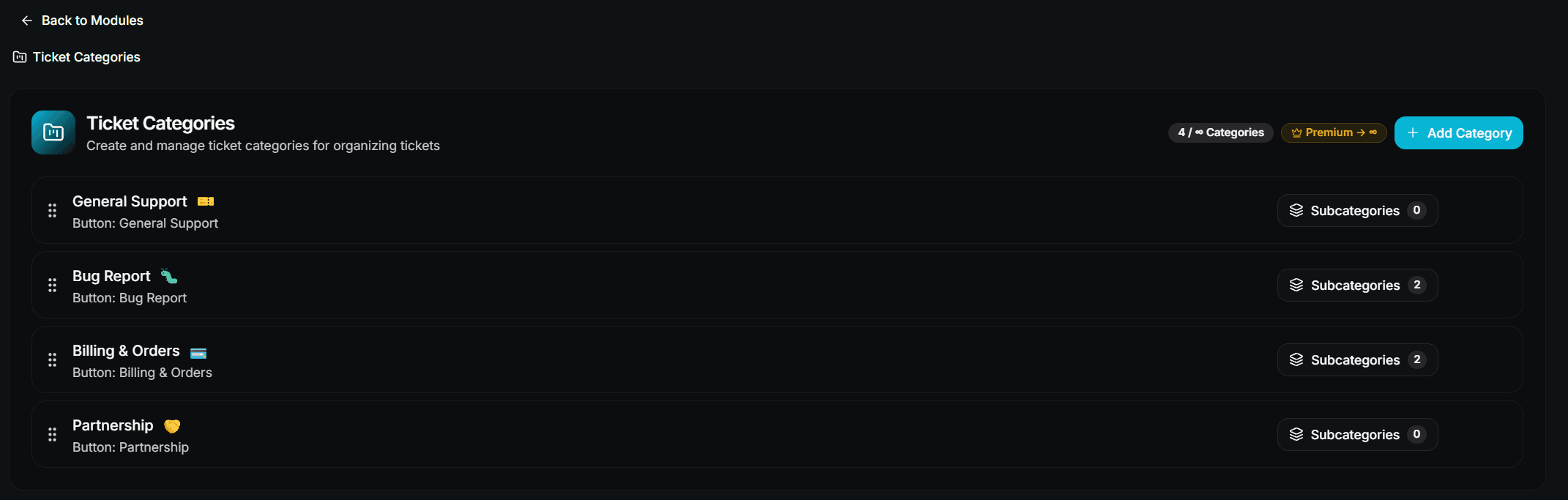
Tambahkan kategori
Klik Add Category dan isi formulirnya:
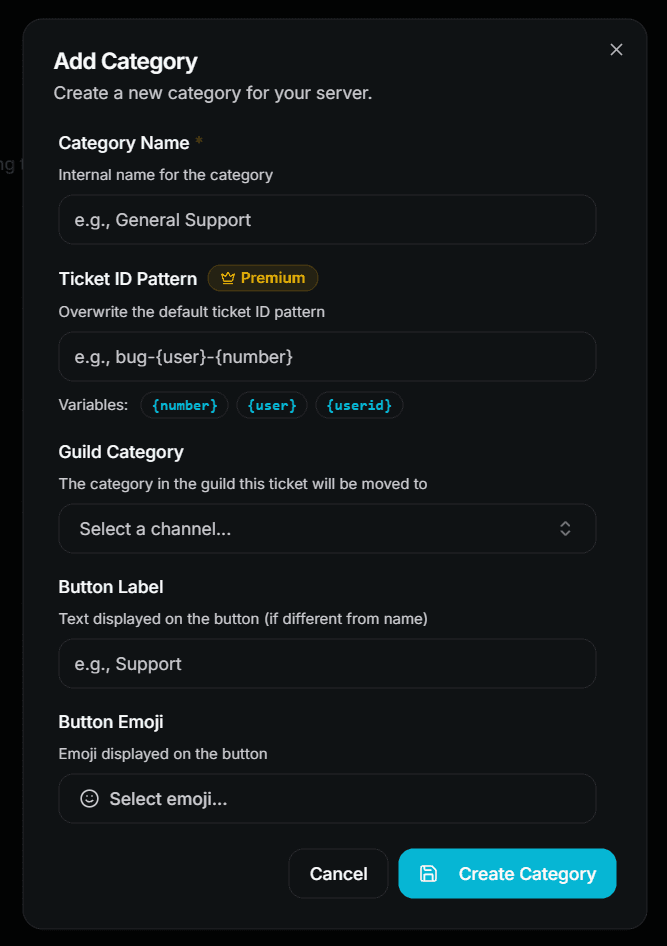
| Field | Description | Premium |
|---|---|---|
| Category Name | Nama internal — ditampilkan ke staf di ringkasan tiket | ❌ Free |
| Ticket ID Pattern | Menimpa pola nama channel default untuk kategori ini | 👑 |
| Guild Category | Kategori Discord tempat channel tiket dipindahkan | ❌ Free |
| Button Label | Teks pada tombol Discord | ❌ Free |
| Button Emoji | Emoji pada tombol Discord | ❌ Free (custom server emojis 👑) |
Urutkan kategori Anda
Seret kategori ke urutan yang ingin dilihat anggota Anda lalu tekan Save Sequence.
Pada paket gratis, hanya 3 kategori pertama yang digunakan. Jika Anda punya lebih banyak, pengurutan menentukan mana yang aktif.
Pola ID Tiket
Pola ini menentukan nama channel tiket. Tersedia tiga variabel:
| Variable | Meaning |
|---|---|
{number} | Nomor tiket |
{user} | Nama pengguna pembuat tiket |
{userid} | ID pengguna Discord pembuat tiket |
ticket-{number}          →  ticket-42
bug-{user}-{number}      →  bug-lisa-42
support-{userid}         →  support-123456789012345678
Default global berada di Ticket System → Ticket ID Pattern. Pola kategori (atau subkategori) menimpa pola tersebut untuk tiketnya sendiri.
Pola khusus kategori adalah fitur premium. Pola global di Ticket System gratis untuk semua orang.
Subkategori
Subkategori adalah pertanyaan kedua setelah kategori — gunakan ini ketika satu topik terbagi menjadi kasus yang jelas berbeda.
Category: Technical Support
  ├── Subcategory: Connection Issue
  ├── Subcategory: Crash / Freeze
  └── Subcategory: Performance
Membuat Subkategori
Buka Settings → Ticket Categories → Configure → Subcategories.

Klik Add Subcategory.
Pilih Parent Category tempat subkategori tersebut berada.
Isi nama, label tombol, emoji, dan — secara opsional — Guild Category serta Ticket ID Pattern miliknya sendiri.
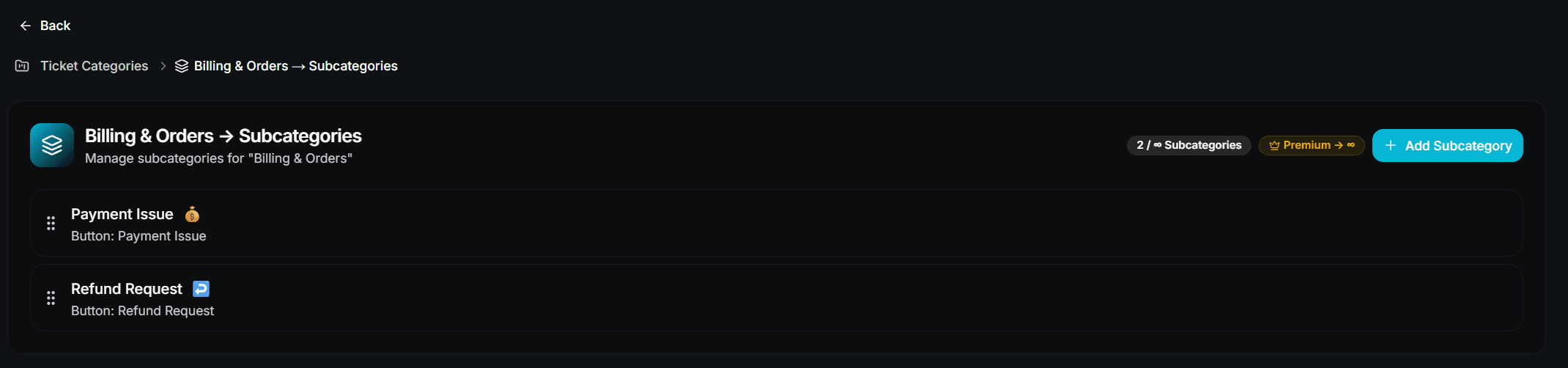
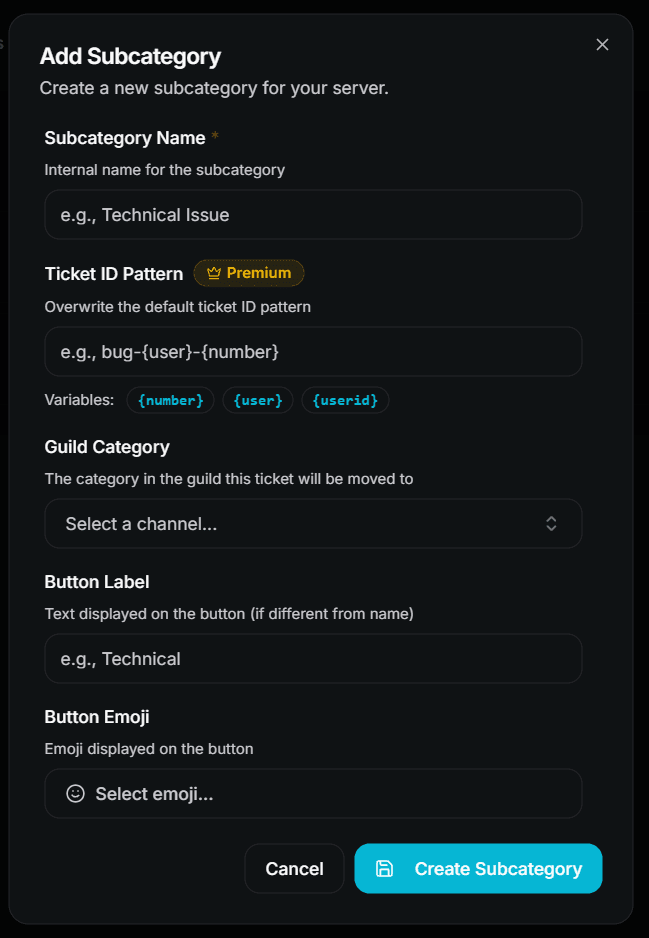
Subkategori bersifat opsional. Kategori tanpa subkategori akan langsung membawa anggota ke langkah tiket.
Cara Anggota Mengalaminya
Anggota mengklik tombol atau opsi menu pada ticket panel Anda.
Channel tiket dibuat dan embed Support Menu meminta kategori.
Jika kategori tersebut memiliki subkategori, embed berikutnya meminta subkategori.
Semua langkah tiket yang dikonfigurasi dijalankan.
Tiket dibuka dan anggota dapat menulis.
Anda dapat melewati seluruh pilihan dengan menautkan tombol panel langsung ke kategori atau subkategori. Lihat Design Your Ticket Panel.
Batasan
| Item | Free | Premium |
|---|---|---|
| Categories | 3 | Unlimited |
| Subcategories per category | 3 | Unlimited |
| Own Discord category per ticket category | ✅ | ✅ |
| Category-specific ticket ID pattern | ❌ | ✅ |
| Custom server emojis on buttons | ❌ | ✅ |
Kesalahan Umum
"No categories are available."
Sistem kategori aktif tetapi belum ada kategori — atau semuanya berada di atas batas gratis. Buat setidaknya satu kategori, atau matikan sistem kategori.
Tickets are not moved into the Discord category.
Periksa apakah bot memiliki Manage Channels dan View Channel pada kategori Discord tujuan. /admin setup dapat memvalidasi izin untuk Anda.
The button has no label.
Discord menolak tombol tanpa label dan tanpa emoji. Berikan setiap kategori setidaknya salah satu dari keduanya.
Langkah Berikutnya
- Design Your Ticket Panel (Hubungkan tombol panel langsung ke kategori)
- Ticket Steps Overview (Ajukan pertanyaan yang tepat per kategori)
- Analytics (Lihat kategori mana yang paling banyak membutuhkan kerja)
How is this guide?