
Langkah Tombol
Buat pertanyaan tiket Anda sendiri dengan tombol kustom, opsi lewati, dan penutupan tiket otomatis.
Langkah Tombol
Sebuah langkah tombol meminta anggota menjawab sebuah pertanyaan dan memungkinkan mereka menjawab dengan mengeklik salah satu tombol buatan Anda sendiri. Ini adalah satu-satunya jenis langkah yang tersedia di paket gratis dan yang paling fleksibel.
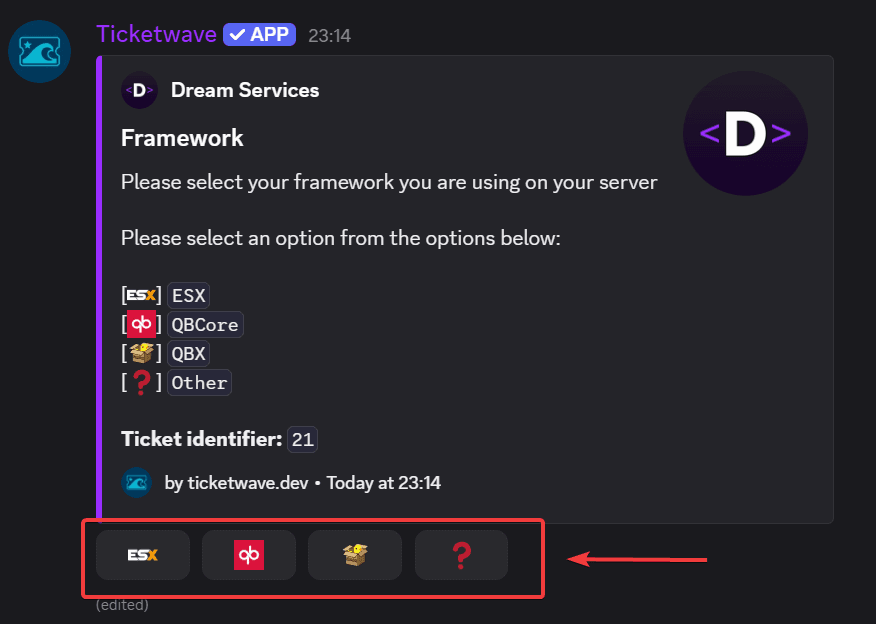
Kapan Menggunakan Langkah Tombol
- "Apakah kamu sudah membaca aturan kami?"
- "Kamu bermain di platform apa?"
- "Apakah ini laporan bug, permintaan refund, atau pertanyaan umum?"
- "Apakah kamu punya pembelian yang valid?"
Jika Anda membutuhkan struktur (kategori Discord sendiri, pola ID tiket sendiri, alur staf sendiri), gunakan Ticket Categories sebagai gantinya. Langkah tombol digunakan untuk informasi di dalam satu tiket.
Membuat Langkah Tombol
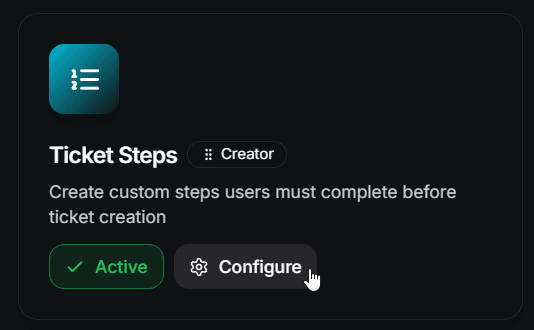
Tambahkan langkah
Klik Add Step dan isi formulirnya:
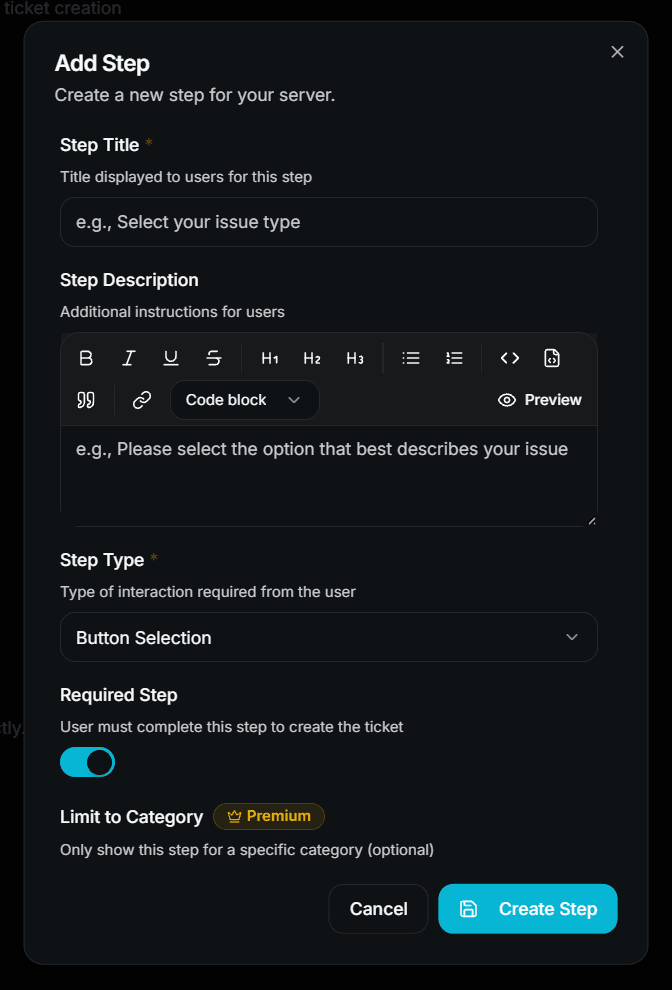
- Step Title — misalnya
Select your issue type - Step Description — misalnya
Please select the option that best describes your issue - Step Type — pilih Button Selection
- Required Step — biarkan aktif jika anggota harus menjawab
- Limit to Category / Subcategory — opsional, hanya premium
Klik Create Step untuk menyimpannya.
Tambahkan opsi
Langkah tombol tanpa opsi akan dilewati secara otomatis, jadi hal berikutnya yang Anda butuhkan adalah Step Options.
Buka langkah yang baru saja Anda buat dan tambahkan opsi Anda. Setiap opsi memiliki:
| Field | Description | Premium |
|---|---|---|
| Parent Step | Langkah tempat opsi ini berada | ❌ Free |
| Option Name | Nama internal — ini yang dilihat staf di ringkasan tiket | ❌ Free |
| Button Label | Teks pada tombol Discord | ❌ Free |
| Button Emoji | Emoji pada tombol Discord | ❌ Free (custom server emojis 👑) |
| Auto-Close Ticket | Tutup tiket secara instan saat opsi ini dipilih | 👑 |
| Close Reason | Alasan yang ditampilkan saat tiket ditutup otomatis | 👑 |
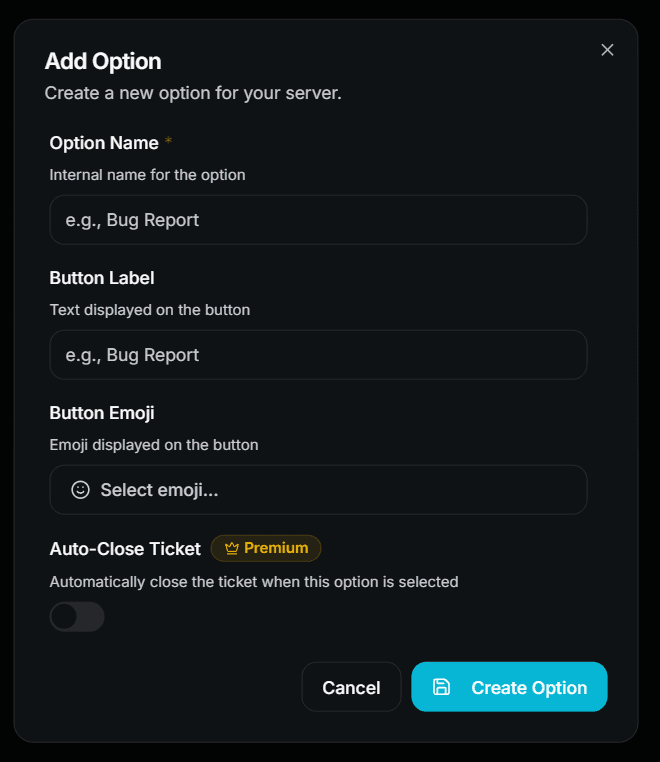
Pada paket gratis Anda dapat membuat hingga 3 opsi per langkah. Opsi di atas batas itu akan diabaikan sampai premium aktif.
Atur urutan opsi Anda
Seret opsi ke urutan yang Anda inginkan lalu tekan Save Sequence. Urutan tersebut adalah urutan tombol di Discord.
Uji coba
Buka tiket sendiri dan pastikan langkahnya muncul dengan tombol yang benar.
Langkah Opsional dan Melewati
Jika Anda mematikan Required Step, TicketWave akan menambahkan tombol ⏭️ Skip ekstra ke langkah tersebut.
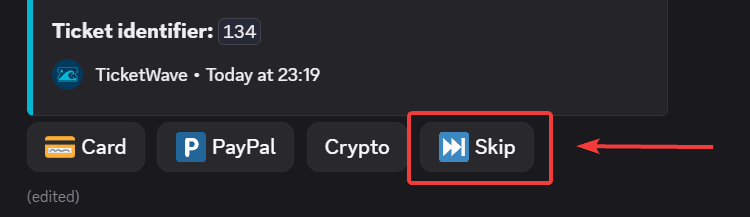
Langkah yang dilewati juga disimpan sebagai jawaban — ringkasan tiket akan menampilkan ⏭️ Skipped untuk itu, sehingga staf Anda bisa membedakan "belum dijawab" dari "tidak ditanyakan".
Penutupan Otomatis pada Opsi
Penutupan otomatis mengubah opsi langkah menjadi sebuah gerbang. Kasus penggunaan klasiknya adalah konfirmasi aturan:
[✅] Yes, I read them        → ticket continues
[❌] No, not yet             → ticket closes with a reason
Saat anggota memilih opsi dengan Auto-Close Ticket diaktifkan, TicketWave akan menutup tiket segera menggunakan Close Reason Anda.
Penutupan otomatis adalah fitur premium. Tanpa premium, opsi tersebut tetap berfungsi sebagai tombol biasa — hanya saja tidak menutup tiket.
Emoji pada Tombol
Emoji Unicode standar (😀, ✅, 🎮) berfungsi di semua paket.
Emoji server kustom memerlukan premium. Tanpa premium, emoji kustom diganti dengan placeholder netral ⏺️ agar panel Anda tidak pernah rusak.
Bagaimana Jawaban Ditampilkan ke Staf Anda
Setelah semua langkah dijawab, embed info tiket akan menampilkan setiap langkah beserta jawabannya:
> Select your issue type: 🐛 `Bug Report`
> Did you read our rules?: ✅ `Yes`
> Platform: ⏭️ `Skipped`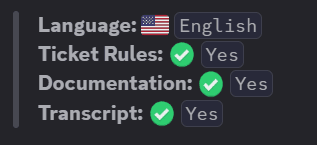
Kesalahan Umum
Langkah saya tidak muncul di tiket!
Periksa hal-hal berikut secara berurutan:
- Apakah modul Ticket Steps sudah diaktifkan?
- Apakah langkah tersebut memiliki setidaknya satu opsi? Langkah tombol tanpa opsi akan dilewati.
- Apakah Anda melebihi batas langkah? Pada paket gratis hanya langkah pertama dalam daftar yang digunakan.
- Apakah Anda menetapkan Limit to Category / Subcategory yang tidak cocok dengan tiket?
- Apakah tombol memiliki label atau emoji? Discord menolak tombol yang tidak memiliki keduanya.
Langkah Berikutnya
- Authentication Steps (Biarkan anggota memverifikasi akun Steam, CFX, GitHub, Roblox, Twitch, Battle.net, atau Epic Games)
- Ticket Categories & Subcategories (Arahkan tiket ke kategori Discord yang berbeda)
- Design Your Ticket Panel (Panel yang pertama kali diklik anggota Anda)
How is this guide?