
صفحة الإعدادات
تعرّف على كيفية تنظيم صفحة إعدادات TicketWave وكيفية ضبط أي وحدة.
دليل صفحة الإعدادات
يتم ضبط كل ما يفعله TicketWave تقريبًا من صفحة واحدة: الإعدادات. يشرح هذا الدليل كيف تم بناء تلك الصفحة، حتى تصبح كل الأدلة الأخرى مهمة تستغرق دقيقتين.
افتح الإعدادات
المتطلبات
- أنت مسجّل الدخول (راجع دليل تسجيل الدخول إذا لم تكن قد فعلت ذلك بعد).
- TicketWave موجود على خادمك (راجع البدء السريع).
- لديك صلاحية المالك للخادم أو لديك إذن Administrator.
اختر خادمك
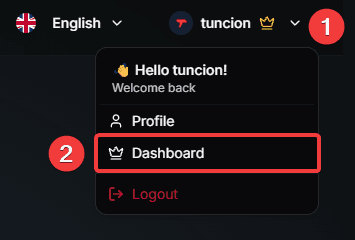
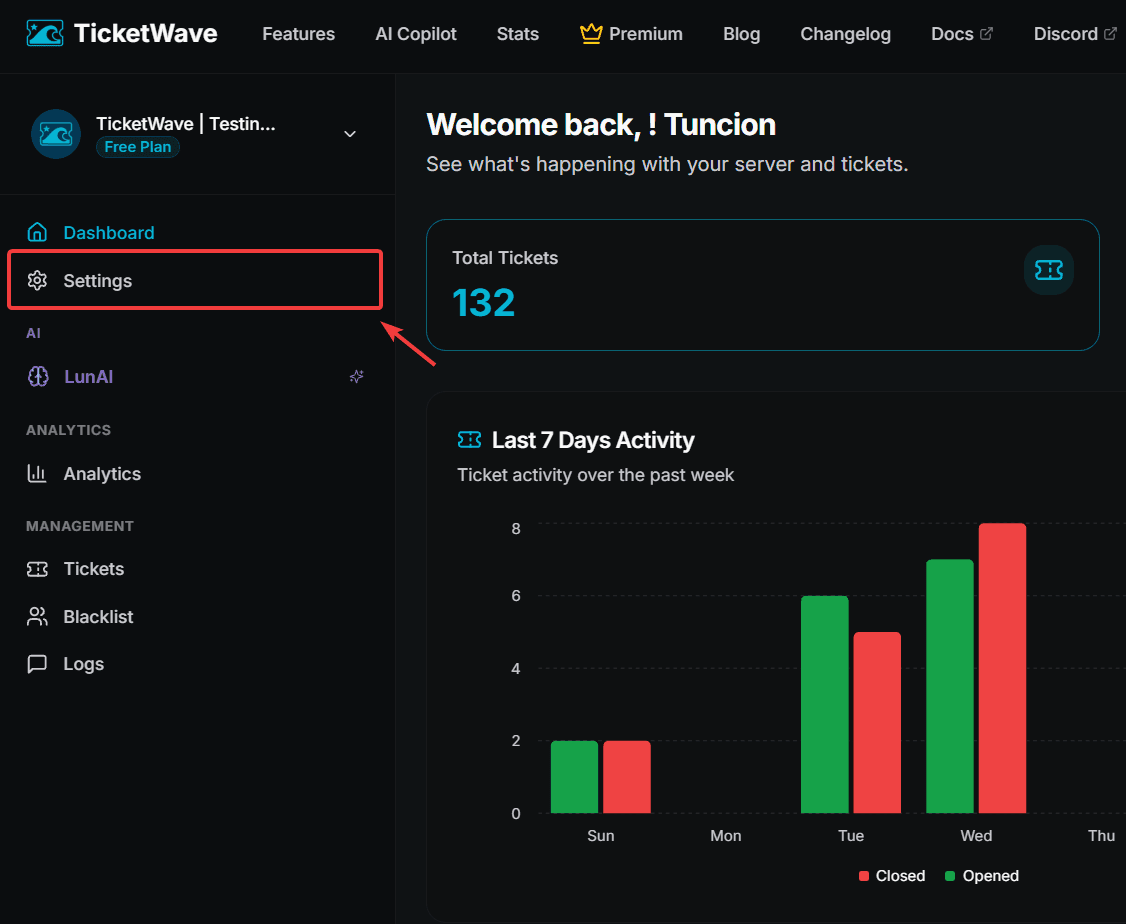
اذهب إلى https://ticketwave.dev، وافتح لوحة التحكم ثم انقر Continue على الخادم الذي تريد ضبطه.
شبكة الوحدات
كل ميزة هي وحدة. تعرض صفحة الإعدادات جميعها على شكل بطاقات.
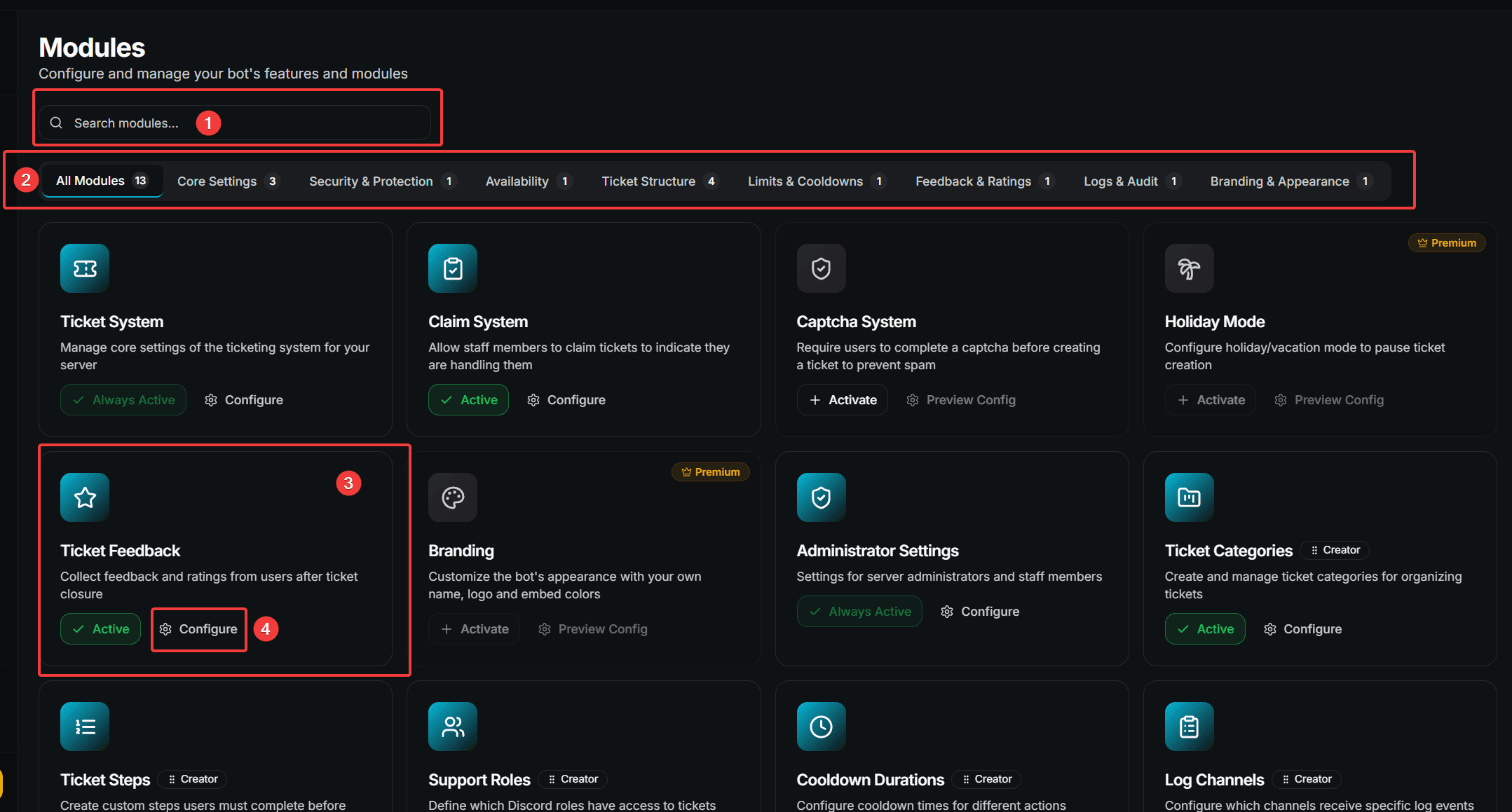
- Search — اكتب اسم وحدة للتصفية فورًا
- Category filter — انتقل إلى مجموعة من الوحدات
- Module card — ميزة واحدة
- Configure — يفتح الوحدة
الأنواع الثلاثة للوحدات
ليس كل وحدة تعمل بالطريقة نفسها. الشارة على البطاقة تخبرك بنوع الوحدة التي تنظر إليها:
| Badge | Type | What it does |
|---|---|---|
| (none) | Settings module | نموذج يحتوي على حقول تملؤها ثم تحفظها |
| Creator | Creator module | قائمة يمكنك إضافة العناصر فيها وتعديلها وحذفها وإعادة ترتيبها |
| Embed | Embed creator | أداة مرئية لإنشاء Discord embed مع معاينة مباشرة |
| Premium | Premium module | يتطلب اشتراكًا بريميوم نشطًا |
فئات الوحدات
شريط التصفية يجمع الوحدات في مجموعات:
| Category | Contains |
|---|---|
| All Modules | كل شيء |
| Core Settings | أساسيات نظام التذاكر وإعدادات المسؤول |
| Security & Protection | CAPTCHA ومنع الإساءة |
| Availability | وضع العطلة |
| Ticket Structure | الفئات، الفئات الفرعية، الخطوات، نظام المطالبة، رسالة اللوحة |
| Limits & Cooldowns | مدد التهدئة |
| Feedback & Ratings | الملاحظات بعد إغلاق التذكرة |
| Logs & Audit | قنوات السجل |
| Branding & Appearance | الألوان، المؤلف، التذييل والصورة المصغرة |
تفعيل وحدة أو تعطيلها
تُظهر كل بطاقة حالتها:
| State | Meaning |
|---|---|
| Active | الوحدة مفعلة ويمكن إيقافها |
| Always Active | وحدة أساسية لا يمكن إيقافها |
| Activate | الوحدة متوقفة — انقر لتفعيلها |
إيقاف وحدة لا يعني حذف إعداداتها. كل شيء يبقى محفوظًا ويعود فورًا عند تفعيلها مرة أخرى.
ضبط وحدة إعدادات
انقر Configure على بطاقة الوحدة.
غيّر الحقول التي تحتاجها.
سيظهر شريط حفظ في الأسفل يقول You have unsaved changes.
انقر Save — أو Reset للتراجع عن التغييرات.
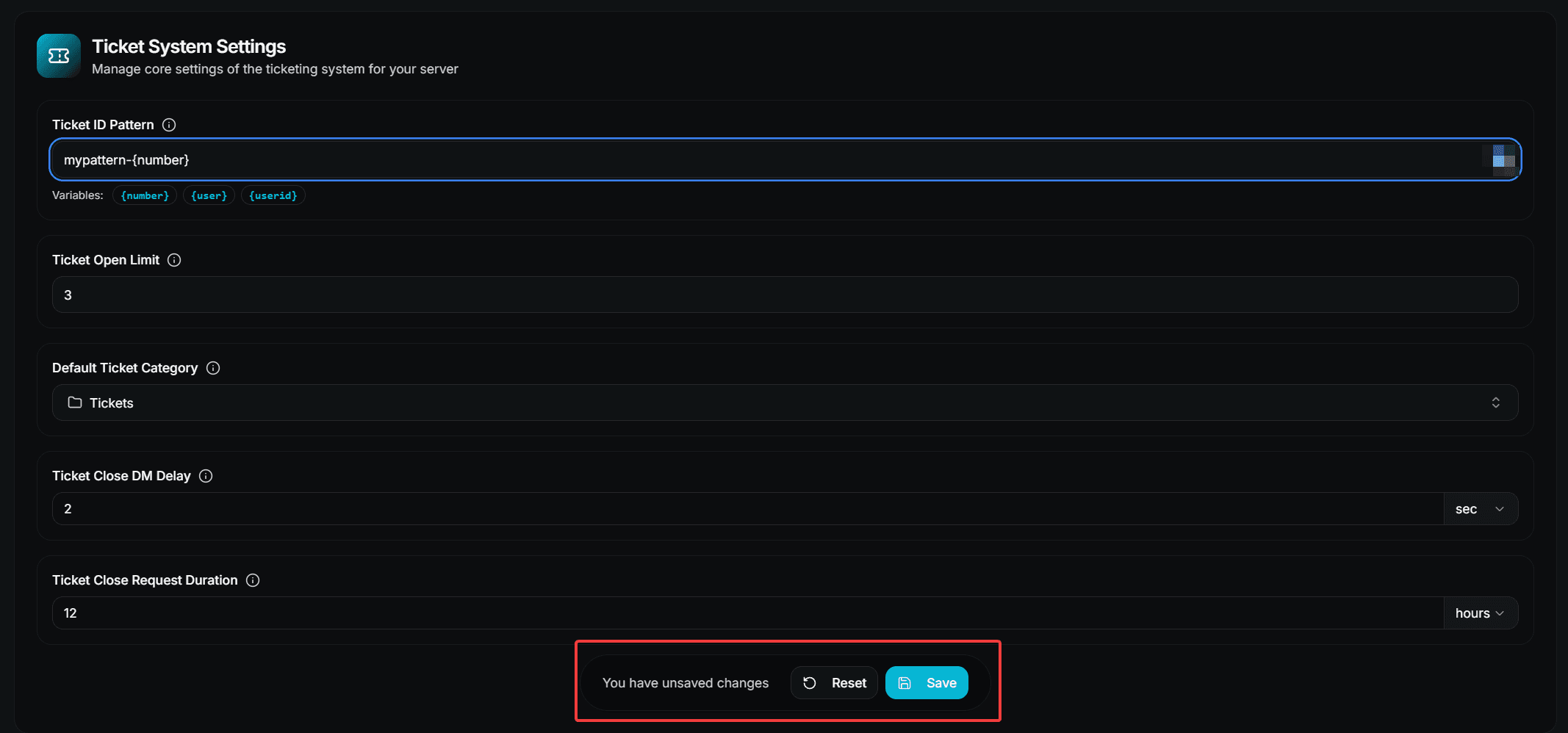
لن يتم تطبيق أي شيء حتى تضغط Save. مغادرة الصفحة مع وجود تغييرات غير محفوظة ستؤدي إلى تجاهلها.
العمل مع وحدات Creator
تدير وحدات Creator القوائم — الفئات، الفئات الفرعية، الخطوات، خيارات الخطوة، أدوار الدعم، مدد التهدئة وقنوات السجل.
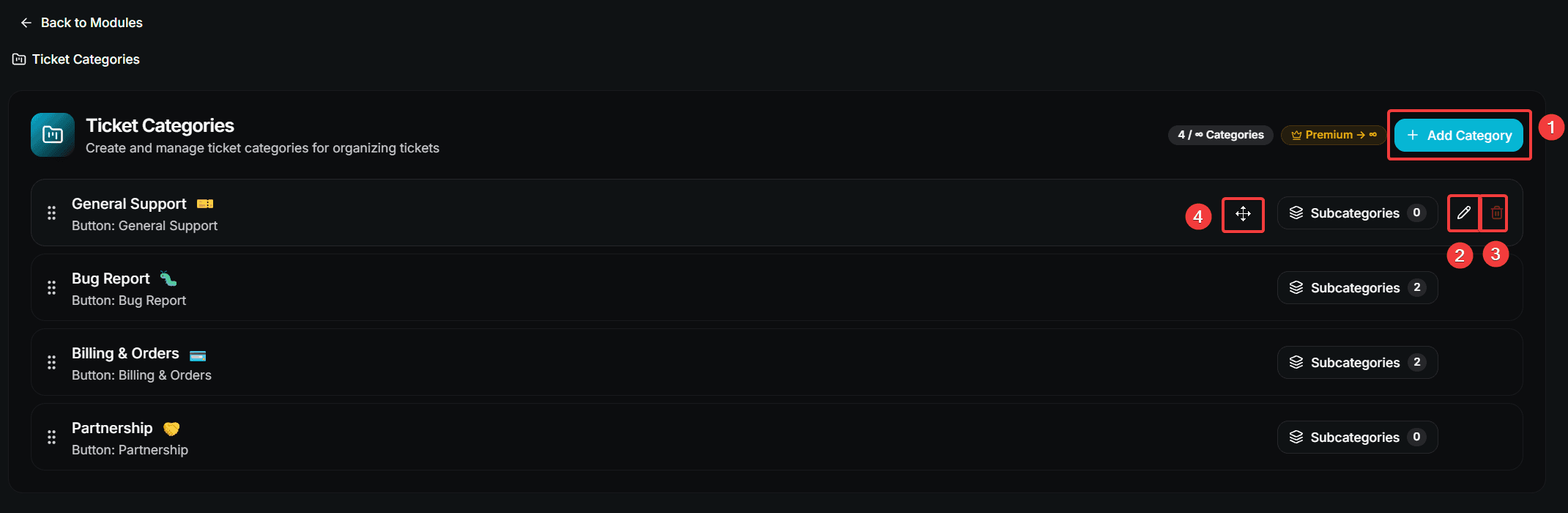
- Add … — يفتح نافذة منبثقة لإنشاء عنصر جديد
- Edit — يفتح النافذة نفسها بالقيم الحالية
- Delete — يطلب التأكيد، ثم يزيل العنصر نهائيًا
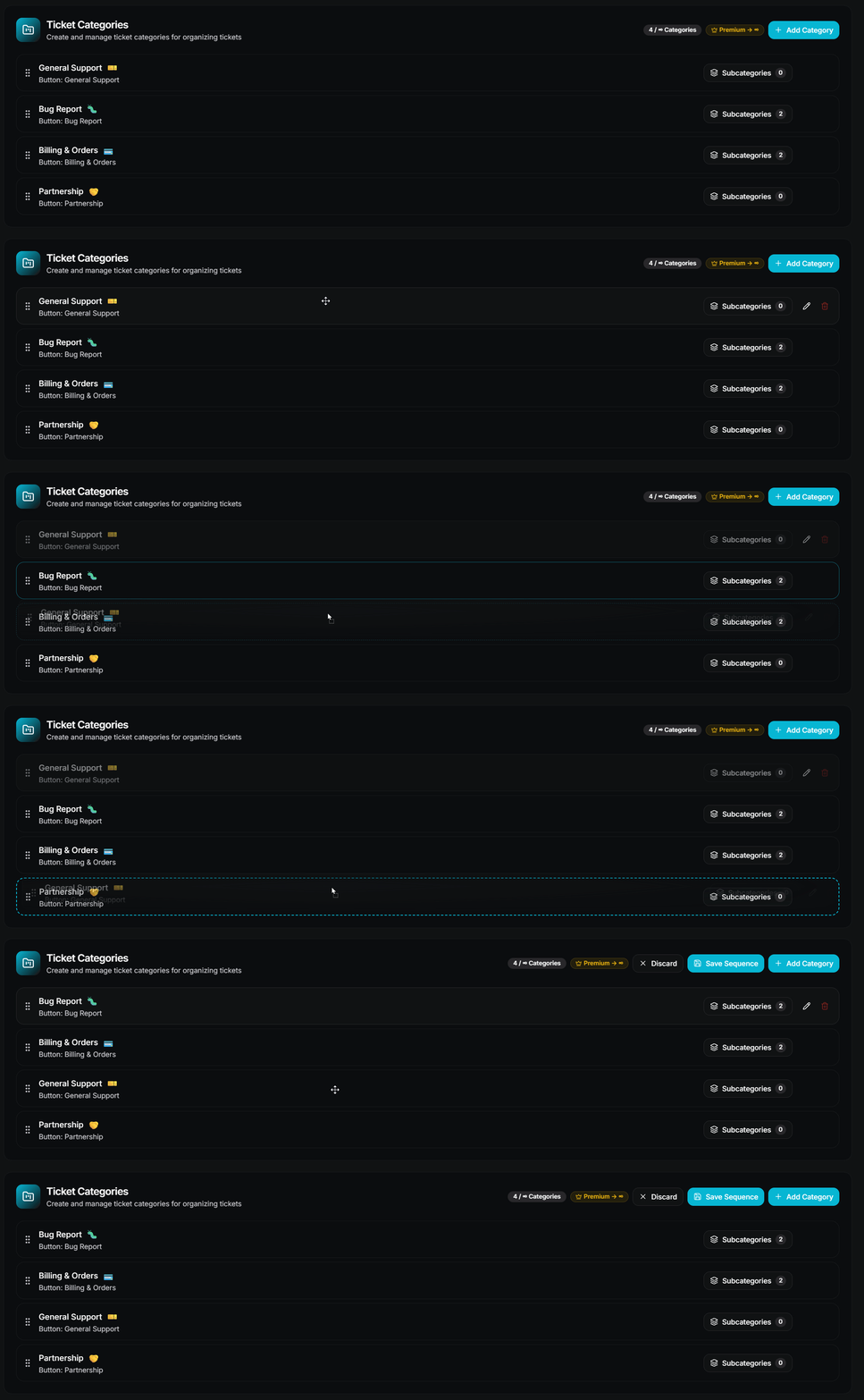
- Drag handle — يعيد ترتيب القائمة (فقط حيث يكون الترتيب مهمًا)
حذف عنصر لا يمكن التراجع عنه. توجد نافذة التأكيد لسببٍ ما.
حفظ ترتيب جديد
إعادة الترتيب لا تُحفظ تلقائيًا. بعد السحب، يظهر شريط يحتوي على Save Sequence و Discard. لا يُخزَّن الترتيب الجديد إلا عند الضغط على Save Sequence.
الترتيب أهم مما تظن — في الخطة المجانية تُستخدم فقط أول n عناصر من القائمة. راجع جدول الحدود في كل دليل.
حقول Premium
بعض الوحدات تكون بريميوم بالكامل، وبعض الوحدات المجانية تحتوي على حقول بريميوم منفردة. كلاهما مميز بشارة Premium.
يمكن عرض حقول Premium لكن لا يمكن استخدامها بدون اشتراك نشط — تبقى القيمة المخزنة غير مفعلة ببساطة حتى يتم تفعيل Premium.
Premium ليس متاحًا فقط كخطة مدفوعة. يمكنك أيضًا فتحه باستخدام Vote Coins.
الخطوات التالية
الآن بعد أن عرفت الصفحة، اختر ما تريد ضبطه:
How is this guide?