
لوحة التذاكر
أنشئ تضمين لوحة التذاكر الخاصة بك باستخدام منشئ التضمين المرئي وأرسله إلى قناة الدعم الخاصة بك.
دليل لوحة التذاكر الخاصة بك
لوحة التذاكر هي الرسالة التي ينقر عليها الأعضاء لفتح تذكرة. إنها أول ما يرونه من الدعم الخاص بك — والجزء الوحيد من TicketWave الذي يكون عامًا داخل خادمك.
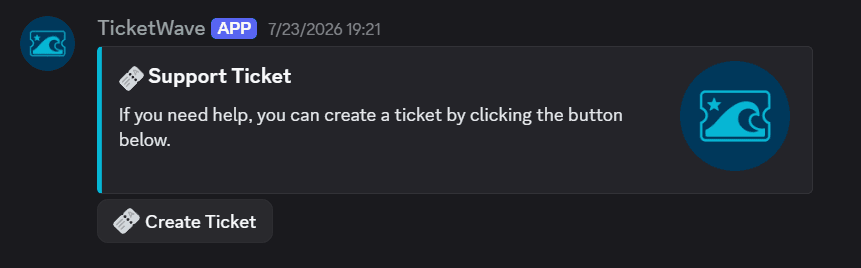
أين تنشئها
لوحة تحكم الخادم → Settings → Ticket Message → Configure.
هذه الوحدة هي Embed Creator: تعدّل من اليسار، وLive Preview على اليمين تعرض بالضبط ما سيظهره Discord.
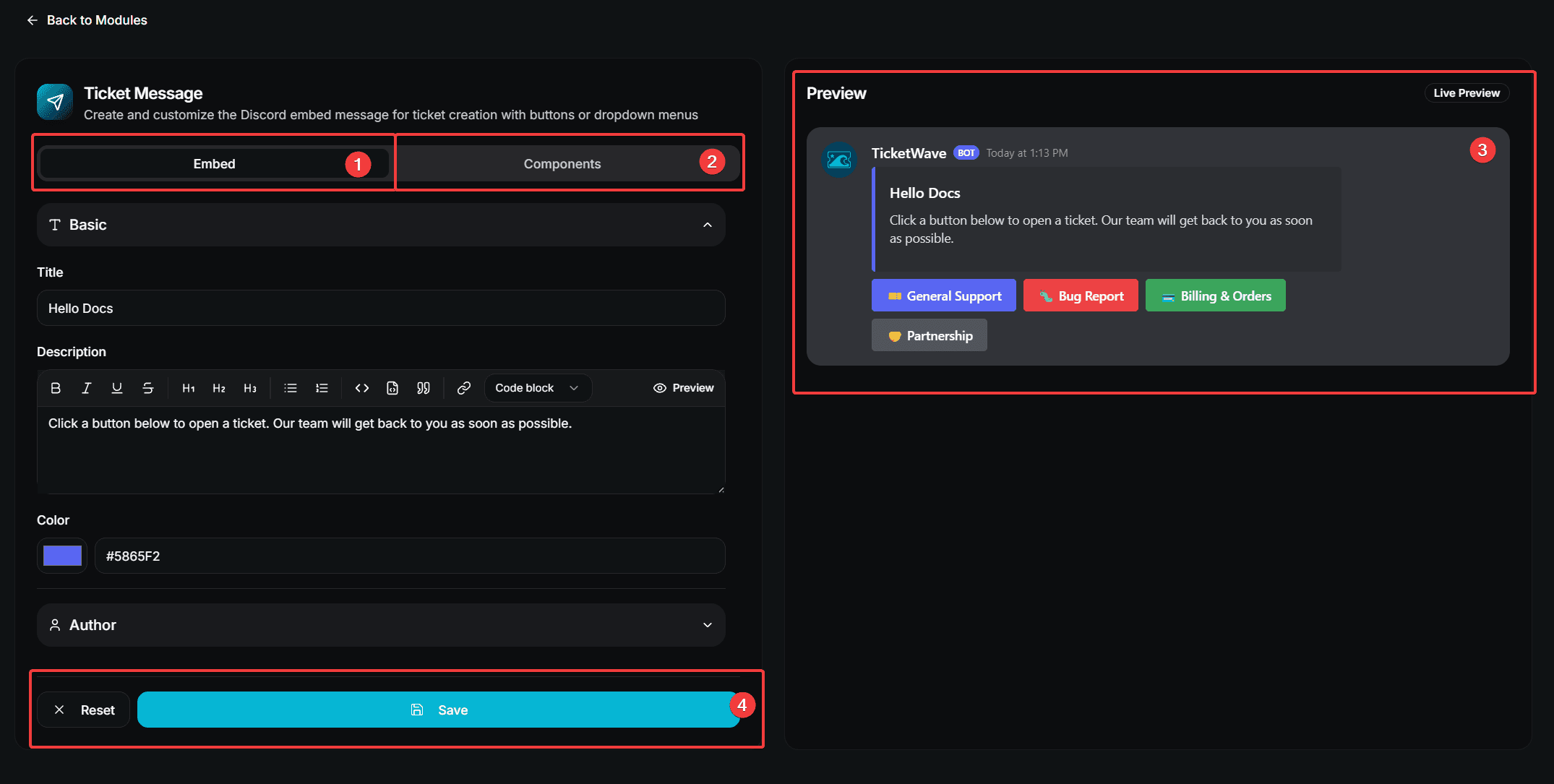
- تبويب Embed — شكل الرسالة
- تبويب Components — الأزرار أو قائمة الاختيار
- Live Preview
- Reset / Save
تبويب Embed
| Section | Fields |
|---|---|
| Basic | Title, Description, Color |
| Author | Author Name, Author Icon URL |
| Fields | Any number of name/value fields, each optionally inline |
| Images | Image URL, Thumbnail URL |
| Footer | Footer Text, Footer Icon URL, Show Timestamp |
اترك كل شيء فارغًا، وسيعود TicketWave إلى تضمين اللوحة الافتراضي باستخدام ألوان branding الخاصة بك.
تبويب Components
تستخدم اللوحة إما أزرارًا أو قائمة منسدلة — اختر واحدًا تحت Component Type.
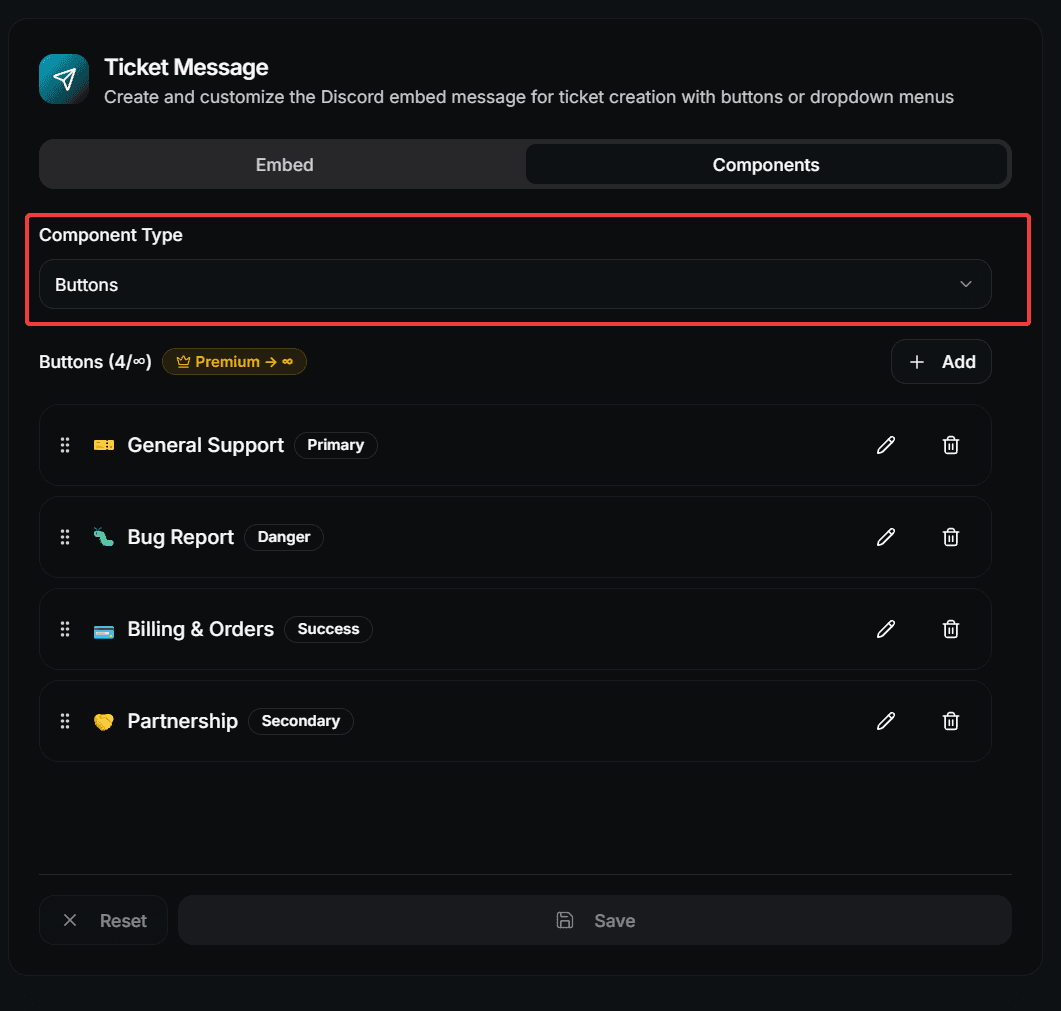
Buttons
| Field | Description |
|---|---|
| Label | النص على الزر. مطلوب. |
| Style | Primary (blue), Secondary (gray), Success (green) or Danger (red) |
| Emoji | Optional emoji on the button |
| Link to Category | Opens the ticket directly in this category |
| Link to Subcategory | Opens the ticket directly in this subcategory |
Dropdown Menu
| Field | Description |
|---|---|
| Placeholder Text | The grey text shown before a member picks something |
| Label | The option name. Required. |
| Description | A short line below the label. Required. |
| Emoji | Optional emoji on the option |
| Link to Category / Subcategory | Same as for buttons |
ربط زر أو خيار قائمة مباشرةً بفئة يتجاوز سؤال الفئة داخل التذكرة. نقرة واحدة، ويكون العضو بالفعل في المكان الصحيح.
Order
اسحب الأزرار أو عناصر القائمة إلى مكانها واضغط Save Sequence. الترتيب في المنشئ هو نفسه الترتيب في Discord.
إرسال اللوحة إلى قناة
احفظ تغييراتك في منشئ التضمين.
انتقل إلى قناة Discord التي يجب أن تظهر فيها اللوحة.
شغّل /ticket panel.
/ticket panelيتطلب /ticket panel إذن Administrator. التفاصيل الكاملة في command page.
الأمر يرسل رسالة جديدة. لا يحدّث اللوحات القديمة — كل تشغيل ينشئ لوحة جديدة. بعد إعادة التصميم، أرسل لوحة جديدة واحذف الرسالة القديمة.
الحدود
| Item | Free | Premium |
|---|---|---|
| Custom embed (title, description, color, fields, images, footer) | ✅ | ✅ |
| Buttons | 3 | Unlimited |
| Menu options | 3 | Unlimited |
| Custom server emojis | ❌ | ✅ |
يحدّ Discord نفسه صف الإجراءات إلى 5 أزرار. يملأ TicketWave الصف وفق الترتيب الذي حفظته.
ما الذي يراه الأعضاء بدون إعداد
إذا لم تكن لديك أزرار أو خيارات قائمة مُعدّة، فسيعرض TicketWave عنصرًا افتراضيًا واحدًا:
- Button mode — زر واحد 🎫 يفتح تذكرة
- Menu mode — خيار واحد 🎫 يفتح تذكرة
لهذا السبب يمكن للخادم الجديد استقبال التذاكر فورًا بعد /admin setup.
نصائح التصميم
اللوحة هي لافتة إرشادية، وليست دليلًا.
- ثلاثة إلى خمسة خيارات كحد أقصى. كلما زادت الخيارات زادت الأخطاء.
- سمِّ النتيجة، لا القسم. "الإبلاغ عن خطأ" أفضل من "الدعم من المستوى 2".
- اشرح ما سيحدث بعد ذلك في الوصف: "تُفتح قناة خاصة ويرد فريقنا خلال 24 ساعة."
- استخدم قائمة منسدلة عندما لديك أوصاف لتقديمها، والأزرار عندما تكون التسميات واضحة بذاتها.
- حدّد التوقعات — إذا كنت ترد فقط في أيام الأسبوع، فاكتب ذلك في اللوحة بدلًا من أن يُسأل عنه كل عطلة نهاية أسبوع.
استكشاف الأخطاء وإصلاحها
| Problem | Fix |
|---|---|
/ticket panel reports missing permission | The bot needs View Channel and Send Messages in the target channel |
| The panel looks like the default one | The Ticket Message module was never saved — open it and press Save |
| A button is missing | You are over the free limit of 3, or the button has no label |
| The emoji is not shown | Custom server emojis require premium, and the emoji must exist in your server |
الخطوات التالية
- Ticket Categories & Subcategories (What the buttons should link to)
- Branding & Appearance (Make every embed yours)
- Limits, Cooldowns & Captcha (Protect the panel from spam)
How is this guide?