
خطوات الأزرار
أنشئ أسئلة التذاكر الخاصة بك باستخدام أزرار مخصصة، مع إمكانية التخطي والإغلاق التلقائي للتذكرة.
خطوات الأزرار
خطوة زر تسأل العضو سؤالًا وتتيح له الإجابة بالنقر على أحد أزرارك الخاصة. وهي نوع الخطوة الوحيد المتاح في الخطة المجانية، والأكثر مرونة أيضًا.
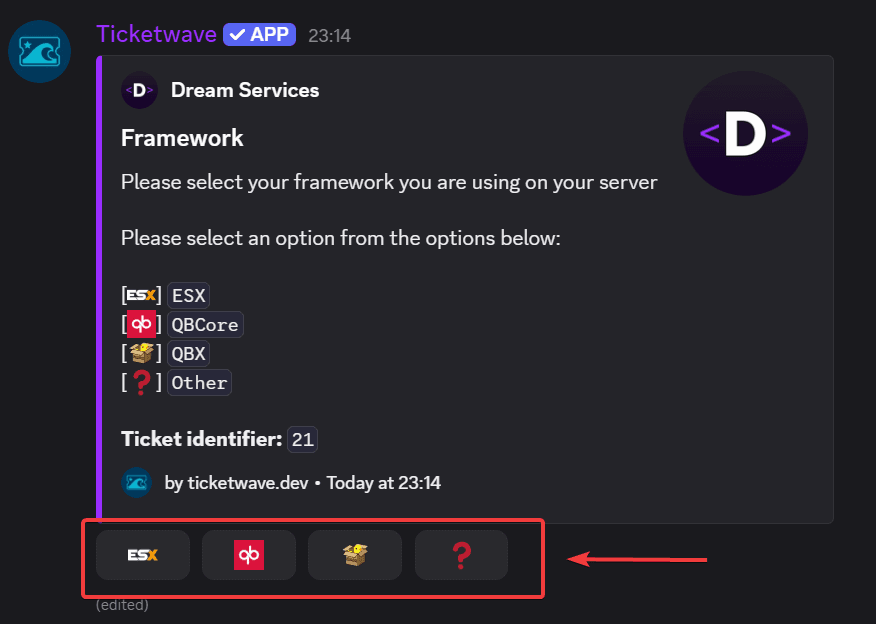
متى تستخدم خطوة زر
- "هل قرأت قوانيننا بالفعل؟"
- "على أي منصة تلعب؟"
- "هل هذا بلاغ عن خطأ، أم طلب استرداد، أم سؤال عام؟"
- "هل لديك عملية شراء صالحة؟"
إذا كنت تحتاج إلى بنية (فئة Discord خاصة بك، نمط معرف تذكرة خاص بك، أو تدفق عمل خاص بالموظفين)، فاستخدم Ticket Categories بدلًا من ذلك. خطوات الأزرار مخصصة للمعلومات داخل تذكرة واحدة.
إنشاء خطوة زر
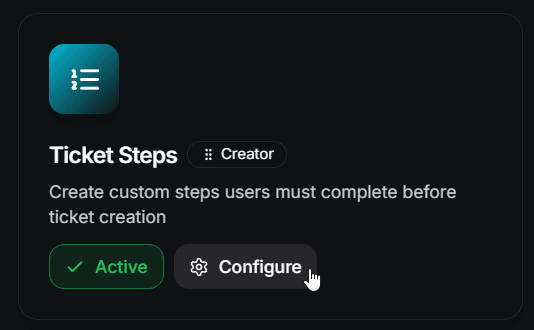
أضف خطوة
انقر Add Step واملأ النموذج:
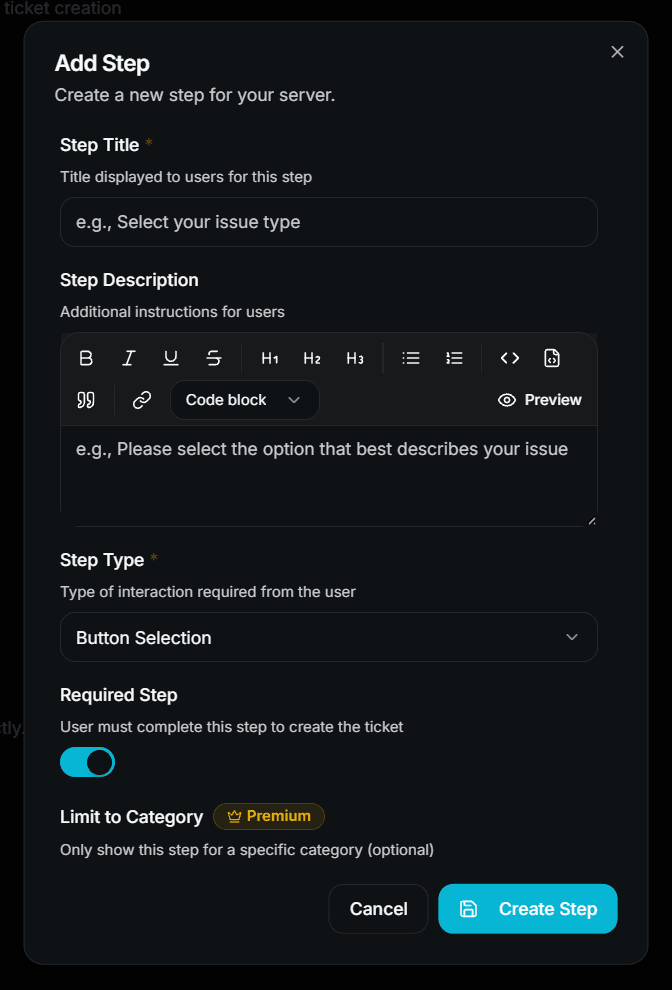
- Step Title — مثلًا
Select your issue type - Step Description — مثلًا
Please select the option that best describes your issue - Step Type — اختر Button Selection
- Required Step — اتركه مفعّلًا إذا كان يجب على العضو الإجابة
- Limit to Category / Subcategory — اختياري، متاح في الخطة المدفوعة فقط
انقر Create Step للحفظ.
أضف الخيارات
خطوة الزر بدون خيارات يتم تخطيها تلقائيًا، لذا فإن الشيء التالي الذي تحتاجه هو Step Options.
افتح الخطوة التي أنشأتها للتو وأضف خياراتك. كل خيار يحتوي على:
| Field | Description | Premium |
|---|---|---|
| Parent Step | الخطوة التي ينتمي إليها هذا الخيار | ❌ Free |
| Option Name | الاسم الداخلي — هذا ما يراه الطاقم في ملخص التذكرة | ❌ Free |
| Button Label | النص الظاهر على زر Discord | ❌ Free |
| Button Emoji | الرمز التعبيري على زر Discord | ❌ Free (custom server emojis 👑) |
| Auto-Close Ticket | أغلق التذكرة فورًا عند اختيار هذا الخيار | 👑 |
| Close Reason | السبب الذي يظهر عند الإغلاق التلقائي للتذكرة | 👑 |
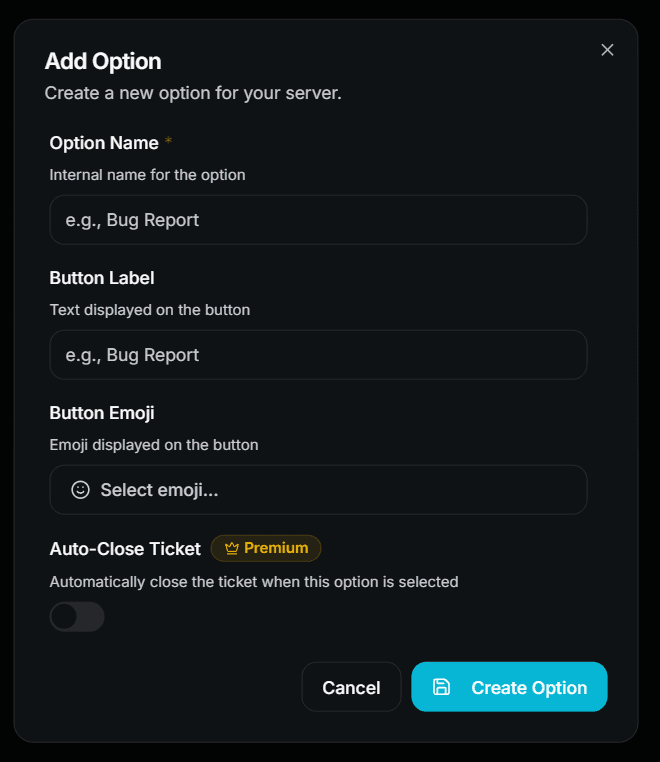
في الخطة المجانية يمكنك إنشاء ما يصل إلى 3 خيارات لكل خطوة. أي خيارات تتجاوز هذا الحد سيتم تجاهلها حتى يتم تفعيل الخطة المدفوعة.
رتّب خياراتك
اسحب الخيارات إلى الترتيب الذي تريده ثم اضغط Save Sequence. الترتيب هو نفسه ترتيب الأزرار في Discord.
اختبرها
افتح تذكرة بنفسك وتأكد من أن الخطوة تظهر بالأزرار الصحيحة.
الخطوات الاختيارية والتخطي
إذا أوقفت Required Step، فسيضيف TicketWave زر ⏭️ Skip إضافيًا إلى الخطوة.
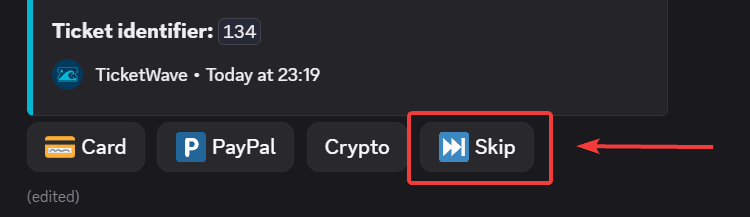
يتم حفظ الخطوة المتخطاة كإجابة أيضًا — ويعرض ملخص التذكرة لها ⏭️ Skipped، حتى يتمكن الطاقم من التمييز بين "لم تتم الإجابة" و"لم يُسأل عنها".
الإغلاق التلقائي عند اختيار خيار
الإغلاق التلقائي يحوّل خيار الخطوة إلى بوابة. وأشهر استخدام له هو تأكيد القوانين:
[✅] Yes, I read them        → ticket continues
[❌] No, not yet             → ticket closes with a reason
عندما يختار العضو خيارًا مفعّلًا فيه Auto-Close Ticket، يقوم TicketWave بإغلاق التذكرة فورًا باستخدام Close Reason الخاص بك.
الإغلاق التلقائي ميزة مدفوعة. بدون الخطة المدفوعة سيظل الخيار يعمل كزر عادي — لكنه لن يغلق التذكرة.
الرموز التعبيرية على الأزرار
الرموز التعبيرية القياسية في Unicode (😀، ✅، 🎮) تعمل في جميع الخطط.
أما رموز الخادم التعبيرية المخصصة فتتطلب الخطة المدفوعة. بدونها يتم استبدال الرمز المخصص بالعنصر النائب المحايد ⏺️ حتى لا تتعطل اللوحة أبدًا.
كيف تظهر الإجابات للطاقم
بعد الإجابة على جميع الخطوات، يعرض تضمين معلومات التذكرة كل خطوة وإجابتها:
> Select your issue type: 🐛 `Bug Report`
> Did you read our rules?: ✅ `Yes`
> Platform: ⏭️ `Skipped`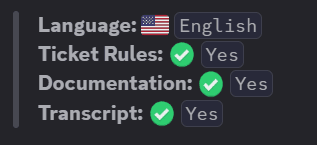
الأخطاء الشائعة
خطوتي لا تظهر في التذكرة!
تحقق من هذه الأمور بالترتيب:
- هل وحدة Ticket Steps مفعّلة؟
- هل تحتوي الخطوة على خيار واحد على الأقل؟ خطوة الزر بدون خيارات يتم تخطيها.
- هل تجاوزت حد الخطوات؟ في الخطة المجانية يتم استخدام أول خطوة فقط في القائمة.
- هل ضبطت Limit to Category / Subcategory لا يطابق التذكرة؟
- هل تحتوي الأزرار على label أو emoji؟ Discord يرفض الأزرار التي لا تحتوي على أي منهما.
الخطوات التالية
- Authentication Steps (اسمح للأعضاء بالتحقق من حساب Steam أو CFX أو GitHub أو Roblox أو Twitch أو Battle.net أو Epic Games)
- Ticket Categories & Subcategories (توجيه التذاكر إلى فئات Discord مختلفة)
- Design Your Ticket Panel (اللوحة التي ينقر عليها الأعضاء أولًا)
How is this guide?