
หน้าการตั้งค่า
เรียนรู้ว่าหน้าการตั้งค่าของ TicketWave มีโครงสร้างอย่างไร และจะกำหนดค่าทุกโมดูลได้อย่างไร
คู่มือหน้าการตั้งค่า
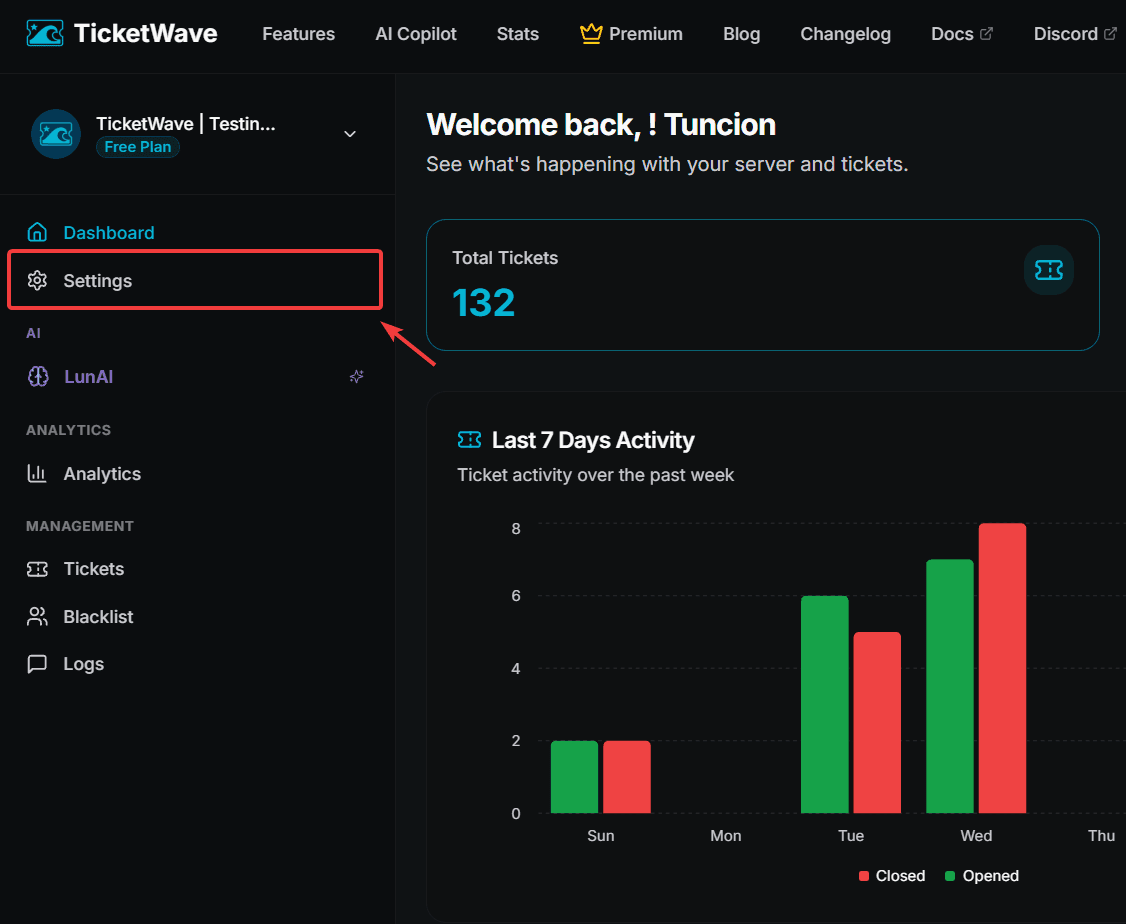
แทบทุกอย่างที่ TicketWave ทำ ถูกกำหนดค่าไว้ในหน้าเดียว: Settings คู่มือนี้จะอธิบายว่าหน้านั้นถูกสร้างขึ้นอย่างไร เพื่อให้คู่มืออื่น ๆ กลายเป็นงานที่ใช้เวลาแค่สองนาที
เปิด Settings
ข้อกำหนด
- คุณได้เข้าสู่ระบบแล้ว (ดู คู่มือการเข้าสู่ระบบ ของเราหากยังไม่ได้ทำ)
- TicketWave อยู่บนเซิร์ฟเวอร์ของคุณแล้ว (ดู Quick Start ของเรา)
- คุณเป็น เจ้าของ เซิร์ฟเวอร์ หรือมีสิทธิ์ Administrator
เลือกเซิร์ฟเวอร์ของคุณ
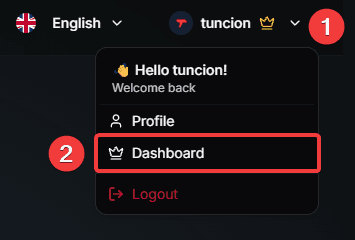
ไปที่ https://ticketwave.dev เปิด Dashboard ของคุณ แล้วคลิก Continue บนเซิร์ฟเวอร์ที่คุณต้องการกำหนดค่า
ตารางโมดูล
ทุกฟีเจอร์คือ โมดูล หน้าการตั้งค่าจะแสดงทั้งหมดเป็นการ์ด
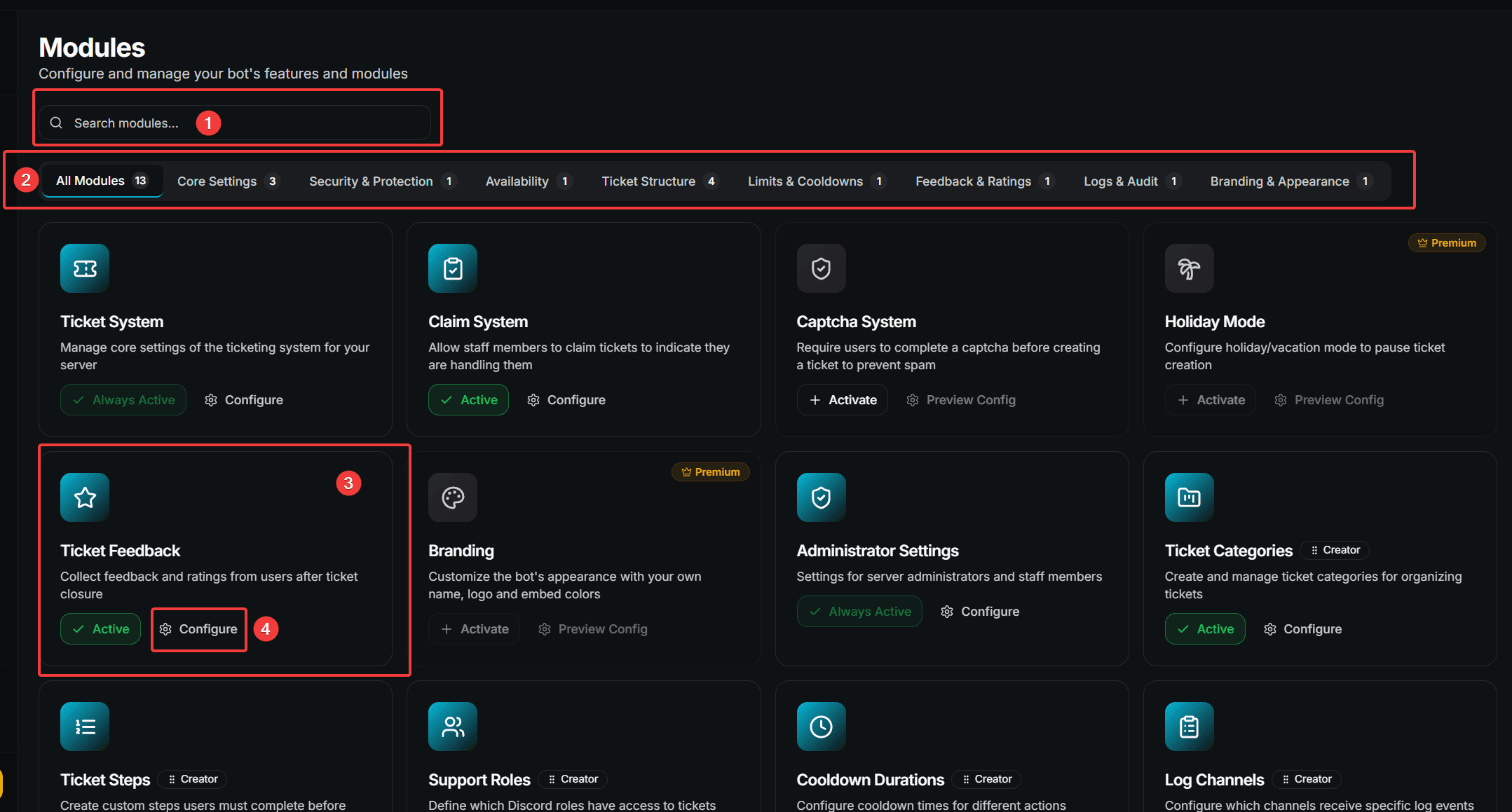
- Search — พิมพ์ชื่อโมดูลเพื่อกรองได้ทันที
- Category filter — ข้ามไปยังกลุ่มของโมดูล
- Module card — หนึ่งฟีเจอร์
- Configure — เปิดโมดูล
โมดูลมี 3 ประเภท
ไม่ใช่ทุกโมดูลจะทำงานเหมือนกัน ป้ายบนการ์ดจะบอกว่าคุณกำลังดูประเภทไหนอยู่:
| Badge | Type | What it does |
|---|---|---|
| (none) | Settings module | A form with fields you fill in and save |
| Creator | Creator module | A list you add, edit, delete and reorder items in |
| Embed | Embed creator | A visual Discord embed builder with a live preview |
| Premium | Premium module | Requires an active premium subscription |
หมวดหมู่ของโมดูล
แถบตัวกรองจะแบ่งกลุ่มโมดูล:
| Category | Contains |
|---|---|
| All Modules | Everything |
| Core Settings | Ticket system basics and administrator settings |
| Security & Protection | Captcha and abuse prevention |
| Availability | Holiday mode |
| Ticket Structure | Categories, subcategories, steps, claim system, panel message |
| Limits & Cooldowns | Cooldown durations |
| Feedback & Ratings | Feedback after ticket closure |
| Logs & Audit | Log channels |
| Branding & Appearance | Colors, author, footer and thumbnail |
การเปิดและปิดใช้งานโมดูล
การ์ดแต่ละใบจะแสดงสถานะของมัน:
| State | Meaning |
|---|---|
| Active | The module is on and can be turned off |
| Always Active | A core module that cannot be turned off |
| Activate | The module is off — click to turn it on |
การปิดโมดูล จะไม่ ลบการตั้งค่าของมัน ทุกอย่างยังคงถูกเก็บไว้ และจะกลับมาอีกครั้งทันทีที่คุณเปิดใช้งานมันอีกครั้ง
การกำหนดค่าโมดูลแบบ Settings
คลิก Configure บนการ์ดของโมดูล
เปลี่ยนฟิลด์ที่คุณต้องการ
แถบบันทึกจะปรากฏที่ด้านล่างพร้อมข้อความ You have unsaved changes
คลิก Save — หรือ Reset เพื่อทิ้งการเปลี่ยนแปลง
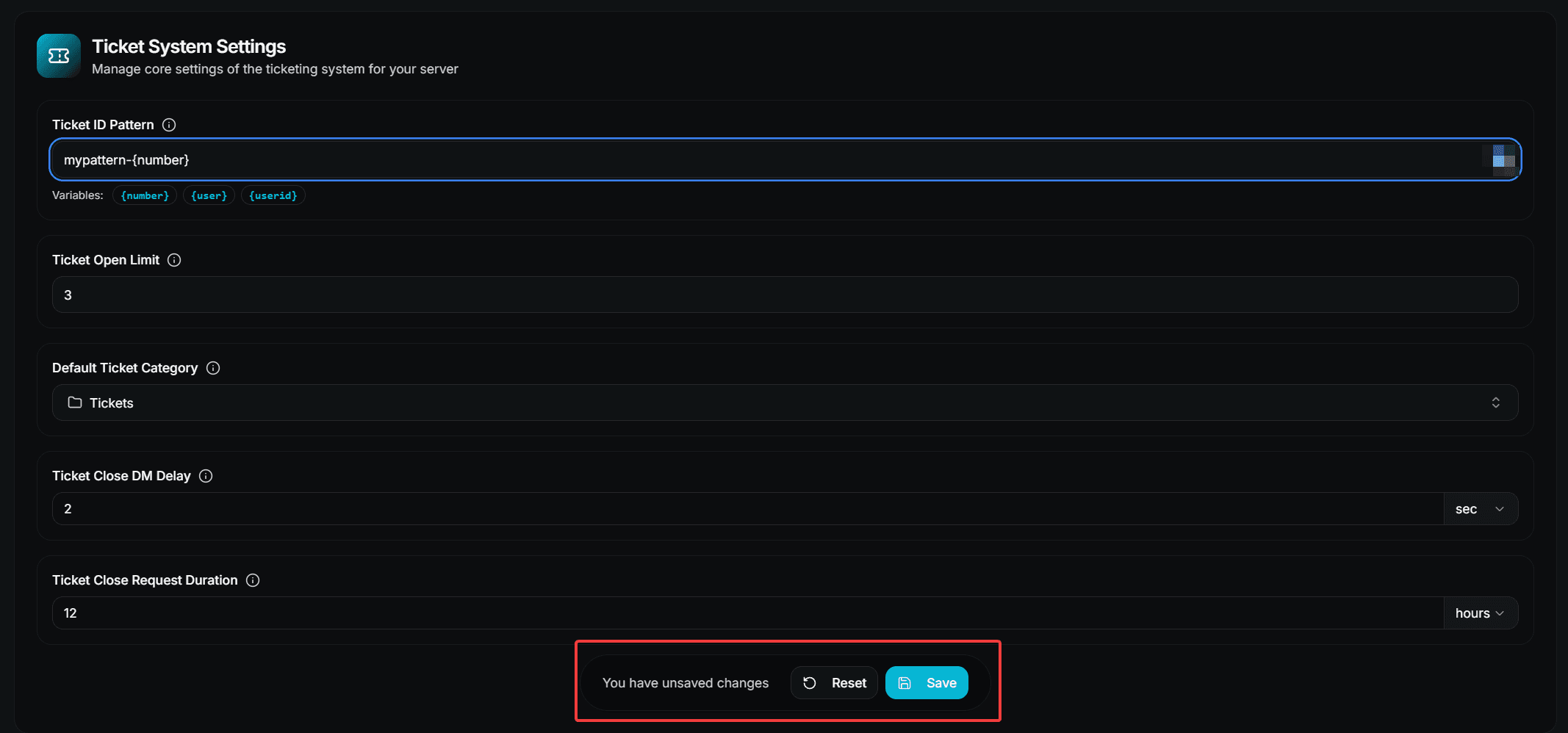
จะไม่มีการนำอะไรไปใช้จนกว่าคุณจะกด Save การออกจากหน้านี้โดยยังไม่ได้บันทึกจะทำให้การเปลี่ยนแปลงหายไป
การใช้งานโมดูล Creator
โมดูล Creator ใช้จัดการ รายการ — หมวดหมู่, หมวดหมู่ย่อย, ขั้นตอน, ตัวเลือกของขั้นตอน, บทบาทซัพพอร์ต, คูลดาวน์ และช่องล็อก
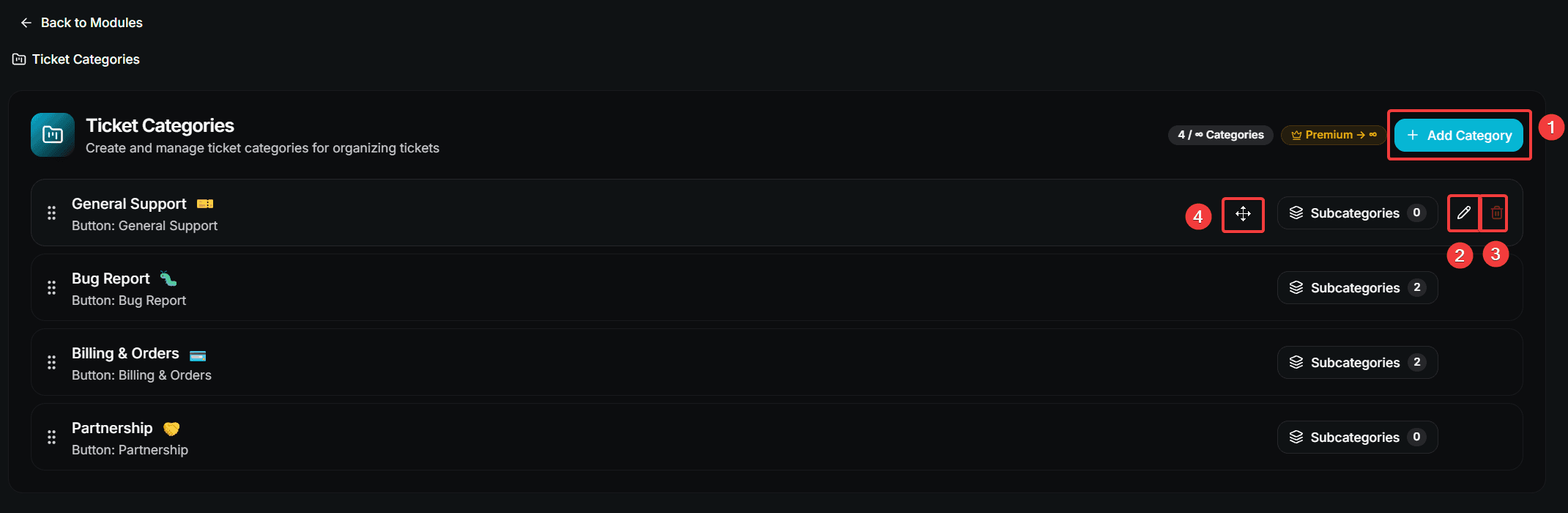
- Add … — เปิดหน้าต่างโมดัลเพื่อสร้างรายการใหม่
- Edit — เปิดโมดัลเดิมพร้อมค่าปัจจุบัน
- Delete — ขอการยืนยัน แล้วลบรายการออกอย่างถาวร
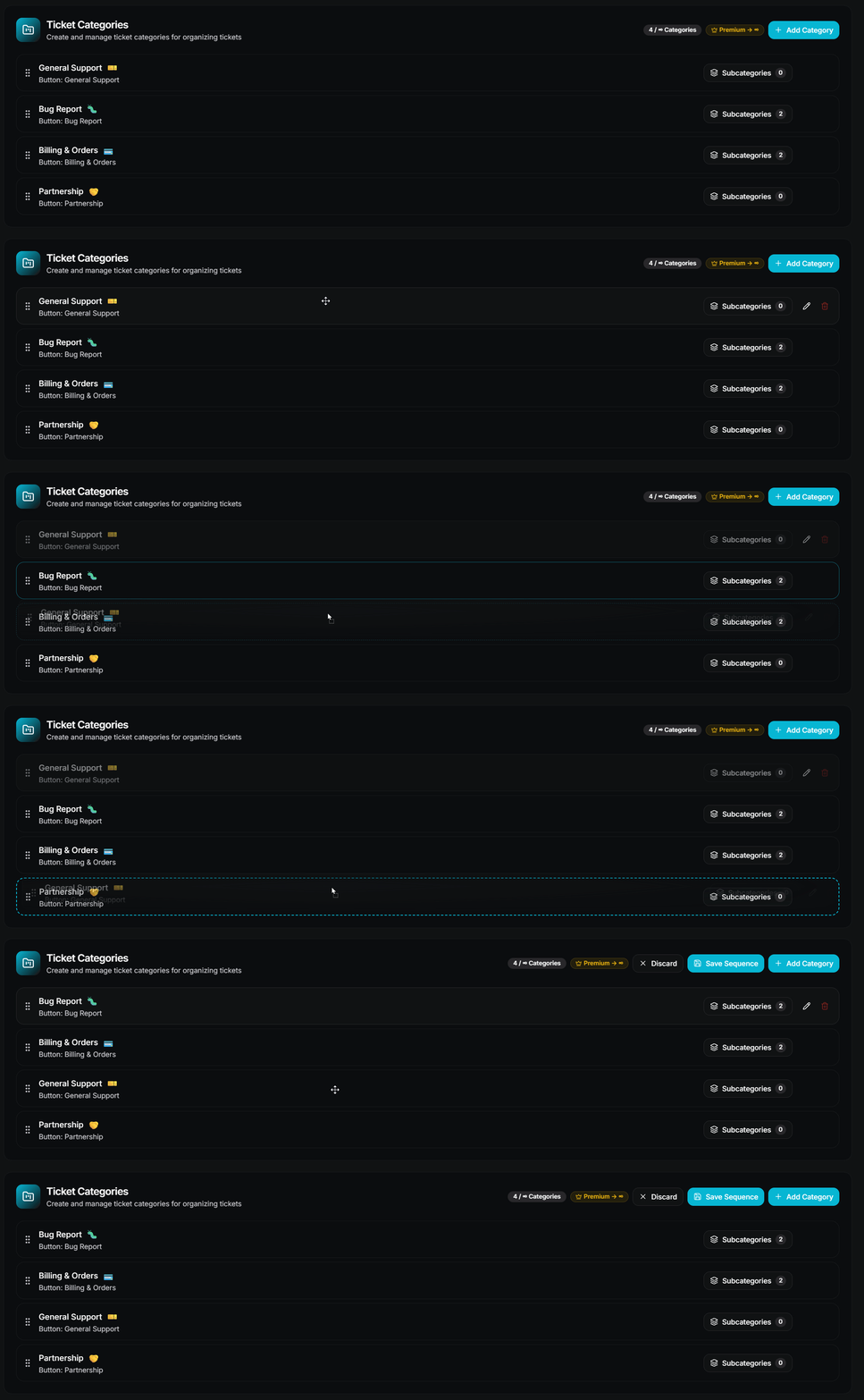
- Drag handle — จัดลำดับรายการใหม่ (เฉพาะจุดที่ลำดับมีความสำคัญ)
การลบรายการ ไม่สามารถย้อนกลับได้ โมดัลยืนยันมีเหตุผลของมัน
การบันทึกลำดับใหม่
การจัดลำดับใหม่จะไม่ถูกบันทึกอัตโนมัติ หลังจากลากแล้ว จะมีแถบปรากฏขึ้นพร้อม Save Sequence และ Discard ลำดับใหม่จะถูกบันทึกก็ต่อเมื่อคุณกด Save Sequence
ลำดับสำคัญกว่าที่คุณคิด — ในแผนฟรีจะใช้เฉพาะรายการแรก n รายการของลิสต์เท่านั้น ดูตารางข้อจำกัดของแต่ละคู่มือ
ฟิลด์ Premium
บางโมดูลเป็นแบบพรีเมียมทั้งหมด และบางโมดูลฟรีก็มีฟิลด์พรีเมียมเพียงบางส่วน ทั้งสองแบบจะมีป้าย Premium
ฟิลด์พรีเมียมสามารถดูได้ แต่จะใช้งานไม่ได้หากไม่มีการสมัครใช้งานที่ยังใช้งานอยู่ — ค่าที่บันทึกไว้จะยังคงไม่ทำงานจนกว่าจะเปิดใช้งานพรีเมียม
Premium ไม่ได้มีให้เฉพาะในรูปแบบแพ็กเกจแบบเสียเงินเท่านั้น คุณยังสามารถปลดล็อกได้ด้วย Vote Coins
ขั้นตอนถัดไป
ตอนนี้คุณรู้จักหน้าแล้ว เลือกสิ่งที่คุณต้องการกำหนดค่า:
How is this guide?