
หมวดหมู่ตั๋ว
จัดระเบียบการซัพพอร์ตบน Discord ของคุณด้วยหมวดหมู่และหมวดหมู่ย่อยของตั๋ว
คู่มือหมวดหมู่และหมวดหมู่ย่อยของตั๋ว
หมวดหมู่คือแกนหลักของระบบซัพพอร์ตที่รองรับการขยายตัวได้ พวกมันกำหนดว่า ตั๋วจะไปอยู่ที่ไหน จะตั้งชื่ออย่างไร และ จะถามสมาชิกต่อไปว่าอะไร
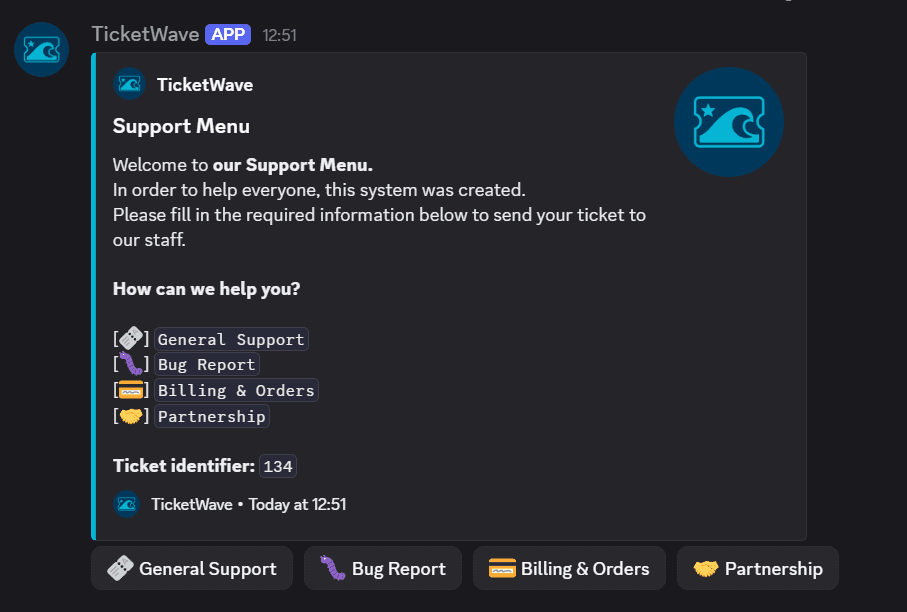
ทำไมต้องมีหมวดหมู่
ถ้าไม่มีหมวดหมู่ ตั๋วทุกใบจะดูเหมือนกัน และเจ้าหน้าที่ทุกคนต้องอ่านทุกตั๋ว เมื่อมีหมวดหมู่:
- รายงานบั๊กจะไปอยู่ในหมวดหมู่ Discord คนละหมวดกับคำขอคืนเงิน
- ชื่อช่องตั๋วจะบอกได้ว่าตั๋วเกี่ยวกับอะไร ก่อนที่คุณจะเปิดมัน
- ขั้นตอนตั๋ว สามารถจำกัดให้ใช้เฉพาะหมวดหมู่ที่ต้องการได้
- หน้า analytics สามารถแสดงให้คุณเห็นว่าหัวข้อไหนกินเวลาทีมของคุณมากที่สุด
กฎง่าย ๆ: สร้างหมวดหมู่เมื่อ ขั้นตอนการทำงาน แตกต่างกัน — ไม่ใช่แค่เมื่อถ้อยคำต่างกันเท่านั้น
สร้างหมวดหมู่
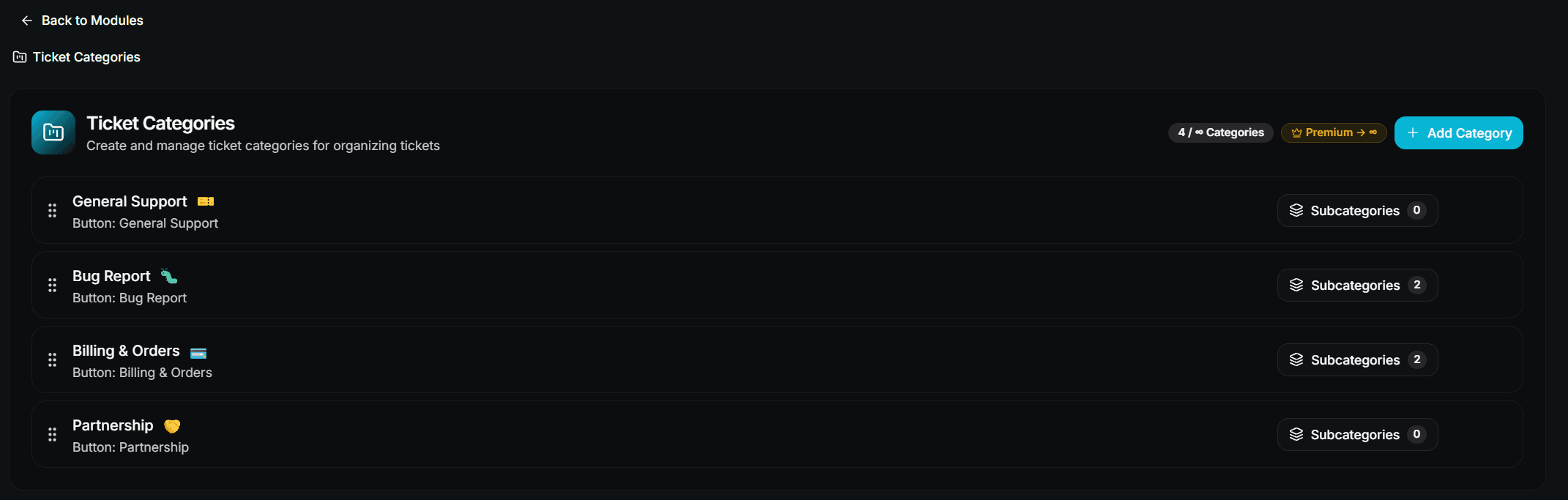
เพิ่มหมวดหมู่
คลิก Add Category แล้วกรอกแบบฟอร์ม:
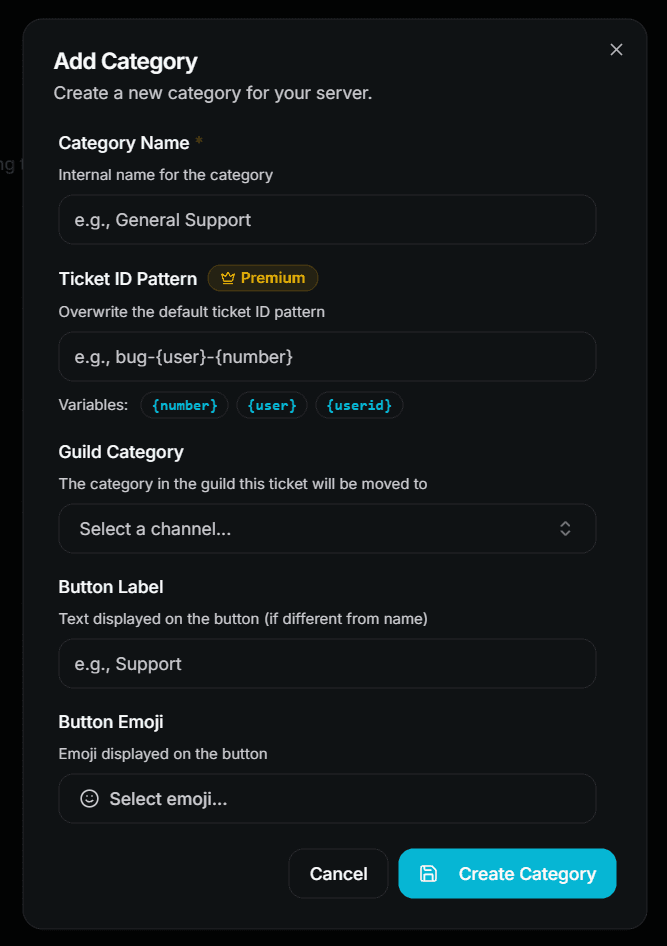
| Field | Description | Premium |
|---|---|---|
| Category Name | ชื่อภายใน — แสดงให้เจ้าหน้าที่เห็นในสรุปตั๋ว | ❌ Free |
| Ticket ID Pattern | เขียนทับรูปแบบชื่อช่องเริ่มต้นสำหรับหมวดหมู่นี้ | 👑 |
| Guild Category | หมวดหมู่ Discord ที่ช่องตั๋วจะถูกย้ายเข้าไป | ❌ Free |
| Button Label | ข้อความบนปุ่ม Discord | ❌ Free |
| Button Emoji | อีโมจิบนปุ่ม Discord | ❌ Free (custom server emojis 👑) |
จัดลำดับหมวดหมู่ของคุณ
ลากหมวดหมู่ให้เรียงตามลำดับที่สมาชิกควรเห็น แล้วกด Save Sequence.
ในแผนฟรีจะใช้เฉพาะ 3 หมวดหมู่แรกเท่านั้น ถ้าคุณมีมากกว่านั้น การจัดลำดับใหม่จะเป็นตัวกำหนดว่าหมวดไหนจะใช้งานจริง
รูปแบบ Ticket ID
รูปแบบนี้กำหนดชื่อช่องตั๋ว มีตัวแปรให้ใช้ 3 แบบ:
| Variable | Meaning |
|---|---|
{number} | หมายเลขตั๋ว |
{user} | ชื่อผู้ใช้ของผู้สร้างตั๋ว |
{userid} | Discord user ID ของผู้สร้างตั๋ว |
ticket-{number}          →  ticket-42
bug-{user}-{number}      →  bug-lisa-42
support-{userid}         →  support-123456789012345678
ค่าเริ่มต้นส่วนกลางอยู่ที่ Ticket System → Ticket ID Pattern รูปแบบของหมวดหมู่ (หรือหมวดหมู่ย่อย) จะ เขียนทับ ค่านั้นสำหรับตั๋วของตัวเอง
รูปแบบเฉพาะหมวดหมู่เป็นฟีเจอร์พรีเมียม ส่วนรูปแบบส่วนกลางใน Ticket System ใช้ได้ฟรีสำหรับทุกคน
หมวดหมู่ย่อย
หมวดหมู่ย่อยคือคำถามข้อที่สองหลังจากเลือกหมวดหมู่ — ใช้เมื่อหัวข้อเดียวกันแยกออกเป็นกรณีที่แตกต่างกันอย่างชัดเจน
Category: Technical Support
  ├── Subcategory: Connection Issue
  ├── Subcategory: Crash / Freeze
  └── Subcategory: Performance
สร้างหมวดหมู่ย่อย
เปิด Settings → Ticket Categories → Configure → Subcategories.

คลิก Add Subcategory.
เลือก Parent Category ที่มันอยู่ภายใต้
กรอกชื่อ ป้ายกำกับปุ่ม อีโมจิ และ — ถ้าต้องการ — Guild Category และ Ticket ID Pattern ของมันเอง
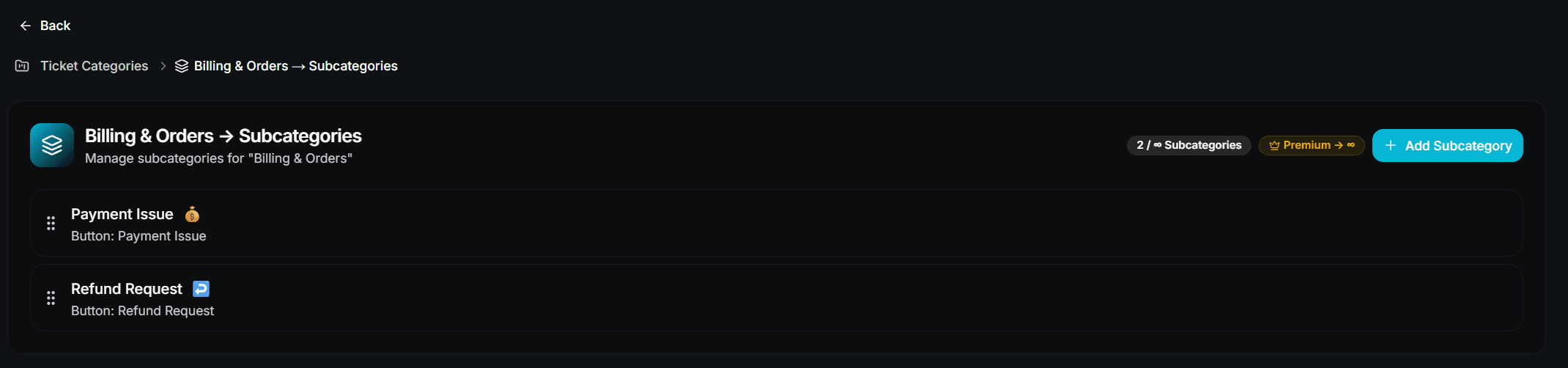
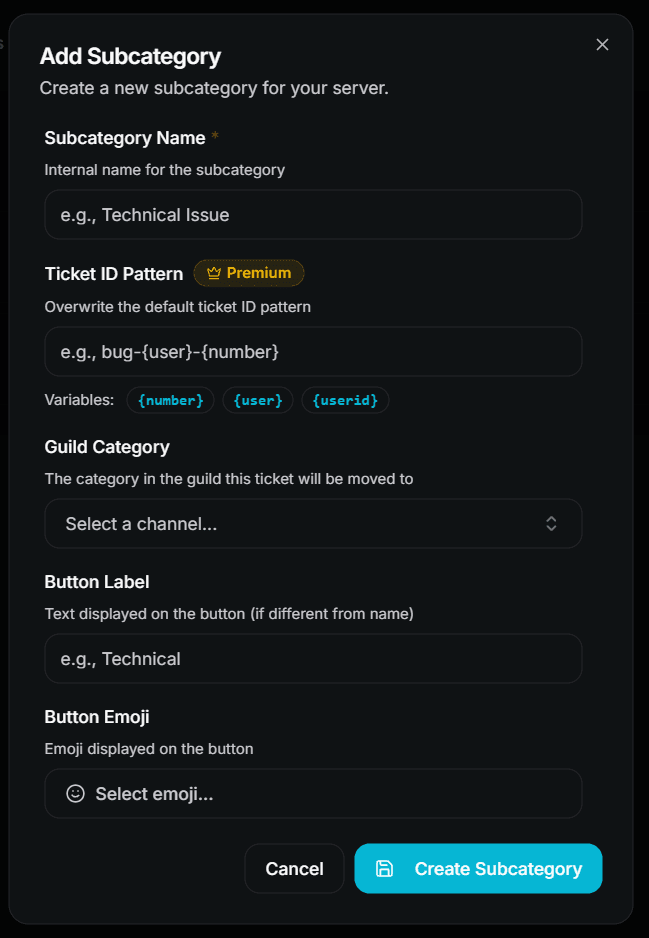
หมวดหมู่ย่อยเป็นตัวเลือกเสริม หมวดหมู่ที่ไม่มีหมวดหมู่ย่อยจะพาสมาชิกไปยัง ขั้นตอนตั๋ว ทันที
ประสบการณ์ของสมาชิก
สมาชิกคลิกปุ่มหรือเมนูตัวเลือกบน ticket panel ของคุณ
ช่องตั๋วถูกสร้างขึ้น และ embed Support Menu จะถามหมวดหมู่
ถ้าหมวดหมู่นั้นมีหมวดหมู่ย่อย embed ถัดไปจะถามหมวดหมู่ย่อย
ขั้นตอนตั๋ว ที่ตั้งค่าไว้ทั้งหมดจะทำงาน
ตั๋วจะถูกปลดล็อก และสมาชิกสามารถพิมพ์ข้อความได้
คุณสามารถข้ามขั้นตอนการเลือกทั้งหมดได้โดยลิงก์ปุ่มบนแผง โดยตรง ไปยังหมวดหมู่หรือหมวดหมู่ย่อย ดู Design Your Ticket Panel
ข้อจำกัด
| Item | Free | Premium |
|---|---|---|
| Categories | 3 | Unlimited |
| Subcategories per category | 3 | Unlimited |
| Own Discord category per ticket category | ✅ | ✅ |
| Category-specific ticket ID pattern | ❌ | ✅ |
| Custom server emojis on buttons | ❌ | ✅ |
ข้อผิดพลาดที่พบบ่อย
"No categories are available."
ระบบหมวดหมู่เปิดใช้งานอยู่ แต่ไม่มีหมวดหมู่ใดเลย — หรือทั้งหมดอยู่เหนือขีดจำกัดของแผนฟรี สร้างอย่างน้อยหนึ่งหมวดหมู่ หรือปิดระบบหมวดหมู่
Tickets are not moved into the Discord category.
ตรวจสอบว่า bot มีสิทธิ์ Manage Channels และ View Channel ในหมวดหมู่ Discord เป้าหมาย /admin setup สามารถตรวจสอบสิทธิ์ให้คุณได้
The button has no label.
Discord จะปฏิเสธปุ่มที่ไม่มีทั้งป้ายกำกับ และ อีโมจิ ให้แต่ละหมวดหมู่มีอย่างน้อยหนึ่งอย่างจากสองอย่างนี้
ขั้นตอนถัดไป
- Design Your Ticket Panel (ลิงก์ปุ่มบนแผงไปยังหมวดหมู่โดยตรง)
- Ticket Steps Overview (ถามคำถามที่เหมาะสมตามแต่ละหมวดหมู่)
- Analytics (ดูว่าหมวดหมู่ไหนใช้เวลามากที่สุด)
How is this guide?