
Ticket Panel
สร้างการฝัง Ticket Panel ของคุณด้วยตัวสร้างแบบภาพ แล้วส่งไปยังช่องซัพพอร์ตของคุณ
คู่มือ Ticket Panel ของคุณ
ticket panel คือข้อความที่สมาชิกของคุณคลิกเพื่อเปิดทิกเก็ต มันคือสิ่งแรกที่พวกเขาเห็นจากซัพพอร์ตของคุณ — และเป็นส่วนเดียวของ TicketWave ที่เปิดให้สาธารณะในเซิร์ฟเวอร์ของคุณ
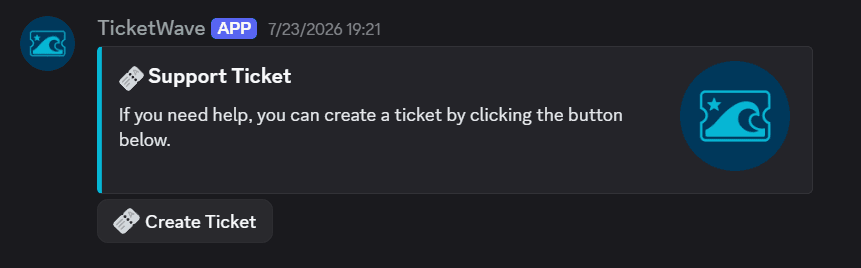
สร้างได้ที่ไหน
Server dashboard → Settings → Ticket Message → Configure.
โมดูลนี้คือ Embed Creator: คุณแก้ไขทางซ้าย และ Live Preview ทางขวาจะแสดงผลลัพธ์จริงแบบเดียวกับที่ Discord จะเรนเดอร์
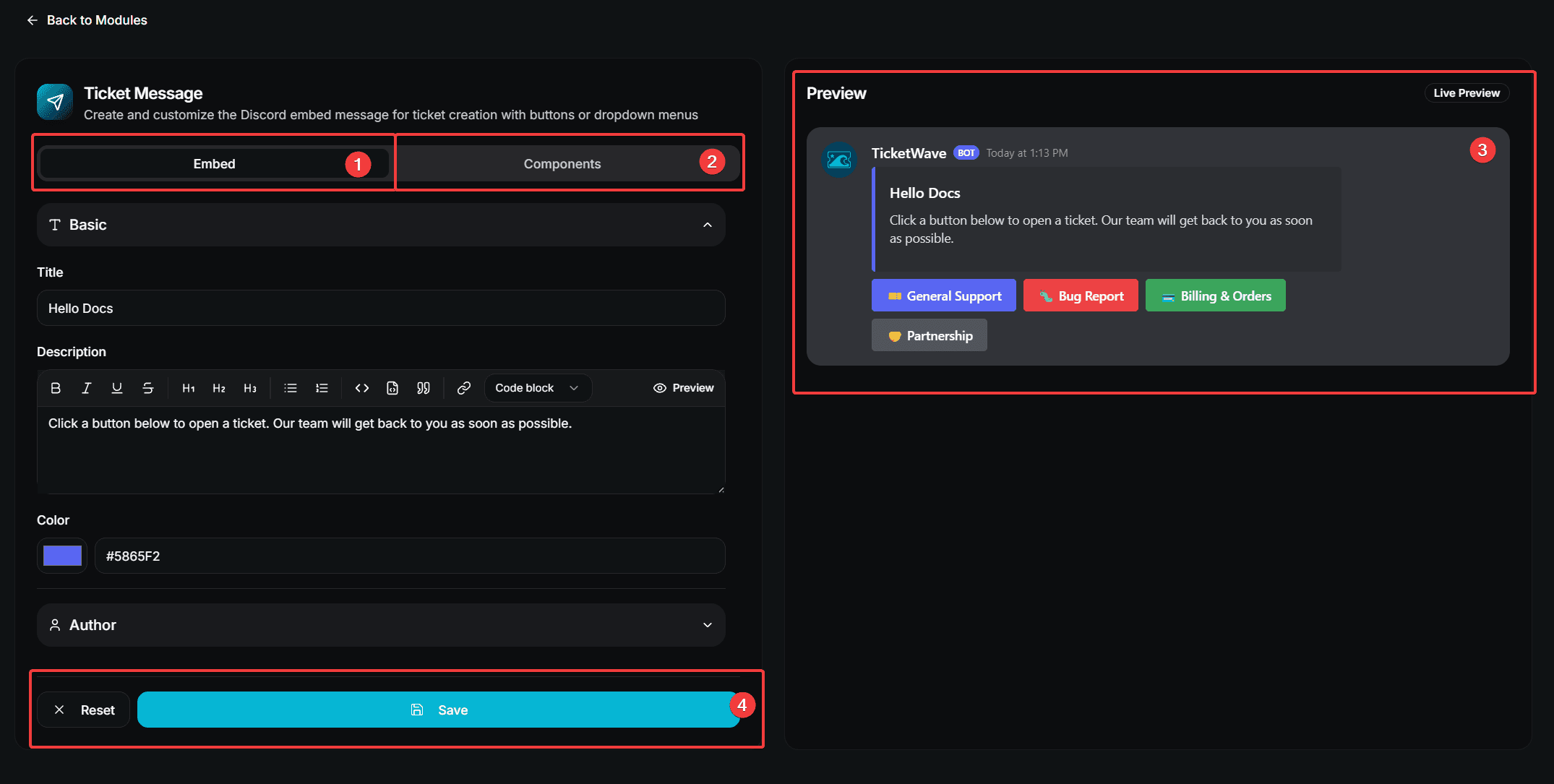
- แท็บ Embed — รูปลักษณ์ของข้อความ
- แท็บ Components — ปุ่มหรือเมนูดรอปดาวน์
- Live Preview
- Reset / Save
แท็บ Embed
| Section | Fields |
|---|---|
| Basic | Title, Description, Color |
| Author | Author Name, Author Icon URL |
| Fields | Any number of name/value fields, each optionally inline |
| Images | Image URL, Thumbnail URL |
| Footer | Footer Text, Footer Icon URL, Show Timestamp |
ปล่อยทุกอย่างว่างไว้ แล้ว TicketWave จะใช้ค่าเริ่มต้นของ embed สำหรับ panel โดยอิงจากสี branding ของคุณ
แท็บ Components
Panel หนึ่งใช้ อย่างใดอย่างหนึ่ง ระหว่างปุ่ม หรือ เมนูดรอปดาวน์ — เลือกอย่างใดอย่างหนึ่งภายใต้ Component Type
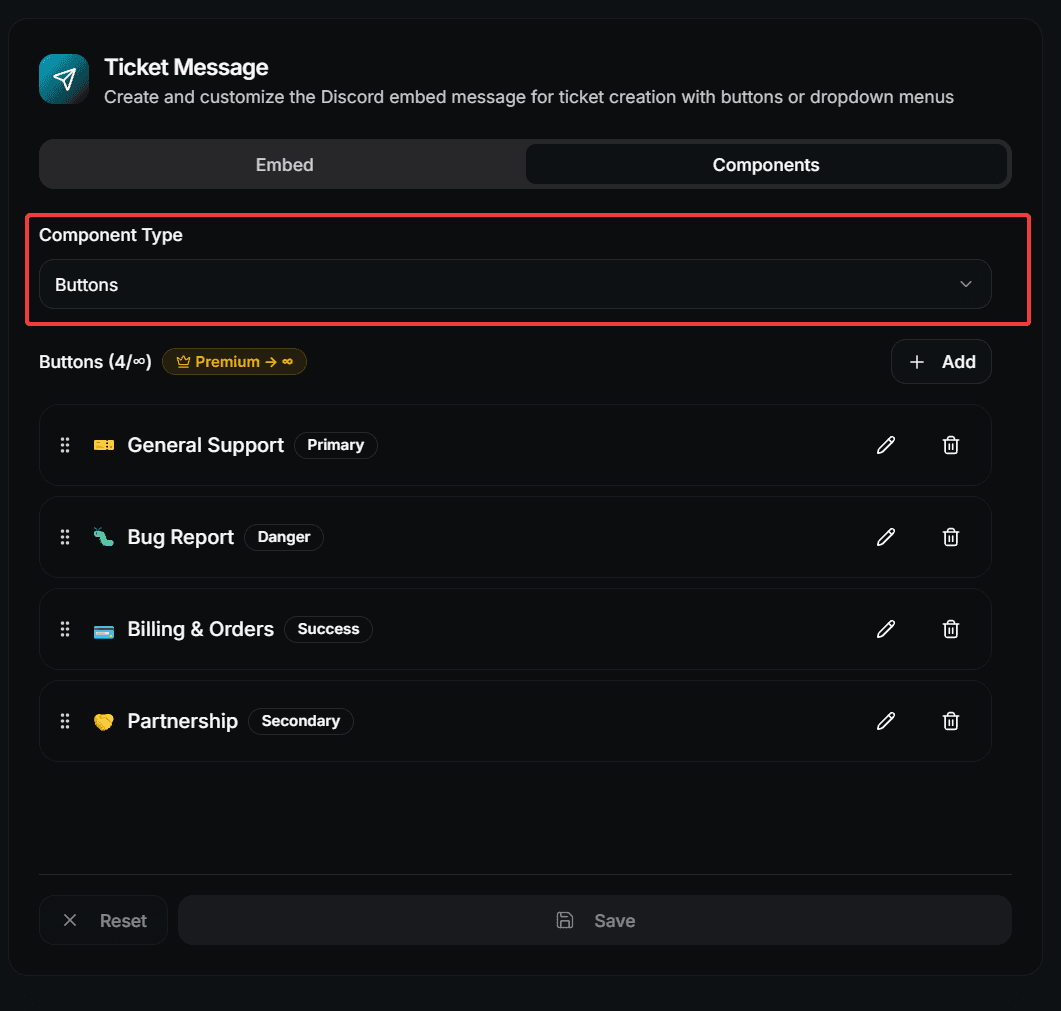
Buttons
| Field | Description |
|---|---|
| Label | ข้อความบนปุ่ม จำเป็นต้องมี |
| Style | Primary (blue), Secondary (gray), Success (green) หรือ Danger (red) |
| Emoji | อีโมจิเสริมบนปุ่ม |
| Link to Category | เปิดทิกเก็ตตรงไปยังหมวดหมู่นี้ |
| Link to Subcategory | เปิดทิกเก็ตตรงไปยังหมวดหมู่ย่อยนี้ |
Dropdown Menu
| Field | Description |
|---|---|
| Placeholder Text | ข้อความสีเทาที่แสดงก่อนที่สมาชิกจะเลือกอะไรสักอย่าง |
| Label | ชื่อของตัวเลือก จำเป็นต้องมี |
| Description | บรรทัดสั้น ๆ ใต้ป้ายชื่อ จำเป็นต้องมี |
| Emoji | อีโมจิเสริมบนตัวเลือก |
| Link to Category / Subcategory | เหมือนกับปุ่ม |
การลิงก์ปุ่มหรือตัวเลือกเมนูไปยังหมวดหมู่โดยตรงจะ ข้ามคำถามเรื่องหมวดหมู่ ภายในทิกเก็ตไปเลย คลิกครั้งเดียว สมาชิกก็อยู่ในที่ที่ถูกต้องแล้ว
Order
ลากปุ่มหรือรายการเมนูของคุณไปจัดวาง แล้วกด Save Sequence ลำดับในตัวสร้างคือ ลำดับใน Discord
ส่ง Panel ไปยังช่อง
บันทึกการเปลี่ยนแปลงของคุณในตัวสร้าง embed
ไปยังช่อง Discord ที่ต้องการให้ panel แสดง
รัน /ticket panel
/ticket panel/ticket panel ต้องใช้สิทธิ์ Administrator ดูรายละเอียดทั้งหมดได้ที่ command page
คำสั่งนี้ ส่งข้อความใหม่ มันจะไม่อัปเดต panel เก่า — ทุกครั้งที่รันจะสร้างอันใหม่ขึ้นมา หลังจากปรับดีไซน์แล้ว ให้ส่ง panel ใหม่และลบข้อความเก่าออก
ข้อจำกัด
| Item | Free | Premium |
|---|---|---|
| Custom embed (title, description, color, fields, images, footer) | ✅ | ✅ |
| Buttons | 3 | Unlimited |
| Menu options | 3 | Unlimited |
| Custom server emojis | ❌ | ✅ |
Discord เองจำกัดแถวการกระทำไว้ที่ 5 buttons TicketWave จะเติมแถวตามลำดับที่คุณบันทึกไว้
สมาชิกจะเห็นอะไรหากยังไม่ได้ตั้งค่า
หากคุณยังไม่ได้ตั้งค่าปุ่มหรือเมนูใด ๆ TicketWave จะแสดงคอมโพเนนต์เริ่มต้นเพียงรายการเดียว:
- Button mode — ปุ่ม 🎫 หนึ่งปุ่มที่เปิดทิกเก็ต
- Menu mode — ตัวเลือก 🎫 หนึ่งตัวที่เปิดทิกเก็ต
นี่คือเหตุผลที่เซิร์ฟเวอร์ใหม่สามารถรับทิกเก็ตได้ทันทีหลังจาก /admin setup
เคล็ดลับการออกแบบ
Panel คือป้ายบอกทาง ไม่ใช่คู่มือ
- สูงสุดสามถึงห้าตัวเลือก ยิ่งมีตัวเลือกมาก ก็ยิ่งเลือกผิดได้มาก
- ตั้งชื่อผลลัพธ์ ไม่ใช่แผนก "Report a bug" ดีกว่า "Tier 2 Support"
- บอกว่าจะเกิดอะไรต่อไป ในคำอธิบาย: "A private channel opens and our team answers within 24 hours."
- ใช้ดรอปดาวน์ เมื่อคุณมีคำอธิบายให้ใส่, ใช้ปุ่ม เมื่อชื่อปุ่มสื่อความหมายได้อยู่แล้ว
- ตั้งความคาดหวัง — ถ้าคุณตอบเฉพาะวันธรรมดา ให้เขียนไว้ใน panel แทนที่จะถูกถามทุกสุดสัปดาห์
การแก้ปัญหา
| Problem | Fix |
|---|---|
/ticket panel reports missing permission | บอทต้องมีสิทธิ์ View Channel และ Send Messages ในช่องเป้าหมาย |
| The panel looks like the default one | โมดูล Ticket Message ยังไม่ได้บันทึก — เปิดแล้วกด Save |
| A button is missing | คุณเกินขีดจำกัดฟรี 3 รายการ หรือปุ่มไม่มี label |
| The emoji is not shown | อีโมจิเซิร์ฟเวอร์แบบกำหนดเองต้องใช้พรีเมียม และอีโมจินั้นต้องมีอยู่ในเซิร์ฟเวอร์ของคุณ |
ขั้นตอนถัดไป
- Ticket Categories & Subcategories (สิ่งที่ปุ่มควรลิงก์ไป)
- Branding & Appearance (ทำให้ทุก embed เป็นของคุณ)
- Limits, Cooldowns & Captcha (ป้องกัน panel จากสแปม)
How is this guide?