
ภาพรวม
เรียนรู้ว่าระบบขั้นตอนของ TicketWave เก็บข้อมูลที่คุณต้องการก่อนที่ทิกเก็ตจะถึงทีมงานของคุณได้อย่างไร
ภาพรวมของขั้นตอนทิกเก็ต
ขั้นตอนทิกเก็ตคือคำถามสั้น ๆ หรือการยืนยันบางอย่างที่สมาชิกต้องทำให้เสร็จ ทันทีหลังจากเปิดทิกเก็ต และ ก่อน ที่พวกเขาจะพิมพ์ข้อความได้แม้แต่ข้อความเดียว
แทนที่จะให้ทีมงานถามซ้ำ ๆ ว่า "ชื่อผู้ใช้ของคุณคืออะไร?", "ใช้แพลตฟอร์มไหน?", "อ่านกฎแล้วหรือยัง?" TicketWave จะถามให้อัตโนมัติและบันทึกคำตอบลงในทิกเก็ต
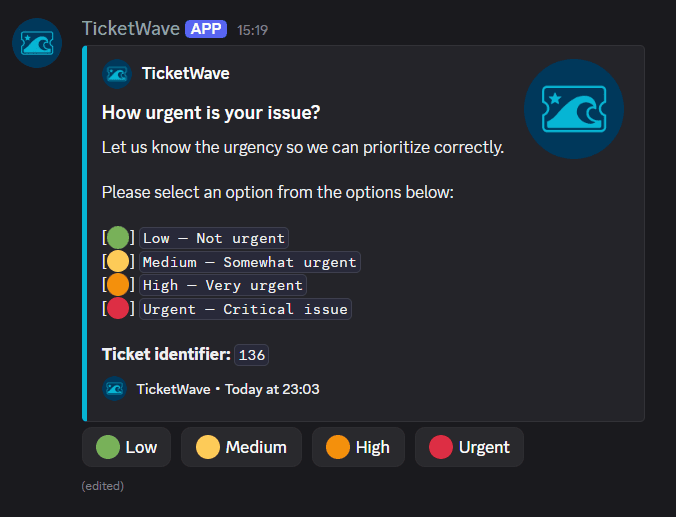
ทำไมขั้นตอนทิกเก็ตถึงสำคัญ
ทิกเก็ตที่มาพร้อมข้อมูลที่ถูกต้องครบถ้วนตั้งแต่ต้น คือทิกเก็ตที่ทีมงานของคุณตอบได้เลย แทนที่จะต้องเสียเวลาสืบหาข้อมูล
- ลดการโต้ตอบไปมา — ระบบจะเก็บคำตอบก่อนที่ทีมงานจะอ่านทิกเก็ต
- ข้อมูลสม่ำเสมอ — ทิกเก็ตทุกใบในหมวดเดียวกันจะมีฟิลด์เหมือนกัน
- ยืนยันตัวตนได้ — ขั้นตอนการยืนยันตัวตนช่วยพิสูจน์ว่าบัญชีนั้นเป็นของสมาชิกจริง (ดู Authentication Steps)
- ทิกเก็ตขยะน้อยลง — ตัวเลือกบางอย่างสามารถปิดทิกเก็ตได้ทันที เช่น "ฉันไม่ได้อ่านกฎ"
ขั้นตอนการสร้างทิกเก็ต
เมื่อสมาชิกเปิดทิกเก็ต TicketWave จะดำเนินตามลำดับเดิมเสมอ:
หมวดหมู่ — เฉพาะเมื่อระบบหมวดหมู่เปิดใช้งานอยู่
หมวดย่อย — เฉพาะเมื่อหมวดหมู่ที่เลือกมีหมวดย่อย
ขั้นตอน — ทีละขั้น เรียงตามลำดับตำแหน่ง จนกว่าจะตอบครบทุกขั้นตอน
ปลดล็อกทิกเก็ต — ข้อความสรุปข้อมูลทิกเก็ตจะปรากฏขึ้น และสมาชิกก็สามารถพิมพ์ได้ในที่สุด
ในขณะที่ขั้นตอนยังไม่เสร็จ สมาชิกจะ เห็น ช่องทิกเก็ตได้ แต่ ไม่สามารถส่งข้อความ ได้ สิทธิ์ในการส่งข้อความจะถูกเปิดทันทีเมื่อขั้นตอนสุดท้ายถูกตอบหรือถูกข้าม
แต่ละขั้นตอนจะมาแทนที่ข้อความก่อนหน้าในช่องทิกเก็ต ทำให้ช่องทิกเก็ตดูสะอาดตา — จะไม่มีบล็อกข้อความขั้นตอนเก่า ๆ ซ้อนกันเต็มไปหมด
ประเภทของขั้นตอน
ปัจจุบัน TicketWave รองรับขั้นตอนทั้งหมดแปดประเภท:
| Type | What the member does | Premium |
|---|---|---|
| Button Selection | Picks one of your custom button options | ❌ Free |
| CFX Authentication | Signs in with their CFX / FiveM forum account | 👑 |
| Steam Authentication | Signs in with Steam | 👑 |
| GitHub Authentication | Signs in with GitHub | 👑 |
| Roblox Authentication | Signs in with Roblox | 👑 |
| Twitch Authentication | Signs in with Twitch | 👑 |
| Battle.net Authentication | Signs in with Battle.net | 👑 |
| Epic Games Authentication | Signs in with Epic Games | 👑 |
ขั้นตอนแบบปุ่มอธิบายไว้ใน Button Steps ส่วนบริการยืนยันตัวตนแต่ละแบบมีหน้าของตัวเองภายใต้ Authentication
ตั้งค่าขั้นตอนได้ที่ไหน
ขั้นตอนทั้งหมดอยู่ในโมดูล Ticket Steps บนแดชบอร์ดเซิร์ฟเวอร์ของคุณ
เปิด https://ticketwave.dev และเลือกเซิร์ฟเวอร์ของคุณ
ไปที่ Settings ในแถบนำทางด้านข้าง
ค้นหา Ticket Steps หรือกรองตามหมวด Ticket Structure
คลิก Configure เพื่อเปิดรายการขั้นตอน
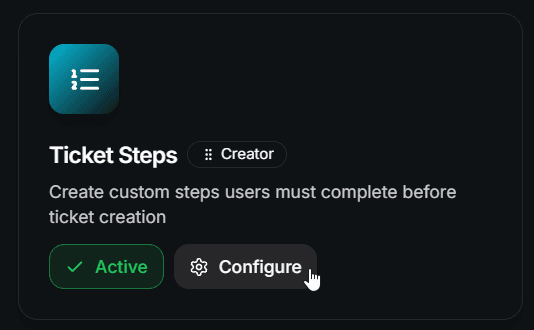
การตั้งค่าขั้นตอน
ทุกขั้นตอน — ไม่ว่าจะเป็นประเภทไหน — จะมีการตั้งค่าพื้นฐานเหมือนกัน:
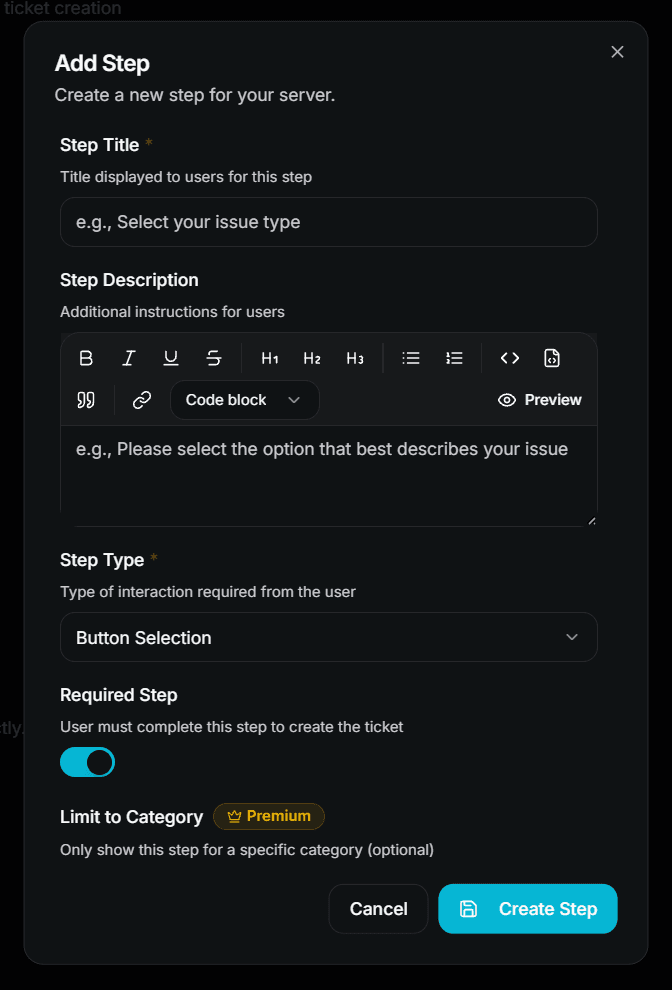
| Setting | Description | Premium |
|---|---|---|
| Step Title | ชื่อ embed ที่สมาชิกจะเห็น จำเป็นต้องมี | ❌ Free |
| Step Description | คำแนะนำเพิ่มเติมที่แสดงเหนือช้อยส์ รองรับ Discord markdown | ❌ Free |
| Step Type | หนึ่งในแปดประเภทที่ระบุไว้ข้างต้น | ❌ Free (auth types 👑) |
| Required Step | หากปิดใช้งาน จะมีปุ่ม ⏭️ Skip เพิ่มเข้ามาในขั้นตอน | ❌ Free |
| Limit to Category | แสดงขั้นตอนนี้เฉพาะเมื่อทิกเก็ตอยู่ในหมวดหมู่ที่กำหนด | 👑 |
| Limit to Subcategory | แสดงขั้นตอนนี้เฉพาะสำหรับหมวดย่อยที่กำหนด | 👑 |
Limit to Subcategory จะเลือกได้ก็ต่อเมื่อคุณเลือก Limit to Category แล้วเท่านั้น
ลำดับของขั้นตอน
รายการขั้นตอนรองรับการลากและวางเพื่อจัดลำดับใหม่ ลำดับในรายการคือ ลำดับที่สมาชิกจะเห็นจริง ๆ
อย่าลืมกด Save Sequence หลังจัดลำดับใหม่ — ระบบจะยังไม่บันทึกลำดับใหม่จนกว่าคุณจะกด
ลำดับมีความสำคัญสำหรับแผนฟรี: จะใช้เพียงขั้นตอน แรก เท่านั้น หากคุณจัดลำดับขั้นตอนใหม่ในแผนฟรี ขั้นตอนที่ต่างออกไปจะกลายเป็นขั้นตอนที่ใช้งานอยู่
ข้อจำกัด
| Item | Free | Premium |
|---|---|---|
| Steps per server | 1 | Unlimited |
| Options per button step | 3 | Unlimited |
| Optional (skippable) steps | ✅ | ✅ |
| Category / subcategory restriction | ❌ | ✅ |
| Auto-close on option | ❌ | ✅ |
| Custom (server) emojis on options | ❌ | ✅ |
| Authentication step types | ❌ | ✅ |
ขั้นตอนที่เกินขีดจำกัดของคุณจะไม่ถูกลบ — ระบบเพียงแค่จะข้ามมันไปในช่วงที่ข้อจำกัดมีผลอยู่ ทันทีที่เปิดใช้งานพรีเมียม ขั้นตอนเหล่านั้นจะแสดงขึ้นมาอีกครั้ง
สิ่งที่ควรรู้
- มีเพียง เจ้าของทิกเก็ต เท่านั้นที่ตอบขั้นตอนได้ คนอื่นจะได้รับข้อความแจ้งข้อผิดพลาด
- ขั้นตอนแบบปุ่มที่ไม่มีตัวเลือก จะถูกข้ามโดยอัตโนมัติ เพราะ Discord ไม่อนุญาตให้มีแถวปุ่มว่าง
- ขั้นตอนที่ตอบไปแล้วจะไม่สามารถตอบซ้ำได้
- ทุกคำตอบจะถูกบันทึกลงในล็อกทิกเก็ต (
ticket_answer_step) และจะแสดงใน embed สรุปทิกเก็ตหลังจากทำทุกขั้นตอนเสร็จแล้ว
ขั้นตอนถัดไป
- Button Steps (สร้างคำถามของคุณเองด้วยปุ่มแบบกำหนดเอง)
- Authentication Steps (ยืนยันบัญชี Steam, CFX, GitHub, Roblox, Twitch, Battle.net และ Epic Games)
- Ticket Categories & Subcategories (จัดโครงสร้างทิกเก็ตของคุณก่อนที่ขั้นตอนจะเริ่ม)
How is this guide?