
Twitch
Vérifiez le compte Twitch d’un membre dans un ticket avec l’étape d’authentification Twitch.
Étape d’authentification Twitch
L’étape d’authentification Twitch relie un membre Discord à son compte Twitch vérifié — utile pour les communautés de créateurs, les avantages abonnés et les équipes de stream.
Ce type d’étape est une fonctionnalité premium. Aucune application développeur Twitch n’est nécessaire de votre côté.
Qui devrait l’utiliser
- Serveurs de créateurs distribuant des avantages abonnés ou VIP
- Équipes de stream et réseaux examinant des candidatures
- Communautés organisant des giveaways où le compte Twitch compte
- Serveurs recevant des tentatives d’usurpation d’identité de streamers connus
Ce qui est stocké
| Field | Example | Description |
|---|---|---|
twitch_id | 123456789 | L’identifiant utilisateur Twitch permanent |
twitch_username | PlayerOne | Le nom d’affichage Twitch au moment de la vérification |
> Twitch Verification: `PlayerOne` (`123456789`)Comment le membre le vit
L’étape affiche un bouton Login avec le logo Twitch.
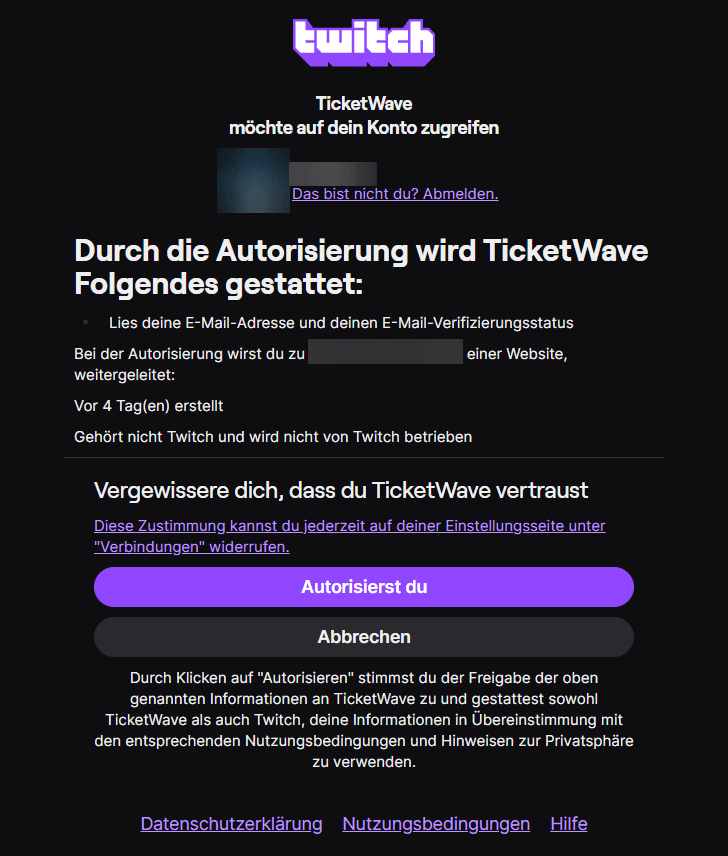
La page d’autorisation de Twitch s’ouvre et demande d’accorder à TicketWave le scope user:read:email.
Après l’autorisation du membre, Twitch le renvoie et TicketWave lit le profil public du canal.
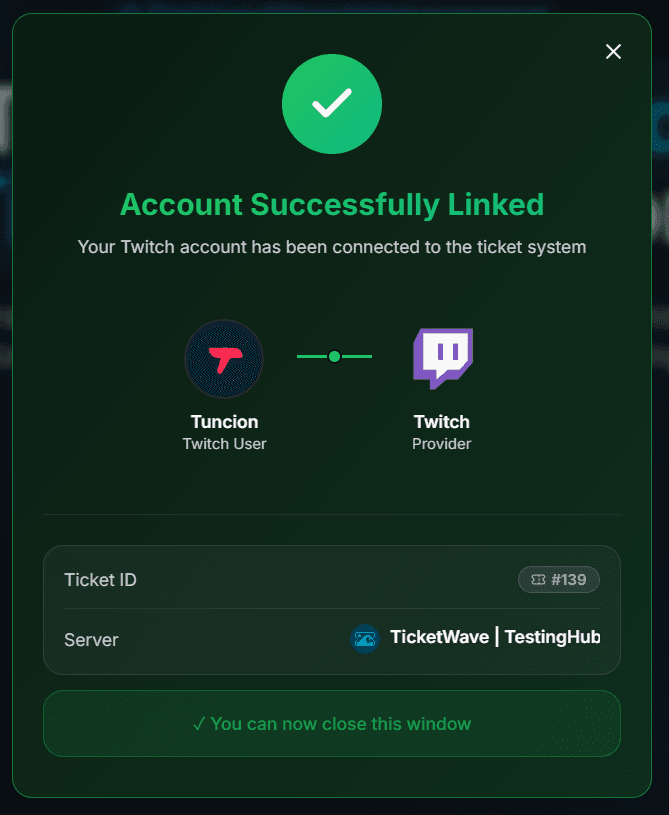
La page de confirmation apparaît et le ticket continue.
user:read:email est le scope standard en lecture seule que Twitch utilise pour l’identification du compte. TicketWave stocke uniquement l’ID Twitch et le nom d’affichage — l’adresse e-mail n’est pas enregistrée avec votre ticket.
Configurer l’étape
Ouvrir le module Ticket Steps
Tableau de bord du serveur → Settings → Ticket Steps → Configure.
Créer l’étape
| Field | Suggestion |
|---|---|
| Step Title | Connect your Twitch account |
| Step Description | We use your Twitch account to check your subscription and perks. |
| Step Type | Twitch Authentication |
| Required Step | Activé pour les tickets d’avantages, facultatif pour les questions générales |
La placer dans la bonne catégorie
Ne la demandez que dans les catégories où cela compte, par ex. Sub Perks ou Team Application. Utilisez Limit to Category pour cela.
La tester
Ouvrez un ticket et passez par la connexion.
Dépannage
| Problem | Cause | Fix |
|---|---|---|
| L’étape n’apparaît pas | Premium inactif ou étape au-dessus de la limite gratuite | Vérifiez la page Premium et l’ordre de vos étapes |
| "Token invalid or expired" | Plus de 10 minutes se sont écoulées | 🔁 Renew Token, puis Login à nouveau |
| Twitch saute l’écran de consentement | TicketWave avait déjà été autorisé | Normal — la connexion est simplement plus rapide |
| Le mauvais compte Twitch est lié | Le navigateur est connecté à un autre compte | Déconnectez-vous sur twitch.tv, renouvelez le token et réessayez |
Étapes suivantes
- Authentication Overview
- Button Steps (Demandez de quel type d’avantage il s’agit dans le ticket)
- Ticket Feedback & Ratings
How is this guide?