
Aperçu
Comment les étapes de ticket OAuth de TicketWave vérifient les comptes Steam, CFX, GitHub, Roblox, Twitch, Battle.net et Epic Games.
Étapes d'authentification
Une étape d'authentification demande au membre de se connecter avec un compte externe. TicketWave ne demande jamais de mot de passe — le membre est redirigé vers la page de connexion du fournisseur, et seuls le nom du compte vérifié et son ID sont renvoyés.
Pourquoi c'est mieux que de demander dans le chat
Demander « Quel est ton nom Steam ? » vous donne une chaîne de caractères saisie par un membre. Une étape d'authentification vous donne un compte que le membre a prouvé posséder.
| Demander dans le chat | Étape d'authentification |
|---|---|
| Fautes de frappe et mauvais IDs | ID exact du compte fourni par le fournisseur |
| L'usurpation est triviale | Le membre doit réellement se connecter |
| Le staff doit copier/coller et chercher l'information | Le nom et l'ID arrivent automatiquement dans le ticket |
| Coûte quelques messages | Coûte un clic |
Pour les communautés de jeu et de développement, c'est le plus grand gain de temps dans TicketWave — votre staff commence chaque ticket en sachant déjà à qui il parle.
Services pris en charge
| Service | Type d'étape | Guide |
|---|---|---|
| CFX / FiveM | CFX Authentication | Cliquez ici |
| Steam | Steam Authentication | Cliquez ici |
| GitHub | GitHub Authentication | Cliquez ici |
| Roblox | Roblox Authentication | Cliquez ici |
| Twitch | Twitch Authentication | Cliquez ici |
| Battle.net | Battle.net Authentication | Cliquez ici |
| Epic Games | Epic Games Authentication | Cliquez ici |
Chaque type d'étape d'authentification est une fonctionnalité premium. Tout est déjà connecté de notre côté — vous n'avez pas besoin d'enregistrer une application développeur, de créer des clés API ou d'héberger quoi que ce soit.
Comment ça fonctionne
L'étape apparaît dans le ticket avec un bouton Login et le logo du service.
Le membre clique sur Login. Le bouton est un lien qui contient un jeton à usage unique.
Le fournisseur demande le consentement. Le membre se connecte sur le site du fournisseur — Steam, GitHub, Twitch, etc. TicketWave ne voit jamais les identifiants.
Le fournisseur renvoie le membre. TicketWave vérifie la réponse, lit le nom du compte et l'ID, puis les enregistre comme réponse à l'étape.
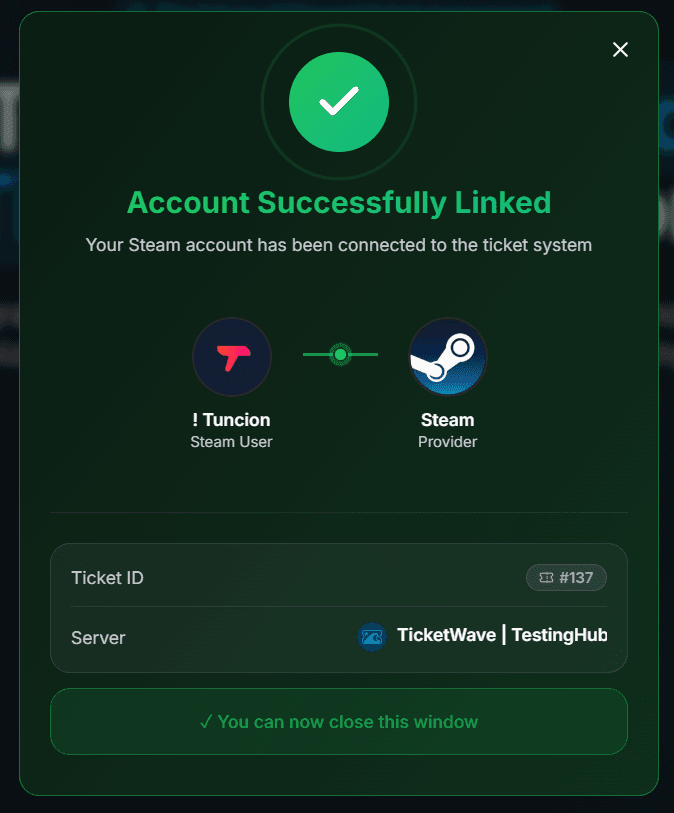
Une page de confirmation s'ouvre sur le site de TicketWave : "Account Successfully Linked", avec l'ID du ticket, le serveur et le compte lié.
Le ticket continue avec l'étape suivante — ou se déverrouille si c'était la dernière.
Le jeton à usage unique
Chaque bouton Login contient un jeton valable pendant 10 minutes.
C'est volontaire : le lien est publié dans un salon, et un lien qui reste valide indéfiniment est un lien qui peut être réutilisé. Après 10 minutes, le jeton est supprimé.
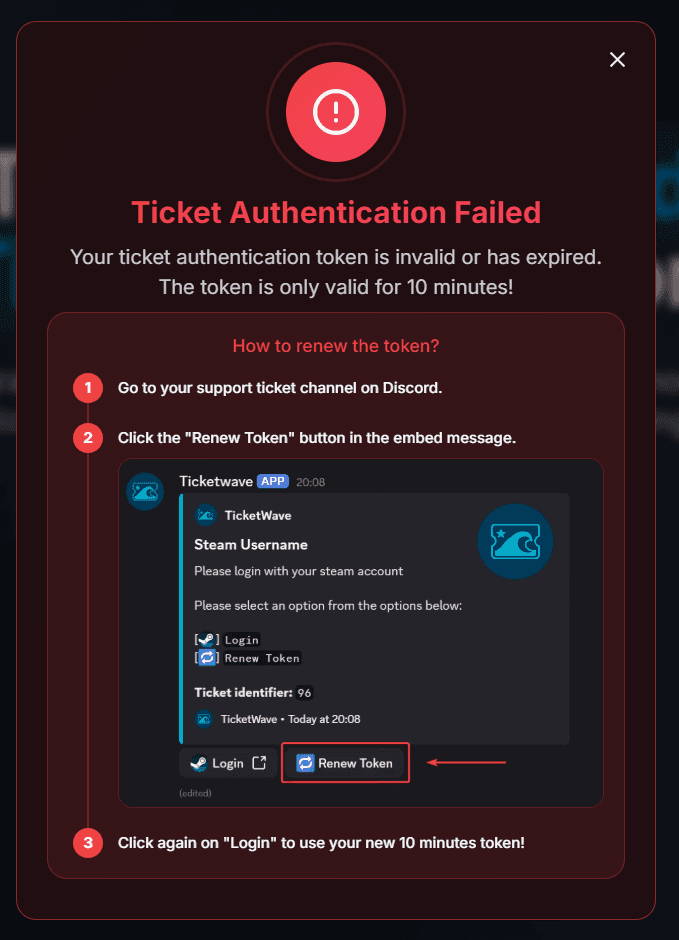
Si un membre met trop de temps, il voit cette page à la place :
Renouveler le jeton
Chaque étape d'authentification dispose d'un bouton 🔁 Renew Token à côté du bouton Login.
Retournez dans le salon du ticket sur Discord.
Cliquez sur 🔁 Renew Token dans le message de l'étape.
Cliquez à nouveau sur Login — le bouton contient maintenant un nouveau jeton valable 10 minutes.
Le renouvellement ne fait perdre aucune information. Il reconstruit simplement le message de l'étape avec un nouveau jeton.
Ce que TicketWave stocke
Pour chaque authentification réussie, exactement deux valeurs sont stockées avec le ticket :
- l'ID du compte chez le fournisseur
- le nom d'affichage / nom d'utilisateur chez le fournisseur
C'est tout. Aucun mot de passe, aucun e-mail, aucun jeton d'accès n'est conservé après l'échange. Le jeton d'accès est utilisé une seule fois pour lire le profil public, puis il est supprimé avec la requête.
La réponse apparaît dans le résumé du ticket comme ceci :
> Steam Verification: 🎮 `PlayerOne` (`76561198000000000`)
Ajouter une étape d'authentification
Ouvrez le tableau de bord de votre serveur → Settings → Ticket Steps → Configure.
Cliquez sur Add Step.
Donnez-lui un Step Title (par exemple Verify your Steam account) et une courte Step Description.
Choisissez le service sous Step Type.
Décidez si l'étape est Required — une étape facultative affiche un bouton ⏭️ Skip supplémentaire.
Facultativement, limitez l'étape à une category ou subcategory afin que seuls les tickets qui en ont besoin la demandent.
Cliquez sur Create Step et ouvrez un ticket de test.
Les étapes d'authentification n'utilisent pas d'options d'étape. Les boutons Login et Renew Token sont générés par TicketWave — vous ne configurez que le titre, la description et les restrictions.
Dépannage
L'étape n'apparaît pas du tout.
Les étapes d'authentification nécessitent la version premium. Sans premium actif, l'étape est ignorée. Vérifiez la page Premium du tableau de bord de votre serveur.
"Your ticket authentication token is invalid or has expired."
La fenêtre de 10 minutes est dépassée. Utilisez 🔁 Renew Token dans le ticket, puis cliquez à nouveau sur Login.
Quelqu'un d'autre a cliqué sur le bouton.
Seul le propriétaire du ticket peut répondre à une étape. Tous les autres reçoivent un message d'erreur et rien n'est enregistré.
Rien ne se passe après la connexion.
Le ticket doit toujours être ouvert et l'étape doit toujours être sans réponse lorsque le membre revient. Si le ticket a été fermé entre-temps, la réponse ne peut pas être enregistrée — ouvrez un nouveau ticket.
Étapes suivantes
Choisissez le service que vous souhaitez configurer :
How is this guide?