
Steam
Vérifiez le compte Steam d’un membre dans un ticket avec l’étape d’authentification Steam.
Étape d’authentification Steam
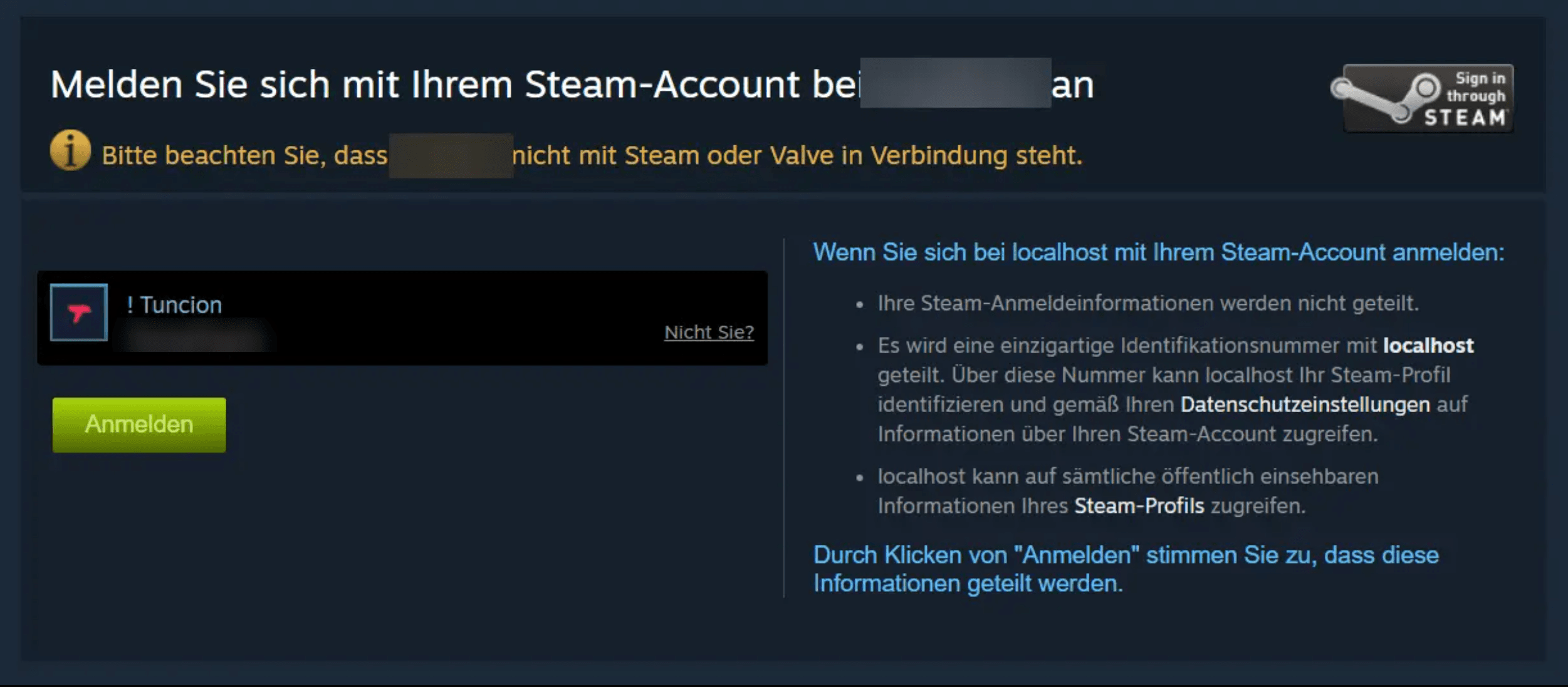
L’étape d’authentification Steam permet à un membre de prouver quel compte Steam lui appartient. TicketWave utilise la connexion OpenID officielle de Steam, le même mécanisme que Steam emploie pour les sites de trading et de communauté.
Ce type d’étape est une fonctionnalité premium. Rien n’a besoin d’être enregistré de votre côté.
Qui devrait l’utiliser
- Les serveurs de jeu qui bannissent, whitelistent ou récompensent par SteamID64
- Les boutiques et vendeurs de scripts qui vérifient un achat par rapport à un compte Steam
- Les communautés où le nom Discord et le nom en jeu ne correspondent jamais
Ce qui est stocké
| Field | Example | Description |
|---|---|---|
steam_id | 76561198000000000 | Le SteamID64 — permanent et unique |
steam_username | PlayerOne | Le nom de profil Steam au moment de la vérification |
> Steam Verification: `PlayerOne` (`76561198000000000`)Un nom de profil Steam peut être modifié à tout moment, le SteamID64 non. Lorsque vous bannissez, whitelistiez ou recherchez un joueur, utilisez toujours l’ID — le nom sert uniquement à rendre le ticket lisible.
Comment le membre le vit
L’étape affiche un bouton Login avec le logo Steam.
La page de connexion de Steam s’ouvre. Il n’y a pas d’écran d’autorisation — OpenID Steam confirme seulement qui est le membre.
Steam renvoie le membre, TicketWave vérifie la signature avec Steam et lit le profil public.
La page "Account Successfully Linked" apparaît et le ticket continue.
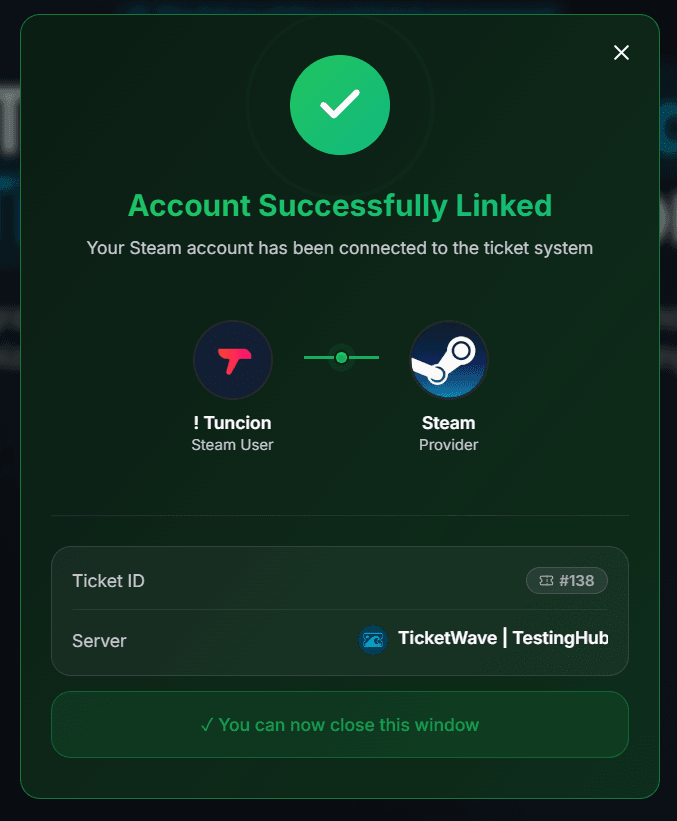
Steam OpenID ne donne à TicketWave aucun accès au compte — ni bibliothèque, ni inventaire, ni amis, ni e-mail. Il répond seulement à la question « est-ce vraiment le propriétaire de ce SteamID ? ».
Configurer l’étape
Ouvrir le module Ticket Steps
Tableau de bord du serveur → Settings → Ticket Steps → Configure.
Créer l’étape
| Field | Suggestion |
|---|---|
| Step Title | Verify your Steam account |
| Step Description | Sign in with Steam so we can look up your player data. |
| Step Type | Steam Authentication |
| Required Step | Enabled |
La restreindre là où c’est pertinent (facultatif)
Placez l’étape derrière une catégorie comme In-Game Support ou Ban Appeal afin que les membres ayant une simple question ne soient pas invités à se connecter.
La tester
Ouvrez un ticket, effectuez la connexion et vérifiez le résumé du ticket.
Dépannage
| Problem | Cause | Fix |
|---|---|---|
| L’étape n’apparaît pas | Premium inactif ou étape au-dessus de la limite gratuite | Vérifiez la page Premium et l’ordre de vos étapes |
| "Token invalid or expired" | Plus de 10 minutes se sont écoulées | 🔁 Renew Token, puis Login à nouveau |
| La vérification échoue | Steam n’a pas pu confirmer la réponse de connexion | Demandez au membre de réessayer — c’est presque toujours un problème temporaire côté Steam |
| Le profil est privé | Steam confirme quand même l’identité | L’ID est toujours renvoyé ; seul le nom affiché peut être remplacé |
Prochaines étapes
- Authentication Overview
- CFX / FiveM Authentication (Populaire en combinaison avec Steam)
- Ticket Categories & Subcategories
How is this guide?