
GitHub
Vérifiez le compte GitHub d’un membre dans un ticket avec l’étape d’authentification GitHub.
Étape d’authentification GitHub
L’étape d’authentification GitHub associe un membre Discord à un compte GitHub vérifié — idéal pour les communautés de développeurs, les projets open source et toute personne qui vend ou fournit du support pour du code.
Ce type d’étape est une fonctionnalité premium. Aucune application GitHub App ou OAuth n’a besoin d’être créée par vous.
Qui devrait l’utiliser
- Les projets open source qui veulent associer un rapport de bug à un véritable utilisateur GitHub
- Les équipes qui offrent aux sponsors ou aux contributeurs un niveau de support différent
- Les vendeurs qui fournissent un accès à un dépôt privé après un achat
- Les communautés qui utilisent un rôle de « développeur vérifié »
Ce qui est stocké
| Field | Example | Description |
|---|---|---|
github_id | 1234567 | L’identifiant numérique permanent de l’utilisateur GitHub |
github_username | octocat | Le nom de connexion GitHub au moment de la vérification |
> Vérification GitHub : `octocat` (`1234567`)Un nom d’utilisateur GitHub peut être modifié, voire récupéré par quelqu’un d’autre. L’identifiant numérique ne change jamais — utilisez-le chaque fois que vous stockez quelque chose à long terme.
Comment le membre le vit
L’étape affiche un bouton Login avec le logo GitHub.
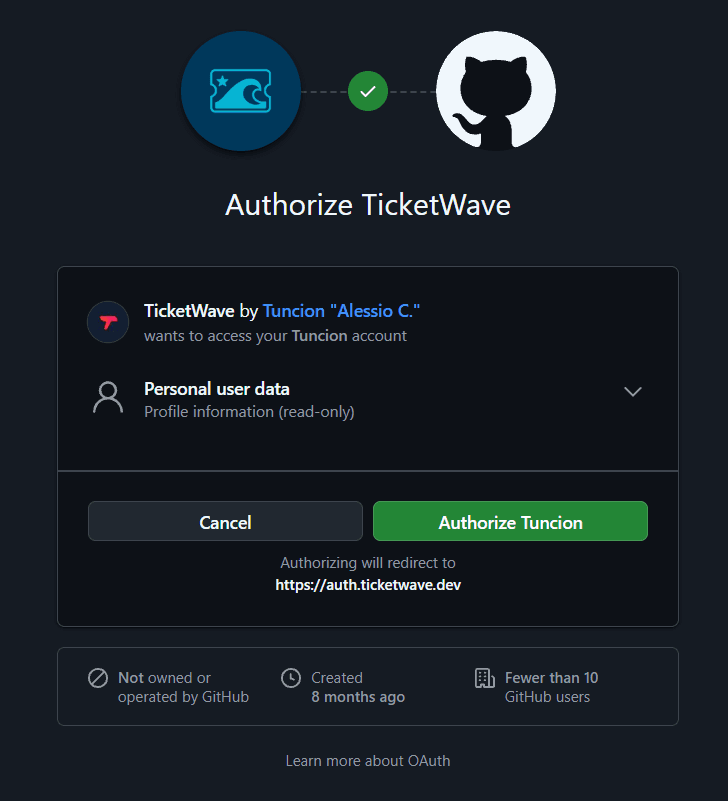
La page d’autorisation de GitHub s’ouvre et demande d’accorder à TicketWave le scope read:user.
Après l’autorisation du membre, GitHub le renvoie et TicketWave lit le profil public.
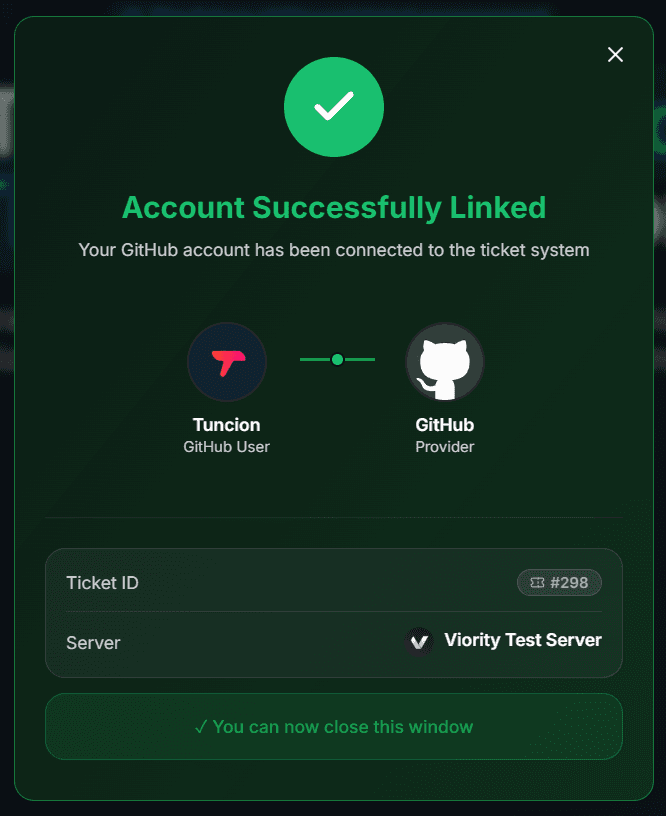
La page de confirmation apparaît et le ticket continue avec l’étape suivante.
read:user est un scope en lecture seule pour les données de profil. TicketWave ne peut pas lire les dépôts privés, ne peut pas pousser de code et ne peut pas agir au nom du membre.
Configurer l’étape
Ouvrir le module Ticket Steps
Tableau de bord serveur → Settings → Ticket Steps → Configure.
Créer l’étape
| Field | Suggestion |
|---|---|
| Step Title | Connect your GitHub account |
| Step Description | We use your GitHub account to link this ticket to your issues and contributions. |
| Step Type | GitHub Authentication |
| Required Step | Cela dépend — oui pour un rapport de bug, non pour une question générale |
La rendre facultative quand c’est pertinent
Désactivez Required Step et TicketWave ajoute un bouton ⏭️ Skip. Les membres sans compte GitHub peuvent quand même ouvrir le ticket, et le résumé affiche ⏭️ Skipped pour que l’équipe sache pourquoi le champ est vide.
La tester
Ouvrez un ticket et parcourez le flux une fois.
Dépannage
| Problem | Cause | Fix |
|---|---|---|
| L’étape n’apparaît pas | Premium inactif ou étape au-dessus de la limite gratuite | Vérifiez la page Premium et l’ordre de vos étapes |
| "Token invalid or expired" | Plus de 10 minutes se sont écoulées | 🔁 Renew Token, puis Login à nouveau |
| GitHub affiche "already authorized" et saute l’écran | Le membre a déjà autorisé TicketWave auparavant | C’est tout à fait normal — la connexion va simplement plus vite |
| Le membre ne veut pas autoriser | Rien n’est stocké | Rendez l’étape facultative pour qu’il puisse la passer |
Étapes suivantes
- Authentication Overview
- Button Steps (Demandez la version concernée juste après la connexion)
- LunAI (Laissez l’IA résumer les longs rapports de bug)
How is this guide?