
Tikettikategoriat
Järjestä Discord-tukesi tikettikategorioilla ja alikategorioilla.
Opas tikettikategorioihin ja alikategorioihin
Kategoriat ovat skaalautuvan tukijärjestelmän selkäranka. Ne päättävät, minne tiketti päätyy, miten se nimetään ja mitä jäseneltä kysytään seuraavaksi.
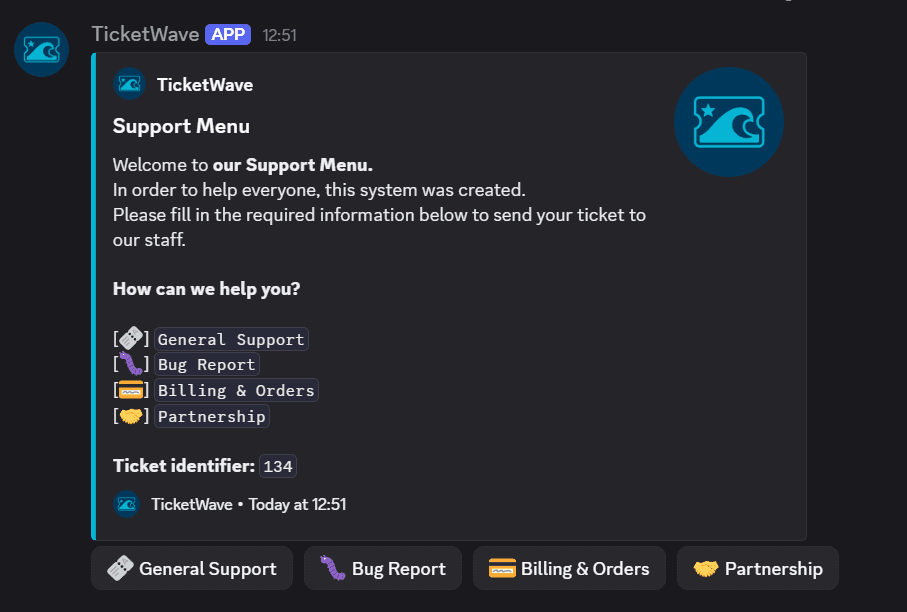
Miksi kategoriat
Ilman kategorioita jokainen tiketti näyttää samalta, ja jokaisen henkilökunnan jäsenen täytyy lukea jokainen tiketti. Kategorioiden avulla:
- Bugiraportit päätyvät eri Discord-kategoriaan kuin hyvityspyynnöt
- Tikettikanavien nimet kertovat, mistä tiketti on kyse, ennen kuin avaat sen
- Ticket steps voidaan rajata vain niihin kategorioihin, jotka niitä tarvitsevat
- Analytics -sivu voi näyttää, mikä aihe vie tiimisi aikaa
Nyrkkisääntö: luo kategoria silloin, kun työnkulku eroaa — ei silloin, kun vain sanamuoto eroaa.
Luo kategoria
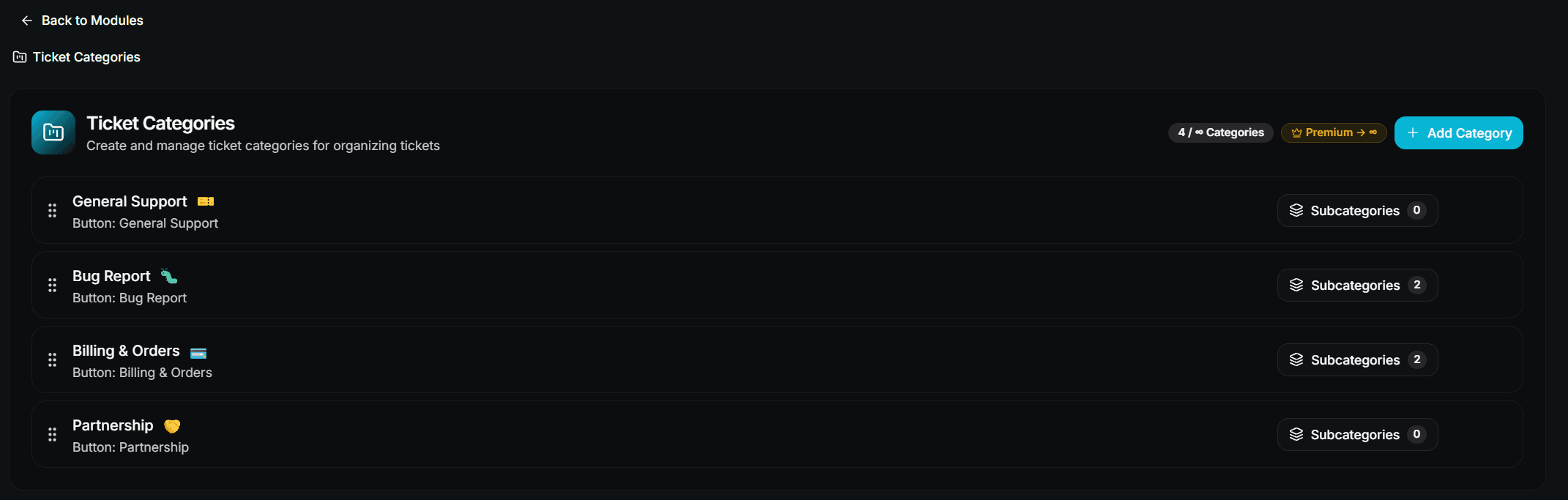
Lisää kategoria
Klikkaa Add Category ja täytä lomake:
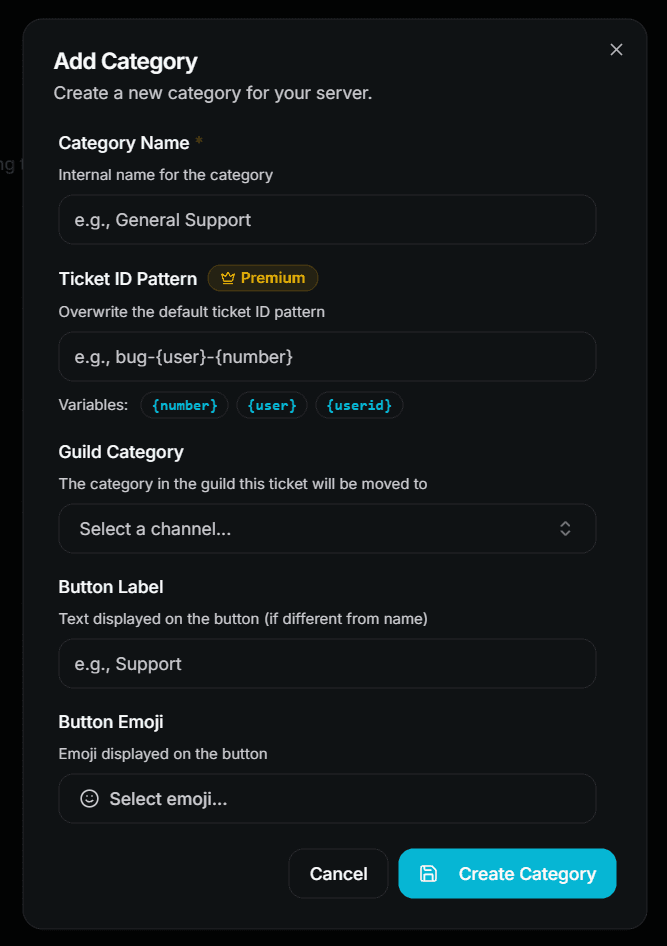
| Field | Description | Premium |
|---|---|---|
| Category Name | Sisäinen nimi — näkyy henkilökunnalle tiketin yhteenvedossa | ❌ Free |
| Ticket ID Pattern | Korvaa tämän kategorian oletuskanavan nimen mallin | 👑 |
| Guild Category | Discord-kategoria, johon tikettikanava siirretään | ❌ Free |
| Button Label | Discord-painikkeessa näkyvä teksti | ❌ Free |
| Button Emoji | Discord-painikkeessa näkyvä emoji | ❌ Free (custom server emojis 👑) |
Järjestä kategoriat
Vedä ne siihen järjestykseen, jossa jäsenten pitäisi nähdä ne, ja paina Save Sequence.
Ilmaisessa paketissa käytössä ovat vain ensimmäiset 3 kategoriaa. Jos niitä on enemmän, järjestys ratkaisee, mitkä ovat käytössä.
Tiketti-ID:n mallit
Malli määrittää tikettikanavan nimen. Käytettävissä on kolme muuttujaa:
| Variable | Meaning |
|---|---|
{number} | Tiketin numero |
{user} | Tiketin luoneen käyttäjän käyttäjänimi |
{userid} | Tiketin luoneen käyttäjän Discord-käyttäjä-ID |
ticket-{number}          →  ticket-42
bug-{user}-{number}      →  bug-lisa-42
support-{userid}         →  support-123456789012345678
Yleinen oletus löytyy kohdasta Ticket System → Ticket ID Pattern. Kategorian (tai alikategorian) malli korvaa sen kyseisen kategorian tiketeissä.
Kategoriakohtaiset mallit ovat premium-ominaisuus. Yleinen malli kohdassa Ticket System on ilmainen kaikille.
Alikategoriat
Alikategoria on toinen kysymys kategorian jälkeen — käytä sitä, kun yksi aihe jakautuu selvästi erilaisiin tapauksiin.
Category: Technical Support
  ├── Subcategory: Connection Issue
  ├── Subcategory: Crash / Freeze
  └── Subcategory: Performance
Luo alikategoria
Avaa Settings → Ticket Categories → Configure → Subcategories.

Klikkaa Add Subcategory.
Valitse sen Parent Category.
Täytä nimi, painikkeen teksti, emoji ja — halutessasi — oma Guild Category ja Ticket ID Pattern.
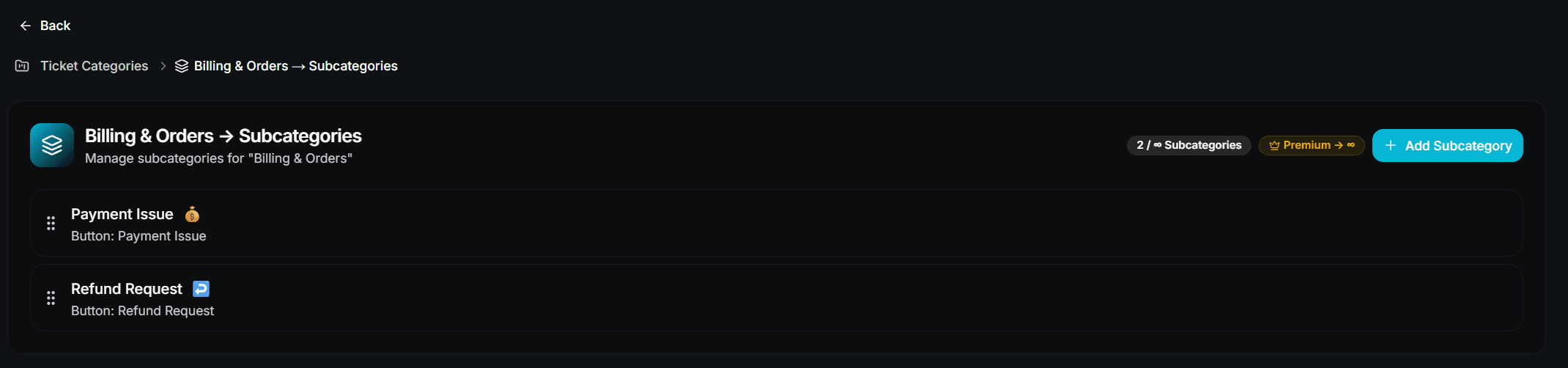
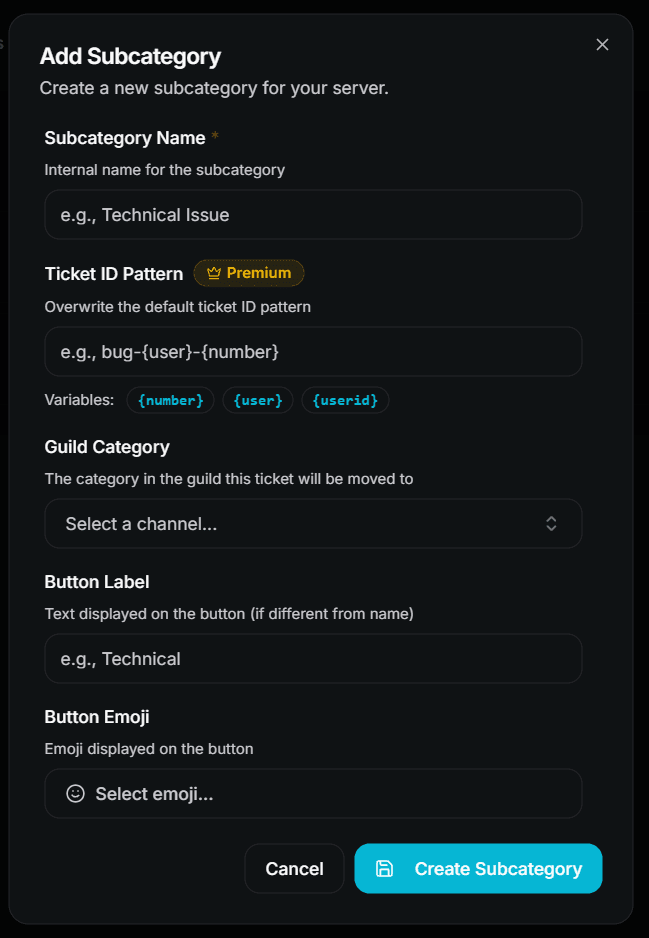
Alikategoriat ovat valinnaisia. Kategoria ilman alikategorioita ohjaa jäsenen suoraan ticket steps -vaiheisiin.
Miltä tämä näyttää jäsenen näkökulmasta
Jäsen klikkaa painiketta tai valikkovaihtoehtoa ticket panel -paneelissasi.
Tikettikanava luodaan ja Support Menu -embed kysyy kategoriaa.
Jos kyseisellä kategorialla on alikategorioita, seuraava embed kysyy alikategoriaa.
Kaikki määritetyt ticket steps suoritetaan.
Tiketti avataan, ja jäsen voi kirjoittaa.
Voit ohittaa koko valinnan linkittämällä paneelin painikkeen suoraan kategoriaan tai alikategoriaan. Katso Design Your Ticket Panel.
Rajoitukset
| Item | Free | Premium |
|---|---|---|
| Categories | 3 | Unlimited |
| Subcategories per category | 3 | Unlimited |
| Own Discord category per ticket category | ✅ | ✅ |
| Category-specific ticket ID pattern | ❌ | ✅ |
| Custom server emojis on buttons | ❌ | ✅ |
Yleiset virheet
"No categories are available."
Kategoriatoiminto on aktiivinen, mutta yhtään kategoriaa ei ole — tai kaikki ovat ilmaisen rajan yläpuolella. Luo vähintään yksi kategoria tai kytke kategoriatoiminto pois päältä.
Tickets are not moved into the Discord category.
Tarkista, että botilla on kohde-Discord-kategoriassa oikeudet Manage Channels ja View Channel. /admin setup voi tarkistaa oikeudet puolestasi.
The button has no label.
Discord hylkää painikkeet, joilla ei ole tekstiä eikä emojiä. Anna jokaiselle kategorialle vähintään jompikumpi näistä.
Seuraavat vaiheet
- Design Your Ticket Panel (Linkitä paneelin painikkeet suoraan kategoriaan)
- Ticket Steps Overview (Kysy oikeat kysymykset kullekin kategorialle)
- Analytics (Näe, mikä kategoria vie eniten työtä)
How is this guide?