
Button Steps
Rakenna omat tikettikysymyksesi mukautetuilla painikkeilla, valinnaisella ohittamisella ja automaattisella tiketin sulkemisella.
Button Steps
Painikevaihe kysyy jäseneltä kysymyksen ja antaa hänen vastata klikkaamalla yhtä omista painikkeistasi. Se on ainoa vaihetyyppi, joka on saatavilla ilmaisessa paketissa, ja samalla joustavin vaihtoehto.
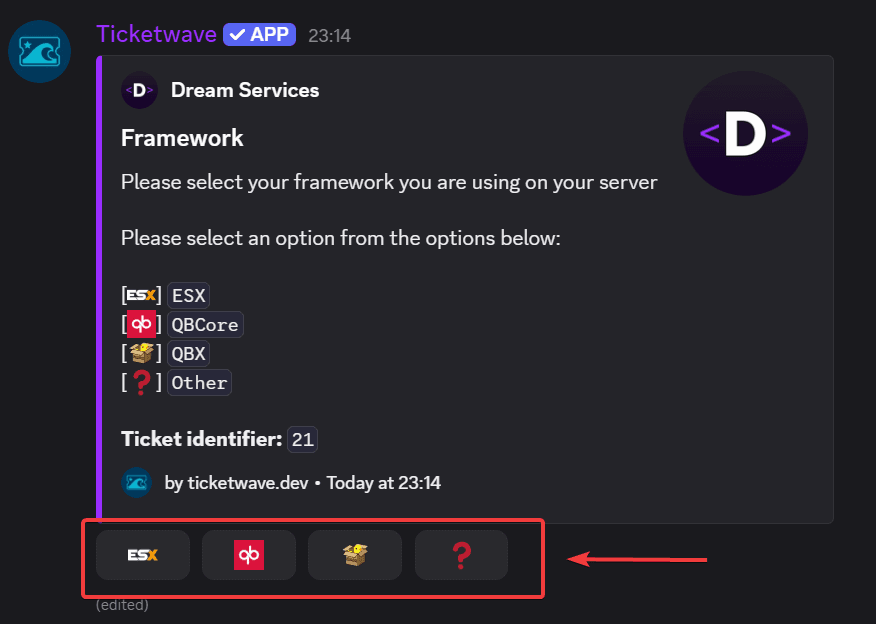
Milloin käyttää painikevaihetta
- "Oletko jo lukenut sääntömme?"
- "Millä alustalla pelaat?"
- "Onko tämä bugiraportti, hyvityspyyntö vai yleinen kysymys?"
- "Onko sinulla voimassa oleva ostos?"
Jos tarvitset rakenteen (oman Discord-kategorian, oman tiketti-ID-mallin, oman henkilöstön työnkulun), käytä sen sijaan Ticket Categories. Painikevaiheet ovat tietoa varten yhden tiketin sisällä.
Luo painikevaihe
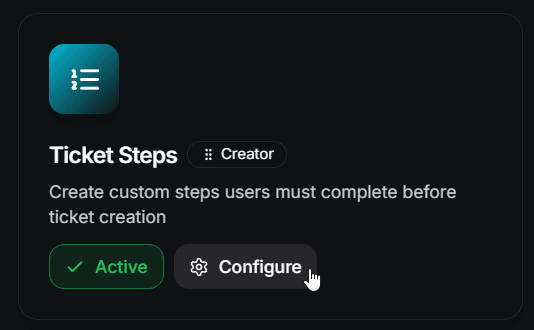
Lisää vaihe
Klikkaa Add Step ja täytä lomake:
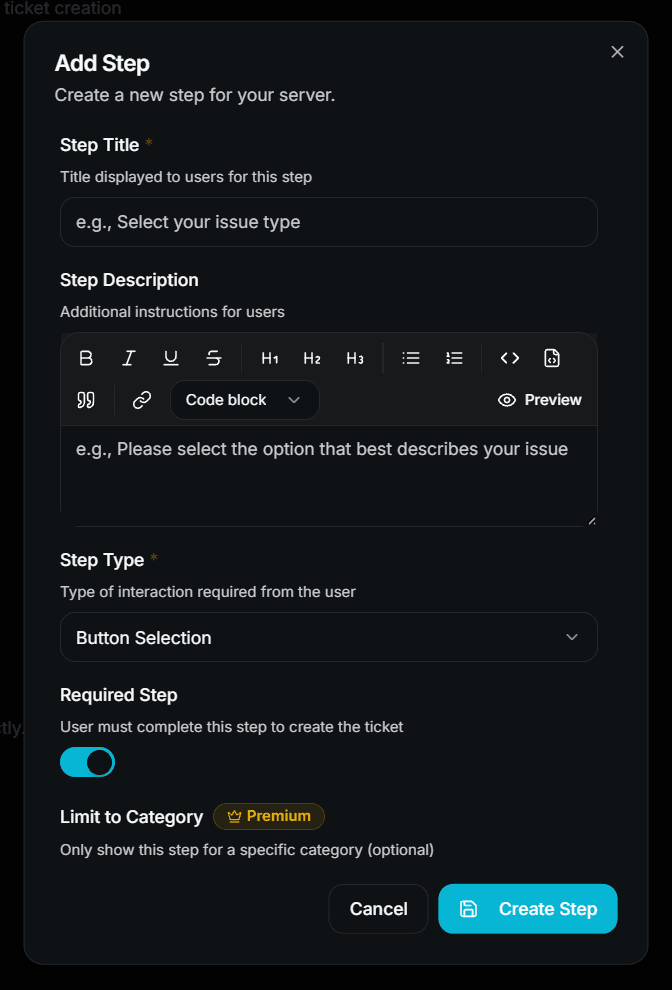
- Step Title — esimerkiksi
Valitse ongelmatyyppisi - Step Description — esimerkiksi
Valitse vaihtoehto, joka kuvaa ongelmaasi parhaiten - Step Type — valitse Button Selection
- Required Step — jätä päälle, jos jäsenen on vastattava
- Limit to Category / Subcategory — valinnainen, vain premiumissa
Tallenna vaihe klikkaamalla Create Step.
Lisää vaihtoehdot
Painikevaihe ilman vaihtoehtoja ohitetaan automaattisesti, joten seuraavaksi tarvitset Step Options.
Avaa juuri luomasi vaihe ja lisää vaihtoehtosi. Jokaisella vaihtoehdolla on:
| Field | Description | Premium |
|---|---|---|
| Parent Step | Vaihe, johon tämä vaihtoehto kuuluu | ❌ Free |
| Option Name | Sisäinen nimi — tämän henkilöstö näkee tiketin yhteenvedossa | ❌ Free |
| Button Label | Discord-painikkeessa näkyvä teksti | ❌ Free |
| Button Emoji | Discord-painikkeessa näkyvä emoji | ❌ Free (custom server emojis 👑) |
| Auto-Close Ticket | Sulje tiketti heti, kun tämä vaihtoehto valitaan | 👑 |
| Close Reason | Syy, joka näytetään, kun tiketti suljetaan automaattisesti | 👑 |
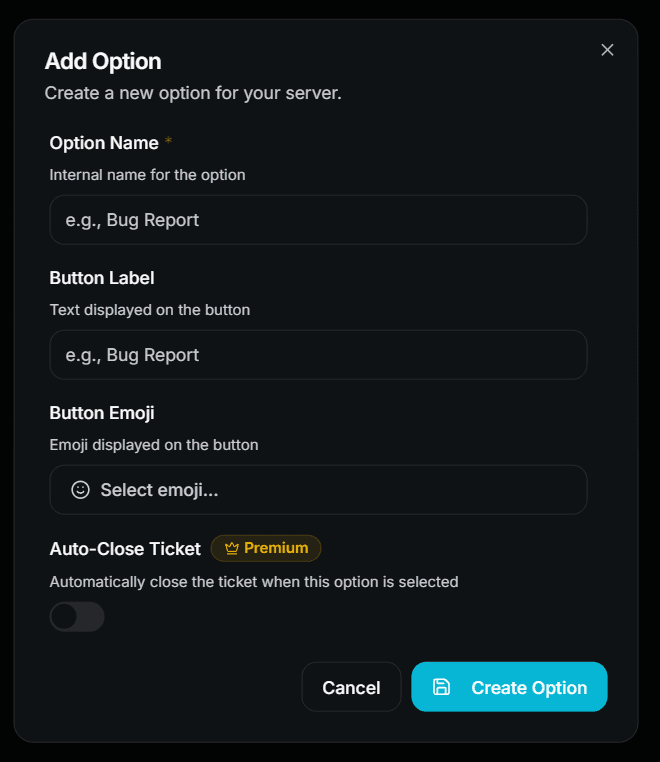
Ilmaisessa paketissa voit luoda enintään 3 vaihtoehtoa per vaihe. Tämän rajan ylittävät vaihtoehdot ohitetaan, kunnes premium on aktiivinen.
Järjestä vaihtoehdot
Vedä vaihtoehdot haluamaasi järjestykseen ja paina Save Sequence. Järjestys on sama kuin painikkeiden järjestys Discordissa.
Testaa se
Avaa tiketti itse ja varmista, että vaihe näkyy oikeilla painikkeilla.
Valinnaiset vaiheet ja ohittaminen
Jos kytket Required Step pois päältä, TicketWave lisää vaiheeseen ylimääräisen ⏭️ Skip -painikkeen.
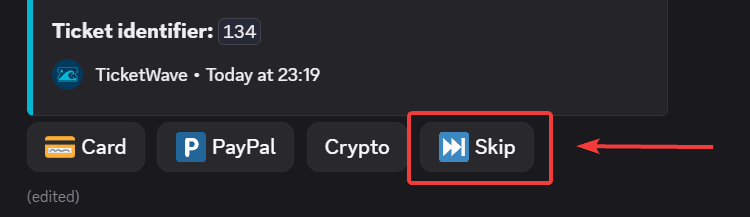
Ohitettu vaihe tallennetaan myös vastauksena — tiketin yhteenveto näyttää sille ⏭️ Skipped, joten henkilöstösi näkee eron "ei vastattu" ja "ei kysytty" välillä.
Automaattinen sulkeminen vaihtoehdon perusteella
Automaattinen sulkeminen muuttaa vaihevaihtoehdon portiksi. Klassinen käyttötapa on sääntöjen vahvistus:
[✅] Yes, I read them        → ticket continues
[❌] No, not yet             → ticket closes with a reason
Kun jäsen valitsee vaihtoehdon, jossa Auto-Close Ticket on käytössä, TicketWave sulkee tiketin heti käyttäen määrittämääsi Close Reason -syytä.
Automaattinen sulkeminen on premium-ominaisuus. Ilman premiumia vaihtoehto toimii silti tavallisena painikkeena — se ei vain sulje tikettiä.
Emojit painikkeissa
Tavalliset Unicode-emojit (😀, ✅, 🎮) toimivat kaikissa paketeissa.
Mukautetut palvelinemojit vaativat premiumin. Ilman premiumia mukautettu emoji korvataan neutraalilla ⏺️-paikkamerkillä, joten paneelisi ei koskaan rikkoudu.
Miten vastaukset näkyvät henkilöstöllesi
Kun kaikki vaiheet on vastattu, tiketin tietolaatikko listaa jokaisen vaiheen ja sen vastauksen:
> Select your issue type: 🐛 `Bug Report`
> Did you read our rules?: ✅ `Yes`
> Platform: ⏭️ `Skipped`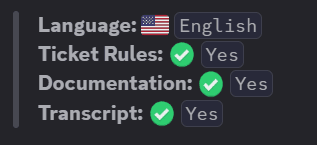
Yleiset virheet
Vaiheeni ei näy tiketissä!
Tarkista nämä järjestyksessä:
- Onko Ticket Steps -moduuli käytössä?
- Onko vaiheessa vähintään yksi vaihtoehto? Painikevaihe ilman vaihtoehtoja ohitetaan.
- Ylitätkö vaiherajan? Ilmaisessa paketissa käytetään vain listan ensimmäistä vaihetta.
- Oletko asettanut Limit to Category / Subcategory -rajoituksen, joka ei täsmää tikettiin?
- Onko painikkeissa teksti tai emoji? Discord hylkää painikkeet, joissa ei ole kumpaakaan.
Seuraavat vaiheet
- Authentication Steps (Anna jäsenten vahvistaa Steam-, CFX-, GitHub-, Roblox-, Twitch-, Battle.net- tai Epic Games -tili)
- Ticket Categories & Subcategories (Ohjaa tiketit eri Discord-kategorioihin)
- Design Your Ticket Panel (Paneeli, jota jäsenesi klikkaavat ensin)
How is this guide?