
Les tickets ne peuvent pas être créés
Une checklist étape par étape pour les cas où les membres ne peuvent pas ouvrir de ticket dans votre serveur Discord.
Guide pour résoudre les problèmes de création de tickets
« J’ai cliqué sur le bouton et il ne s’est rien passé. »
C’est la demande d’assistance la plus fréquente que reçoivent les propriétaires de serveurs TicketWave — et elle a presque toujours l’une de neuf causes. Ce guide les passe en revue dans l’ordre exact vérifié par TicketWave, afin que le premier élément en échec vous donne la réponse.
Chaque refus est envoyé sous forme de message éphémère — seul le membre qui a cliqué le voit. Demandez-lui de vous envoyer une capture d’écran ; le message indique déjà la raison.
La checklist
Les catégories sont-elles disponibles ?
Si le système de catégories est actif mais qu’aucune catégorie n’est configurée, la création de ticket s’arrête immédiatement.
❌ Aucune catégorie n’est disponible.Correction : créez au moins une catégorie dans Settings → Ticket Categories, ou désactivez le système de catégories. Voir Ticket Categories.
Sur le plan gratuit, seules les 3 premières catégories de la liste sont utilisées. Si toutes vos catégories se trouvent en dessous de cette limite, le comportement est le même que si vous n’en aviez aucune.
Le membre a-t-il atteint sa limite d’ouvertures ?
Chaque membre peut avoir un nombre limité de tickets ouverts.
Correction : fermez le ticket existant du membre, ou augmentez Settings → Ticket System → Ticket Open Limit. Utilisez -1 pour illimité.
Le serveur a-t-il atteint la limite globale ?
Il existe aussi une limite pour l’ensemble du serveur — 10 tickets ouverts sur le plan gratuit, illimité avec premium.
Correction : fermez les tickets résolus, ou passez à une offre supérieure. Ce problème apparaît souvent d’un coup aux heures de forte activité et donne l’impression que « le bot est cassé ».
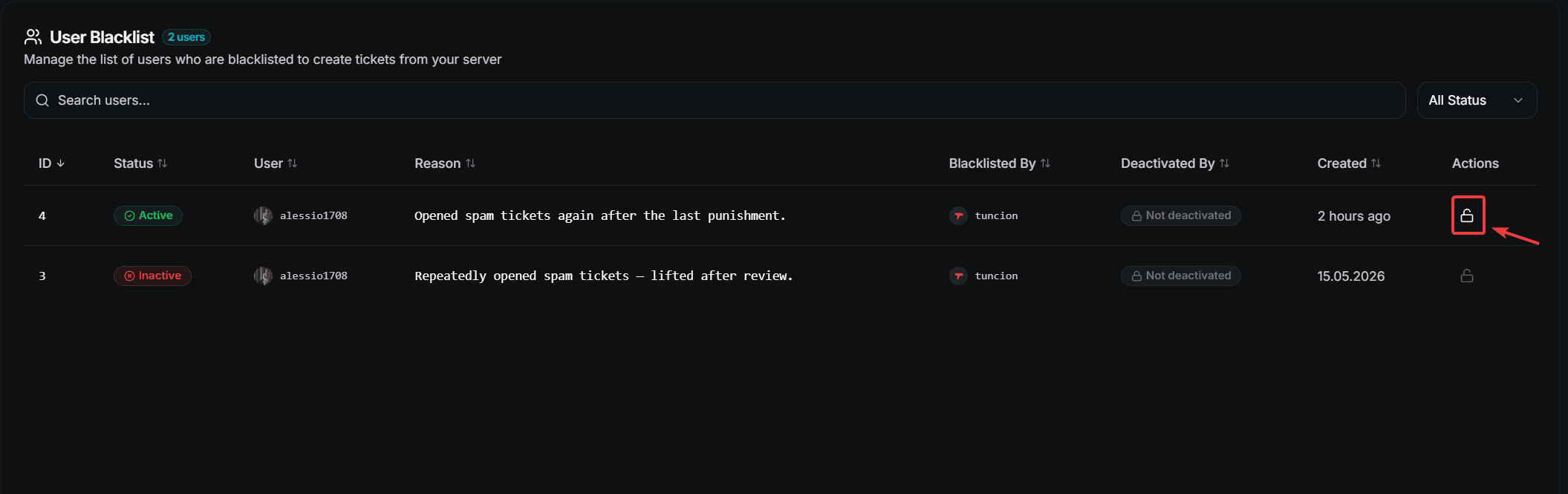
Le membre est-il sur liste noire ?
Les membres sur liste noire ne peuvent pas créer de tickets du tout.
Correction : vérifiez la page Blacklist de votre tableau de bord et utilisez Unlock User, ou le menu contextuel Ticket Blacklist Remove.
Un délai de récupération est-il en cours ?
Le message indique l’heure exacte à laquelle le membre pourra réessayer.
Correction : réduisez ou supprimez le délai de récupération dans Settings → Cooldown Durations. Les administrateurs peuvent contourner les délais de récupération des tickets si Admin Cooldown Bypass est activé.
La catégorie du ticket existe-t-elle toujours ?
❌ La catégorie du ticket n’est pas configurée ou a été supprimée.Cela se produit lorsque quelqu’un supprime ou recrée la catégorie Discord.
Correction : définissez une Default Ticket Category valide dans Settings → Ticket System, ou relancez /admin setup.
Le mode vacances bloque-t-il la création ?
Si le mode vacances est activé avec Prevent Ticket Creation, les membres voient votre message de vacances au lieu d’un ticket.
Correction : désactivez le module ou corrigez la période. Voir Holiday Mode.
Si vous définissez seulement une date de début ou seulement une date de fin, le blocage ne se lève pas tout seul. Définissez les deux, ou désactivez le module.
Le bot a-t-il les bonnes permissions ?
C’est la cause numéro un sur les serveurs qui fonctionnaient hier et ont cessé de fonctionner aujourd’hui.
TicketWave a besoin de ces permissions dans le serveur :
| Permission | Pourquoi |
|---|---|
| View Channel | Voir le panneau et les tickets |
| Manage Channels | Créer et supprimer les salons de ticket |
| Manage Roles | Définir les permissions du ticket |
| Send Messages | Publier les embeds de ticket |
| Read Message History | Générer les transcriptions |
Et de celles-ci dans la catégorie du ticket :
| Permission | Pourquoi |
|---|---|
| View Channel | Accéder à la catégorie |
| Manage Channels | Y créer des salons |
| Send Messages | Publier dans le nouveau ticket |
| Attach Files | Pour les images et le captcha |
| Read Message History | Pour les transcriptions |
Lancez /admin setup et utilisez le bouton Validate. Il vérifie les permissions pour vous et vous indique exactement laquelle manque.
L’étape du captcha échoue-t-elle ?
Si le Captcha System est activé, le membre doit résoudre un captcha en image avant que le ticket soit créé. Une mauvaise réponse signifie qu’il n’y a pas de ticket — et le membre doit cliquer à nouveau sur le panneau.
Correction : rien n’est cassé. Si votre communauté a du mal avec cela, désactivez le module dans Settings → Captcha System. Voir Limits, Cooldowns & Captcha.
Autres symptômes
Le ticket s’ouvre mais le membre ne peut pas écrire
C’est volontaire. Tant que les ticket steps ne sont pas encore répondues, le membre peut lire le ticket mais pas envoyer de messages. L’envoi est débloqué lorsque la dernière étape est répondue ou ignorée.
Si une étape n’apparaît jamais, vérifiez :
- Une button step sans options est ignorée automatiquement
- Une authentication step nécessite premium
- Une étape avec une category restriction ne s’affiche que dans cette catégorie
Le bouton du panneau ne fait absolument rien
| Cause | Correction |
|---|---|
| Le panneau a été envoyé avant que vous ne changiez la configuration | Envoyez un nouveau panneau avec /ticket panel |
| Le panneau pointe vers une catégorie qui a été supprimée | Re-liez le bouton dans le Embed Creator |
| Le bot est hors ligne | Vérifiez /ping et notre support server |
Seuls certains membres sont concernés
Presque toujours un permission overwrite dans la catégorie du ticket ou sur un rôle spécifique. Comparez un membre affecté avec un membre qui fonctionne — la différence est généralement un rôle qui refuse View Channel.
Toujours bloqué ?
Rejoignez notre support Discord avec le message d’erreur exact reçu par le membre et l’ID de votre serveur. Cette combinaison permet généralement d’obtenir une réponse en quelques minutes.
Étapes suivantes
- Limits, Cooldowns & Captcha (Comprendre chaque vérification)
- /admin setup (Valider vos permissions)
- Reset Server (Repartir avec des paramètres propres)
How is this guide?