
Login / Register
Découvrez comment vous connecter au tableau de bord
Guide de connexion et d'inscription au tableau de bord
Dans ce guide, nous vous accompagnerons pas à pas dans le processus de connexion au tableau de bord TicketWave
Inscription
Nous utilisons uniquement Discord pour l'authentification. Vous aurez besoin d'un compte Discord pour vous connecter au tableau de bord. Si vous n'en avez pas, vous pouvez en créer un gratuitement sur https://discord.com/register.
Connexion
Visitez notre site web
Rendez-vous sur https://ticketwave.dev et cliquez sur le bouton Login with Discord en haut à droite.
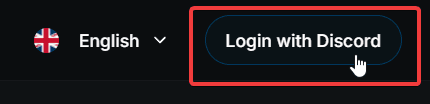
Ouvrez la fenêtre de connexion
Après avoir cliqué sur le bouton, une fenêtre modale apparaîtra. Vous pouvez choisir de rejoindre automatiquement ou non notre serveur d'assistance. C'est facultatif et vous pourrez toujours le rejoindre plus tard si vous le souhaitez.
Nous vous recommandons vivement de rejoindre le serveur d'assistance pour obtenir de l'aide, rester informé des dernières nouvelles et mises à jour, et nous faire part de vos retours sur le bot et le tableau de bord.
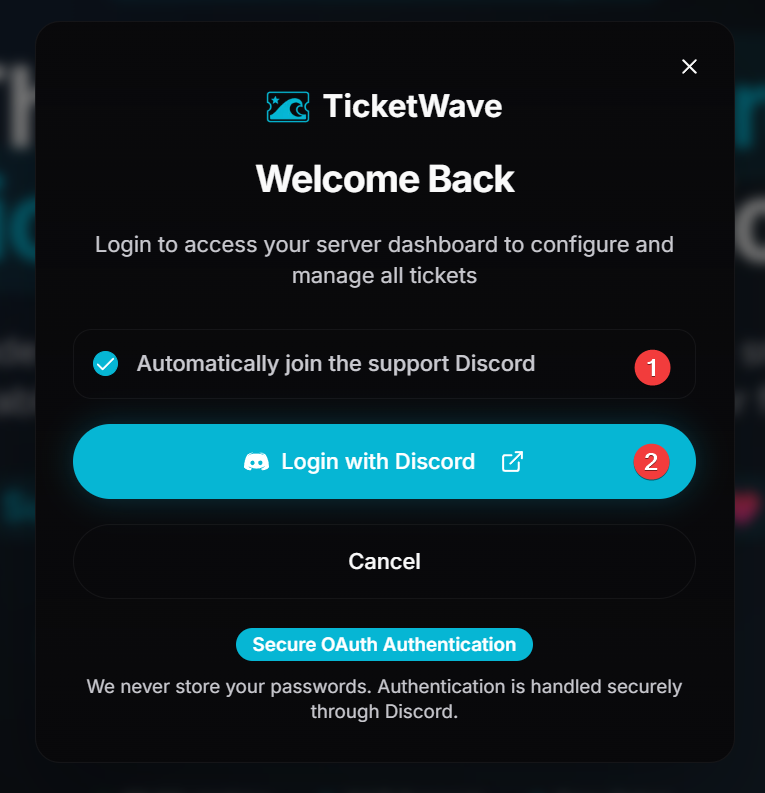
- Cochez la case si vous souhaitez rejoindre automatiquement le serveur d'assistance ou non.
- Cliquez sur le bouton Continue pour poursuivre le processus de connexion.
Autorisez-nous
Vous serez redirigé vers la page de connexion Discord. Saisissez vos identifiants et autorisez l'application à accéder à votre compte.
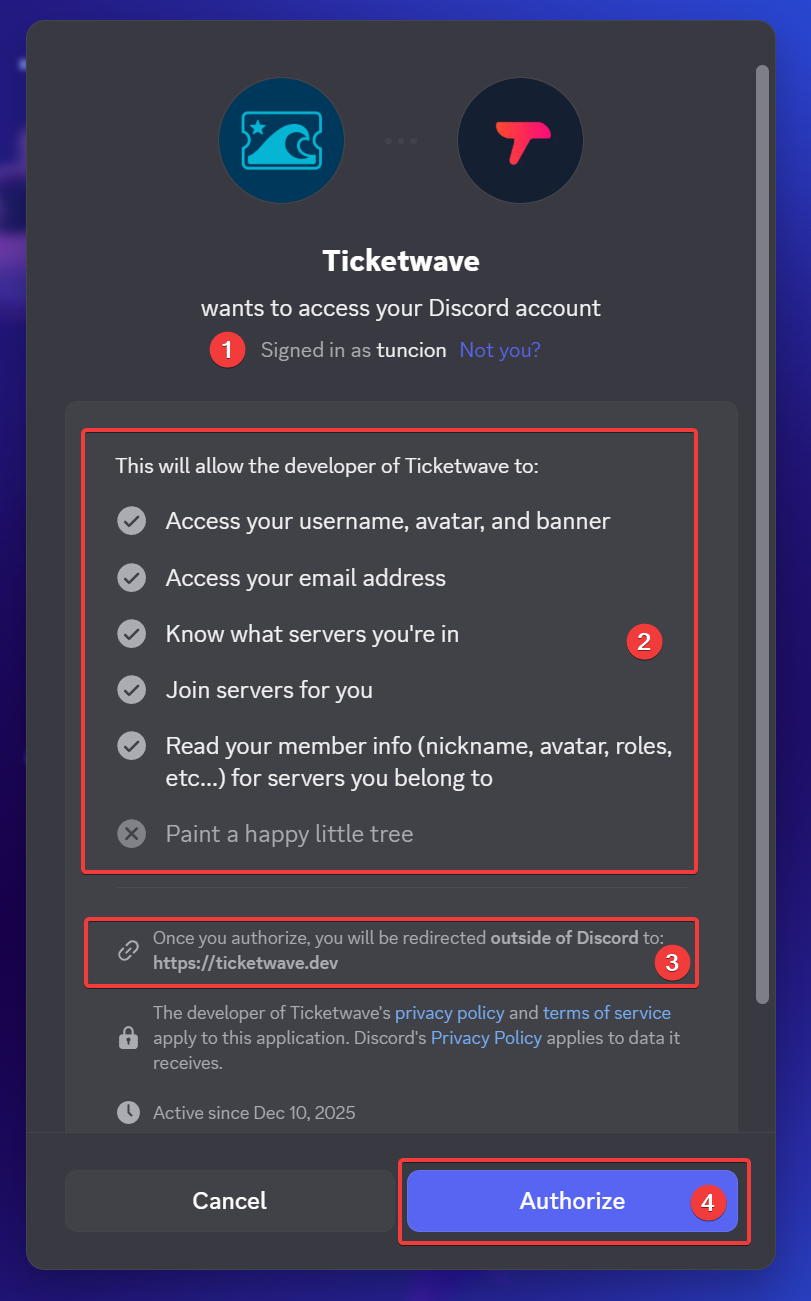
- Vérifiez qu'il s'agit bien du compte avec lequel vous souhaitez vous connecter.
Regardez aussi la photo de profil pour vous assurer qu'il s'agit du bon compte. Si vous avez plusieurs comptes, cela peut vous aider à éviter de vous connecter avec le mauvais.
- Nous voulons être transparents sur les autorisations que nous demandons. Vous pouvez voir la liste des autorisations que nous demandons. Nous ne demandons que les autorisations nécessaires au bon fonctionnement du tableau de bord. Nous ne demandons aucune autorisation inutile.
- Vérifiez vers où Discord vous redirige. Cela doit TOUJOURS être https://ticketwave.dev. Si ce n'est pas le cas, n'accordez pas l'autorisation à l'application et vérifiez qu'il ne s'agit pas d'une fausse.
- Cliquez sur le bouton Authorize pour accorder les autorisations nécessaires et terminer le processus de connexion.
Terminez la connexion
Après avoir autorisé l'application, vous serez redirigé vers le tableau de bord et vous devriez être connecté.
Étapes suivantes
Maintenant que vous êtes connecté, vous pouvez explorer le tableau de bord et ses fonctionnalités. Voici quelques étapes suivantes recommandées :
- Guide to Manage your Account Settings (Apprenez à gérer les paramètres de votre compte)
- Guide to Add New Servers (Apprenez à ajouter de nouveaux serveurs à votre compte du tableau de bord et à tous les gérer au même endroit)
How is this guide?